
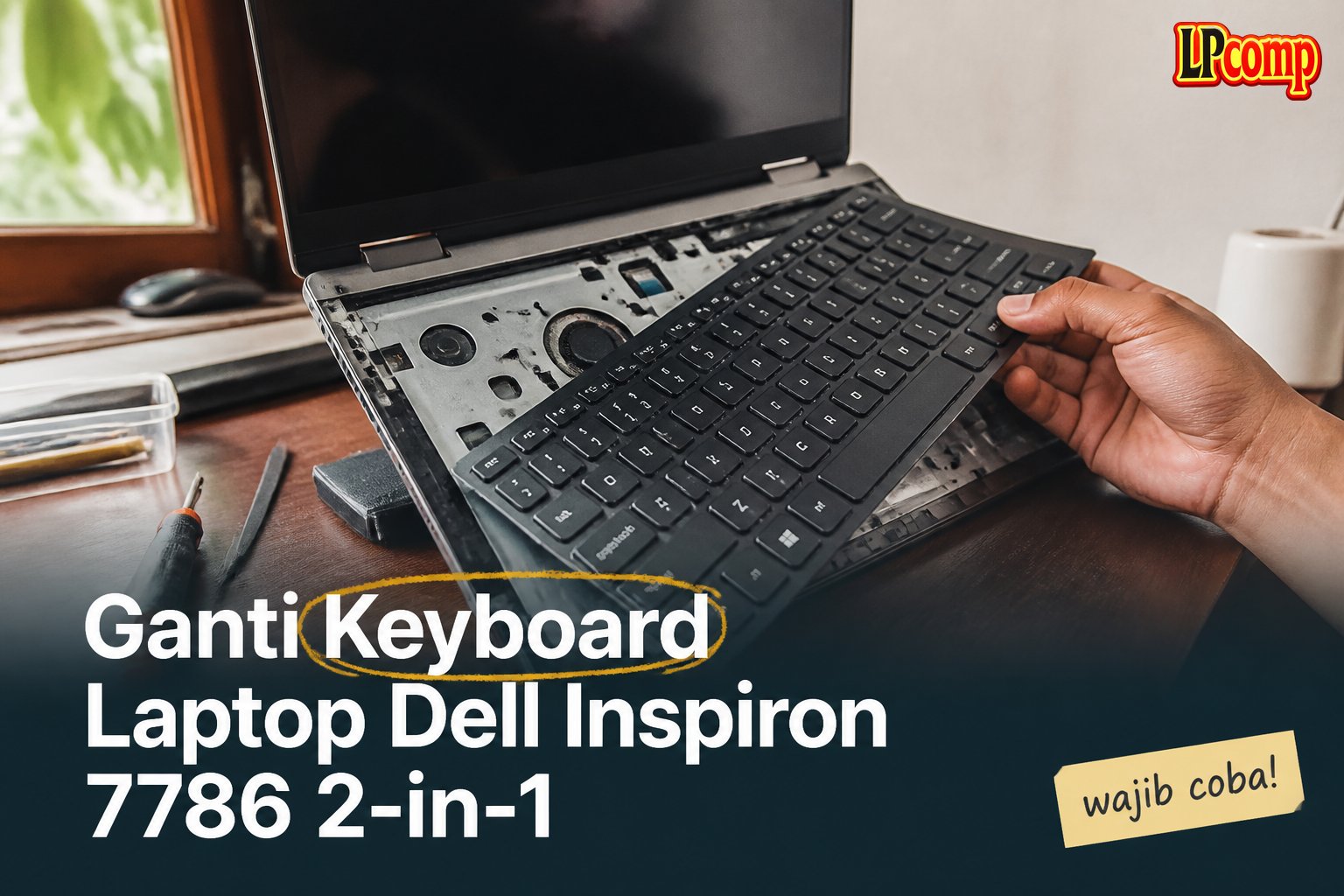
Ganti keyboard Dell Inspiron 7786 2-in-1 bisa menjadi tugas yang rumit karena memerlukan penggantian komponen secara menyeluruh. Namun, dengan panduan ini, kamu bisa melakukannya sendiri.
Alat yang dibutuhkan: obeng Phillips, spudger plastik, dan alat pembuka panel.
Langkah 1: Menghilangkan Screws di Tutup Bagian Bawah
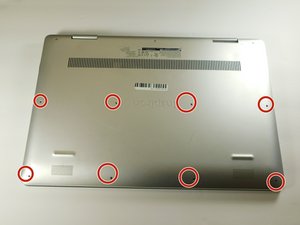
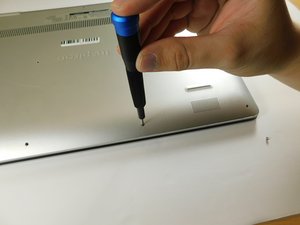
Pertama, kamu perlu menghilangkan delapan buah screw M2 berukuran 5mm yang mengunci tutup bagian bawah laptop. Gunakan obeng Phillips ukuran 0 untuk melepasnya secara perlahan.
- Pastikan semua screw dilepas dengan benar.
- Jangan melewatkan satu pun, karena ini akan memengaruhi proses pembukaan selanjutnya.
⚠️ Jika ada screw yang terlalu kencang, hindari memaksa untuk menghindari kerusakan pada bagian laptop.
Langkah 2: Mengendurkan Screws di Dekat Engsel
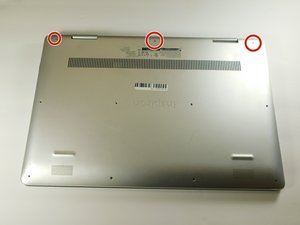
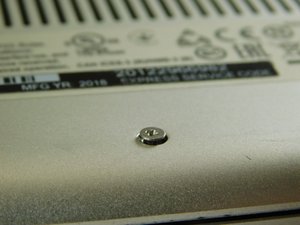
Kemudian, kamu perlu mengendurkan tiga buah screw yang terletak di dekat engsel laptop. Screws ini tidak boleh dilepas sepenuhnya, hanya dikendurkan saja.
- Screws ini tetap berada di dalam tutup bagian bawah.
- Kendurkan secara perlahan dan pastikan tidak terjadi gesekan berlebihan.
⚠️ Jangan mencoba melepas screw ini sepenuhnya, karena akan menyulitkan proses penutupan kembali.
Langkah 3: Membuka Tutup Bagian Bawah
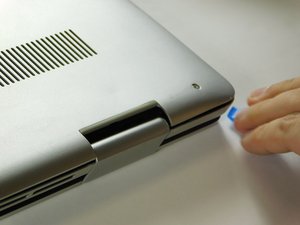
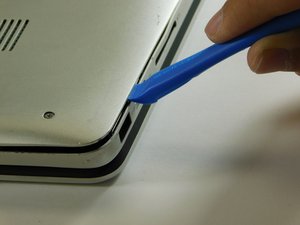
Setelah semua screw dilepas dan dikendurkan, kamu bisa memulai proses membuka tutup bagian bawah laptop. Gunakan alat pembuka panel (seperti iFixit opening tool) di celah dekat engsel.
- Tarik alat secara perlahan sepanjang tepi tutup.
- Lakukan secara bertahap untuk menghindari kerusakan pada panel.
⚠️ Jangan mulai dari sisi speaker, karena bisa menyebabkan retak pada panel.
Langkah 4: Mengangkat Tutup Bagian Bawah
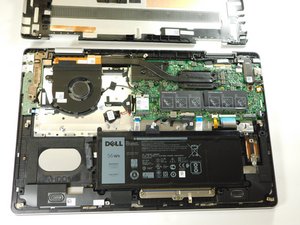
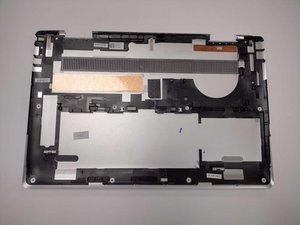
Ketika tutup bagian bawah sudah terbuka sebagian, kamu bisa mengangkatnya secara perlahan dari laptop. Pastikan tidak ada kabel atau komponen lain yang terjepit.
- Pastikan semua kabel terlepas dengan benar.
- Jangan menarik terlalu keras untuk menghindari kerusakan pada kabel.
⚠️ Jika terasa kencang, periksa kembali apakah ada screw yang masih tersisa atau kabel yang masih terhubung.
Langkah 5: Menghilangkan Screws pada Bracket Keyboard
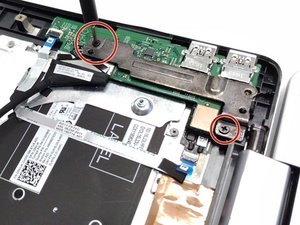
Kemudian, kamu perlu menghilangkan dua buah screw yang mengunci bracket keyboard di sisi kiri laptop. Gunakan obeng Phillips ukuran 0 untuk melepasnya.
- Pastikan bracket terlepas dengan benar.
- Jangan mengendurkan terlalu keras untuk menghindari kerusakan pada bracket.
⚠️ Jika bracket terasa kaku, pastikan tidak ada kabel yang masih terhubung.
Langkah 6: Mengangkat Panel Layar
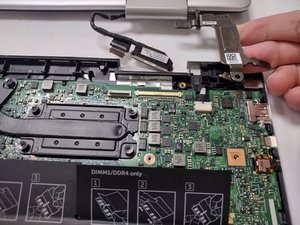
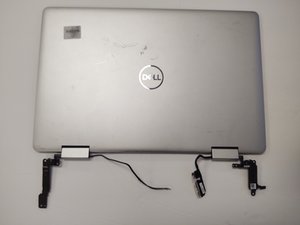
Setelah semua screw dilepas, kamu bisa mengangkat panel layar secara perlahan dari bagian utama laptop. Pastikan tidak ada komponen yang terjepit atau terlepas.
- Lakukan secara perlahan dan hati-hati.
- Jangan menarik terlalu keras untuk menghindari kerusakan pada kabel.
⚠️ Jika terasa kencang, pastikan semua screw sudah dilepas dengan benar.
Pertanyaan yang Sering Ditanyakan
Apakah saya bisa mengganti keyboard sendiri?
Ya, kamu bisa melakukannya sendiri dengan panduan yang jelas dan alat yang tepat. Namun, pastikan kamu memiliki pengalaman dasar dalam servis laptop.
Apakah semua model Dell Inspiron 7786 memiliki cara ganti keyboard yang sama?
Secara umum, cara ganti keyboard hampir sama, tetapi bisa berbeda sedikit tergantung varian model. Pastikan kamu memeriksa panduan sesuai model laptop kamu.
Apakah saya perlu mengganti komponen lain selain keyboard?
Tidak selalu. Namun, dalam beberapa kasus, seperti jika kabel terlepas atau rusak, kamu mungkin perlu mengganti komponen tambahan.
Tips & Penutup
💡 Pastikan kamu mengambil foto setiap tahap pekerjaan untuk memudahkan proses pemasangan kembali. Jika kamu ragu atau tidak yakin melakukan sendiri, LPComp menyediakan spare part berkualitas dan layanan konsultasi teknis gratis — kunjungi lpcomp.my.id atau toko Shopee kami.
- Baut Casing Bawah Dell Inspiron 3480 3580 3501 3451 3148 5410 5402 557 · Rp10.236
- Baut Casing Bawah Laptop Dell XPS 13 15 16 17 Semua Seri Back Cover Sc · Rp10.457
- Baut Casing Bawah Dell Vostro 3401 3490 3405 3583 3510 3580 5402 5490 · Rp10.236
- Baut Laptop Dell Latitude Back Cover Casing Bawah Sekrup Screw Noteboo · Rp6.000



