
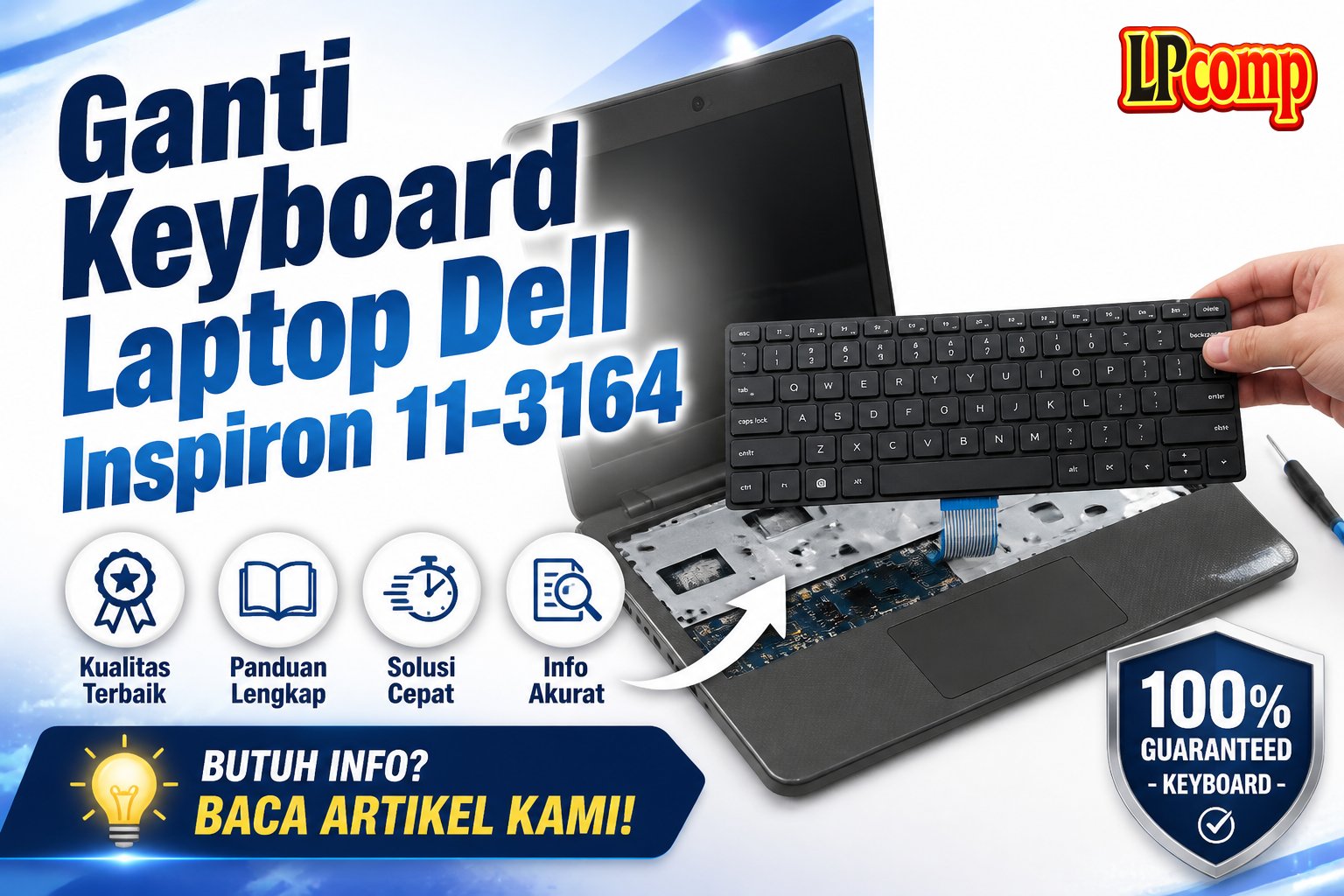
Keyboard laptop rusak? Ganti sendiri dengan panduan ini. Proses ini membutuhkan waktu sekitar 45 menit dan tingkat kesulitan sedang.
Alat yang dibutuhkan: obeng Phillips, spudger plastik, tweezers, dan alat perekat untuk memastikan komponen tidak terlepas.
Langkah 1: Buka Tutup Bawah Laptop
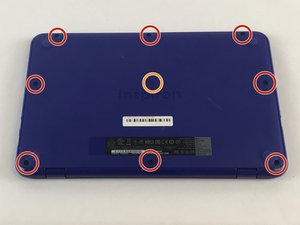
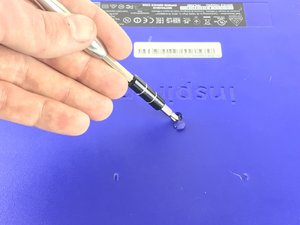
Letakkan laptop terbalik dan cari delapan (8) sekrup ukuran 60 mm di bagian bawah. Gunakan obeng Phillips ukuran J1 untuk melepasnya.
- Gunakan spudger plastik untuk memisahkan tutup bawah secara perlahan.
- Jangan menekan terlalu keras untuk menghindari kerusakan pada komponen di dalamnya.
⚠️ Pastikan semua sekrup dilepas sebelum mencoba memisahkan tutup bawah.
Langkah 2: Lebih Lanjut Membuka Tutup Bawah
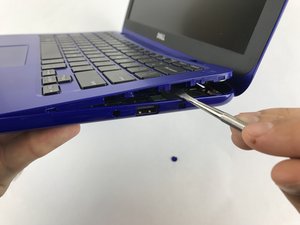
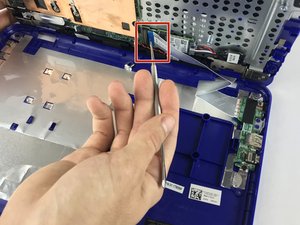
Setelah sekrup dilepas, gunakan spudger plastik untuk mengangkat tutup bawah secara perlahan sepanjang tepi.
- Kerjakan secara berurutan dari satu sisi ke sisi lainnya.
- Jangan menarik terlalu keras untuk menghindari kerusakan pada kabel USB/audio.
⚠️ Pastikan tidak ada kabel yang masih terhubung sebelum memisahkan tutup bawah sepenuhnya.
Langkah 3: Lepaskan Baterai
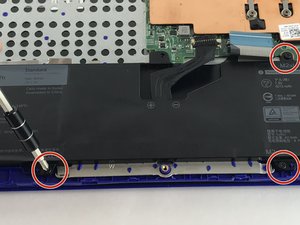
Cari tiga (3) sekrup ukuran 40 mm yang menahan baterai. Gunakan obeng Phillips untuk melepasnya.
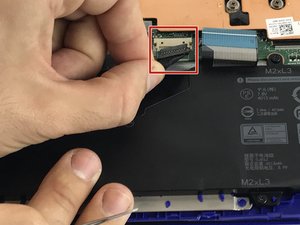
- Gunakan tweezers untuk memutus kabel baterai.
- Lepaskan baterai dengan hati-hati untuk menghindari kerusakan.
⚠️ Pastikan laptop tidak dalam keadaan menyala saat baterai dilepas.
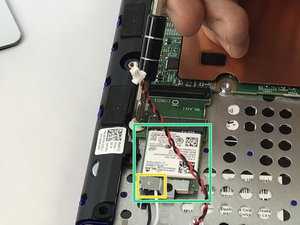
Langkah 4: Lepaskan Kartu Nirkabel dan Komponen Lainnya
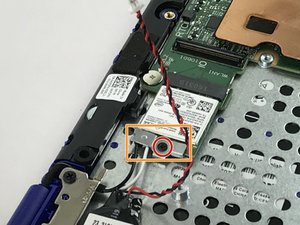
Lepaskan sekrup M2 x 3 mm dan angkat bracket logam. Gunakan tweezers untuk memutus kabel antena putih dan hitam.
- Lepaskan kartu nirkabel secara perlahan.
- Simpan semua komponen dalam wadah terpisah untuk menghindari kehilangan.
⚠️ Pastikan semua kabel terlepas sebelum mengangkat komponen.
Langkah 5: Lepaskan Baterai CMOS dan Jack Daya
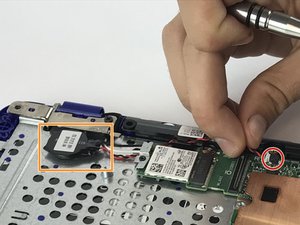
Gunakan tweezers untuk memutus kabel baterai CMOS. Lepaskan baterai CMOS dengan hati-hati.
- Gunakan obeng Phillips untuk melepas sekrup M2 x 3 mm.
- Lepaskan jack daya dengan tweezers.
⚠️ Pastikan tidak ada arus listrik yang mengalir saat proses ini dilakukan.
Langkah 6: Lepaskan Speaker dan Kabel Layar
Gunakan tweezers untuk memutus kabel speaker. Lepaskan speaker dengan hati-hati.
- Gunakan obeng Phillips untuk melepas sekrup M2 x 3 mm.
- Lepaskan kabel layar dengan tweezers.
⚠️ Pastikan semua kabel terlepas sebelum mengangkat komponen.
Langkah 7: Lepaskan Sekrup Hinge dan Kabel Layar
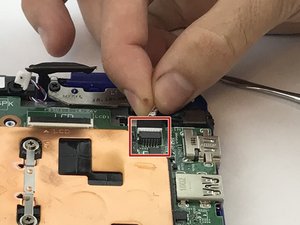
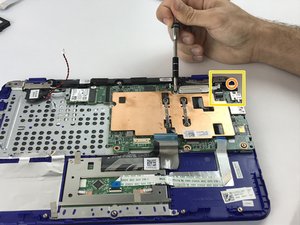
Gunakan obeng Phillips untuk melepas dua sekrup M2.5 x 5 mm di sisi kiri dan kanan.
- Lepaskan sekrup bracket kabel layar.
- Lepaskan kabel layar dengan tweezers.
⚠️ Pastikan tidak ada bagian yang masih terhubung sebelum mengangkat layar.
Pertanyaan yang Sering Ditanyakan
Apakah saya bisa mengganti keyboard sendiri?
Ya, dengan panduan ini dan alat sederhana, kamu bisa mengganti keyboard sendiri. Namun, pastikan kamu memahami prosesnya terlebih dahulu.
Apakah semua komponen bisa dilepas tanpa merusak?
Ya, jika dilakukan dengan hati-hati dan menggunakan alat yang tepat. Jangan memaksa saat melepas komponen.
Apakah saya perlu mengganti semua komponen yang dilepas?
Tidak, hanya komponen yang rusak atau tidak berfungsi yang perlu diganti. Komponen lain bisa dipasang kembali.
Tips & Penutup
💡 Pastikan semua komponen dipasang kembali dengan benar dan sekrup dikencangkan dengan kuat. Jika kamu ragu atau tidak yakin melakukan sendiri, LPComp menyediakan spare part berkualitas dan layanan konsultasi teknis gratis — kunjungi lpcomp.my.id atau toko Shopee kami.
- Baut Casing Bawah Dell Inspiron 3480 3580 3501 3451 3148 5410 5402 557 · Rp10.236
- Baut Casing Bawah Laptop Dell XPS 13 15 16 17 Semua Seri Back Cover Sc · Rp10.457
- Baut Casing Bawah Dell Vostro 3401 3490 3405 3583 3510 3580 5402 5490 · Rp10.236
- Baut Laptop Dell Latitude Back Cover Casing Bawah Sekrup Screw Noteboo · Rp6.000



