
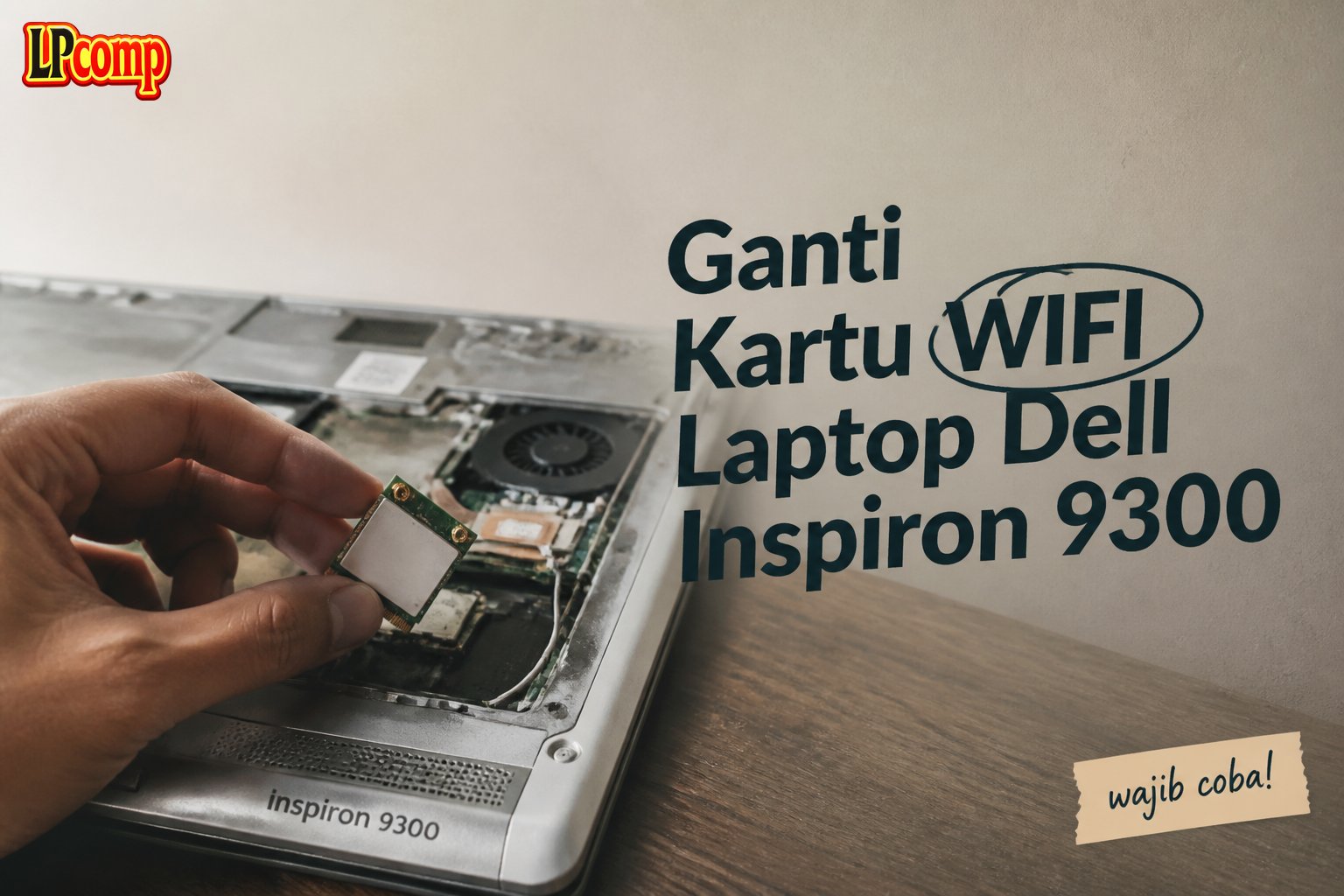
Koneksi internet lewat WIFI tidak bekerja? Solusinya adalah mengganti kartu WIFI pada laptop Dell Inspiron 9300. Proses ini bisa dilakukan dengan alat sederhana dan estimasi waktu sekitar 30 menit.
Alat yang dibutuhkan: obeng Phillips, spudger plastik, penjepit kabel, dan tempat penyimpanan sementara.
Langkah 1: Membuka Tutup Bagian Bawah Laptop
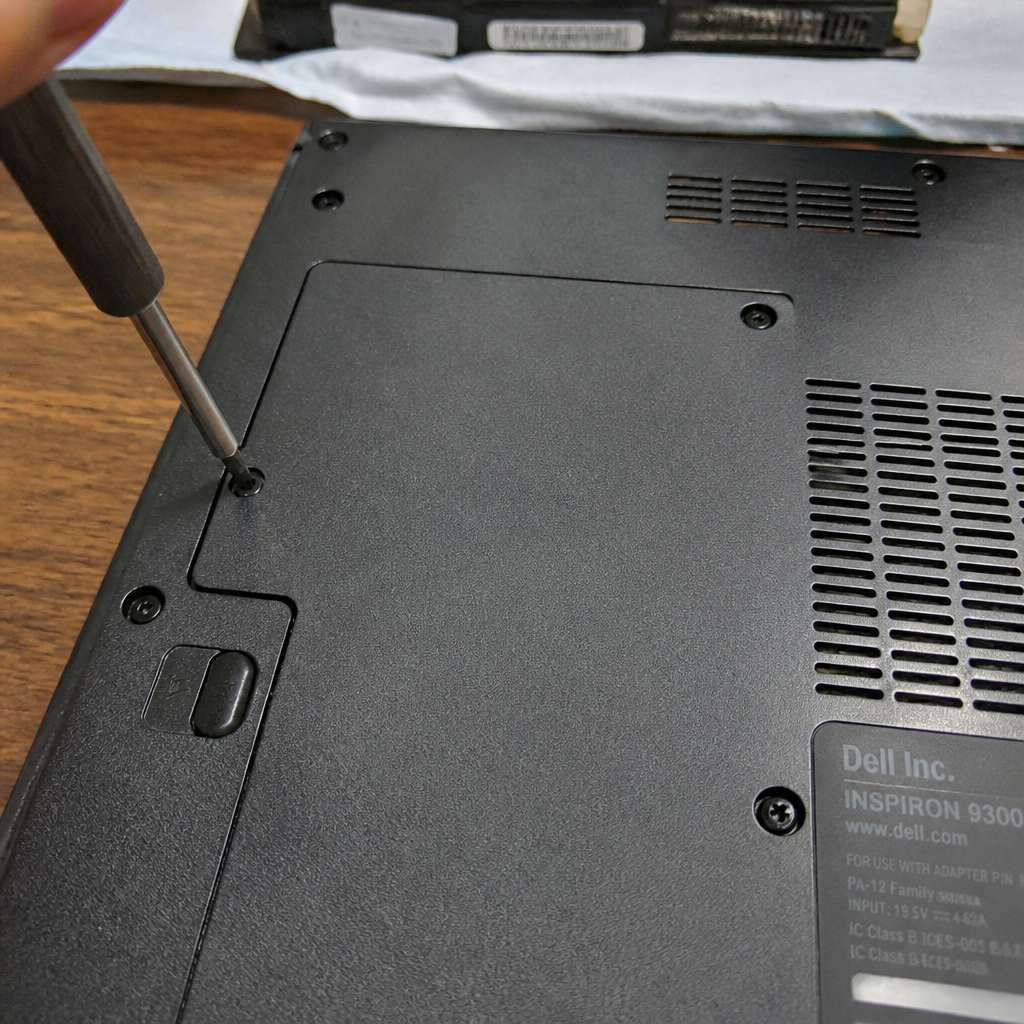
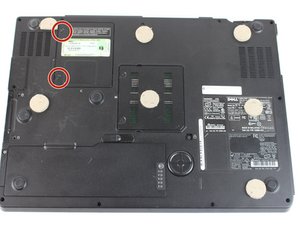
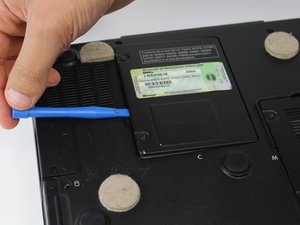
Putar laptop ke bawah dan letakkan di permukaan datar. Lepaskan sekrup menggunakan obeng Phillips ukuran #0. Sekrup tidak perlu dilepas sepenuhnya, cukup longgarkan.
- Gunakan spudger plastik untuk membuka panel bawah secara perlahan.
- Pastikan tidak menggunakan alat logam untuk menghindari kerusakan pada komponen.
⚠️ Jangan memaksa membuka panel jika sekrup belum longgar, karena bisa merusak casing laptop.
Langkah 2: Mengakses Kartu WIFI dan Modem
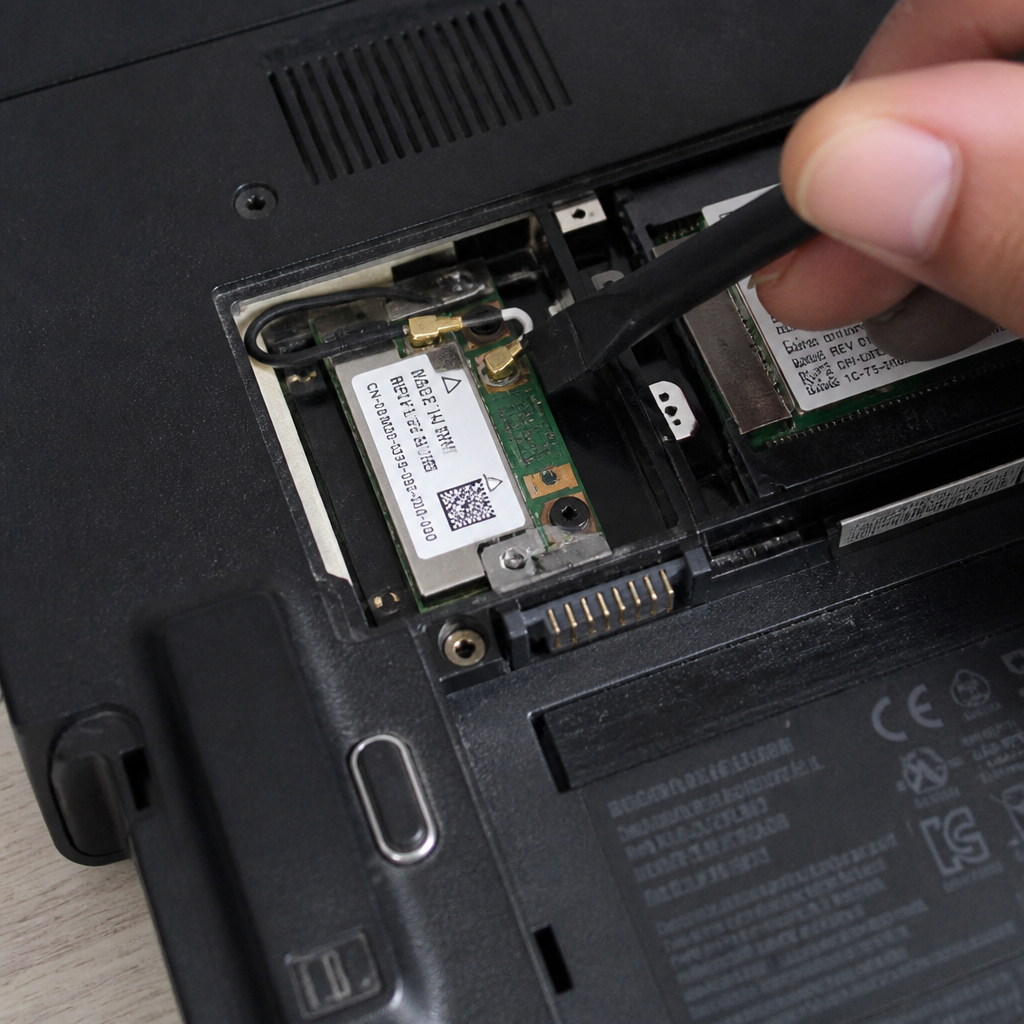
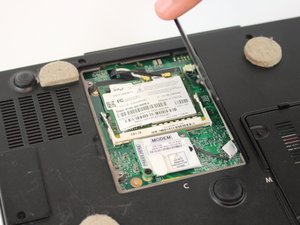
Setelah panel terbuka, cari komponen yang berlabel MODEM dan WIFI. Kartu WIFI biasanya lebih besar dan berada di dekat sisi kiri laptop.
- Lepaskan kabel yang menghubungkan kartu dengan motherboard menggunakan penjepit kabel.
- Angkat kartu dengan hati-hati, pastikan tidak menggeser komponen lain.
⚠️ Jangan menyentuh pin atau sirkuit di sekitar kartu untuk menghindari kerusakan.
Langkah 3: Mengganti Kartu WIFI
Setelah kartu lama dilepas, masukkan kartu baru ke dalam slot yang tersedia. Pastikan kartu sejajar dengan slot dan tidak terlalu dalam.
- Kembali pasang kabel yang telah dilepas sebelumnya.
- Kencangkan sekrup dengan hati-hati, jangan terlalu kencang.
⚠️ Pastikan semua kabel terhubung dengan baik sebelum menutup casing laptop.
Langkah 4: Menutup Laptop dan Uji Koneksi
Tutup panel dengan perlahan dan pastikan tidak ada komponen yang tertinggal di dalam laptop. Pasang kembali sekrup dengan obeng Phillips.
- Nyalakan laptop dan periksa apakah koneksi WIFI sudah berfungsi.
- Jika masih tidak bekerja, periksa kembali pemasangan kartu dan kabel.
⚠️ Jika tidak yakin, segera bawa ke teknisi profesional untuk menghindari kerusakan lebih lanjut.
Pertanyaan yang Sering Ditanyakan
Apakah semua model Dell Inspiron 9300 memiliki cara penggantian yang sama?
Sebagian besar model memiliki langkah serupa, tetapi periksa dulu lokasi kartu WIFI dan modem di laptop Anda.
Apakah saya bisa menggunakan kartu WIFI dari merek lain?
Ya, selama kompatibilitas sesuai dengan slot dan spesifikasi laptop. Namun, disarankan menggunakan spare part original.
Apakah proses ini bisa merusak laptop?
Proses ini relatif aman jika dilakukan dengan hati-hati. Namun, risiko kerusakan bisa terjadi jika tidak mengikuti langkah-langkah dengan benar.
Tips & Penutup
💡 Pastikan laptop dalam kondisi mati sebelum membuka casing. Jika kamu ragu atau tidak yakin melakukan sendiri, LPComp menyediakan spare part berkualitas dan layanan konsultasi teknis gratis — kunjungi lpcomp.my.id atau toko Shopee kami.
- Kabel Konek HDD SSD Dell Inspiron 15 5555 5558 5559 5000 NBX0001QE00 · Rp120.000
- Kabel Flexible HDD SSD Flex SATA Dell Inspiron 14 3465 3467 3468 3478 · Rp169.000
- Kabel Power Jack DC Dell XPS 15 9550 9560 9650 9530 · Rp83.000
- Kabel Power Jack DC Dell Inspiron 17 5000 5555 5558 5559 5758 5759 575 · Rp85.000



