
Jika laptop Dell Vostro 3500 tidak bisa terhubung ke WiFi meskipun sinyal kuat, kemungkinan besar akibat kerusakan atau ketidakcocokan kartu WiFi. Solusi sederhana adalah mengganti kartu WiFi dengan yang baru. Proses ini memakan waktu sekitar 30-45 menit dan memiliki tingkat kesulitan sedang.
Alat yang dibutuhkan: obeng Phillips, spudger plastik, pinset, dan penjepit kabel.
Langkah 1: Mengeluarkan Baterai Laptop
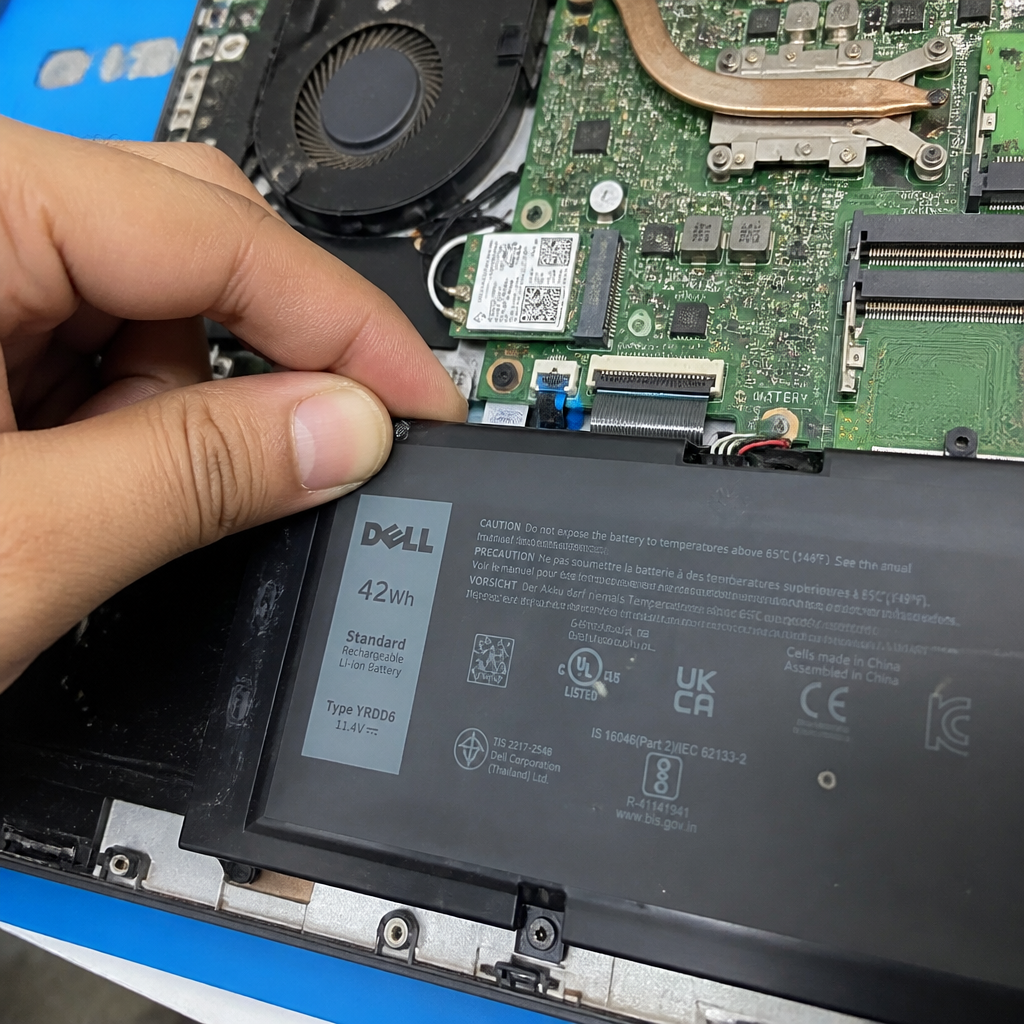
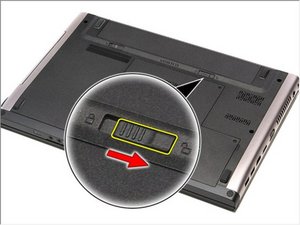
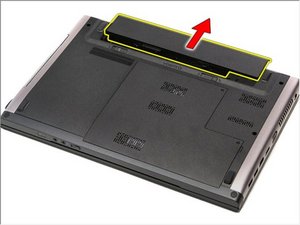
Untuk memulai proses penggantian kartu WiFi, pertama-tama kamu perlu mengeluarkan baterai laptop. Pastikan laptop dalam keadaan mati dan tidak terhubung ke sumber daya.
- Balikkan laptop ke bagian bawah.
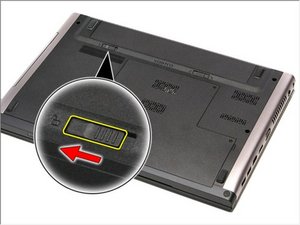
- Cari dan geser kunci penguncian baterai ke posisi 'unlock'.
- Geser kunci penguncian baterai kedua ke posisi 'unlock' untuk memudahkan pengambilan baterai.
⚠️ Pastikan laptop dalam keadaan mati sebelum mengeluarkan baterai untuk menghindari kerusakan pada komponen internal.
Langkah 2: Membuka Panel Laptop
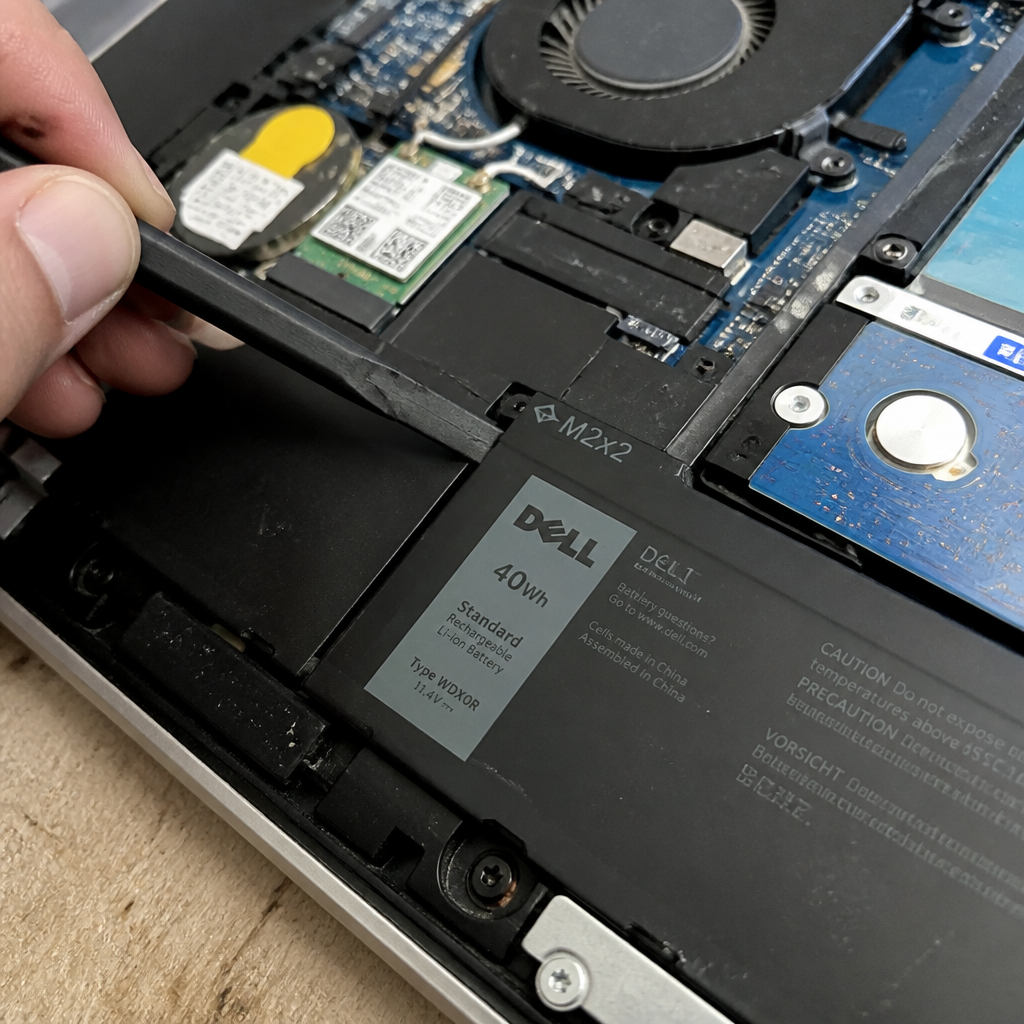
Kemudian, kamu perlu membuka panel laptop untuk mengakses bagian dalam. Gunakan obeng Phillips untuk melepas sekrup yang mengunci panel laptop.
- Lepaskan semua sekrup yang terdapat di bagian bawah laptop.
- Kelapiskan panel dengan lembut menggunakan spudger plastik untuk menghindari kerusakan pada komponen.
- Pastikan semua kabel terhubung dengan baik sebelum mengangkat panel.
⚠️ Jangan menarik kabel secara kasar untuk menghindari putusnya kabel internal.
Langkah 3: Mengganti Kartu WiFi
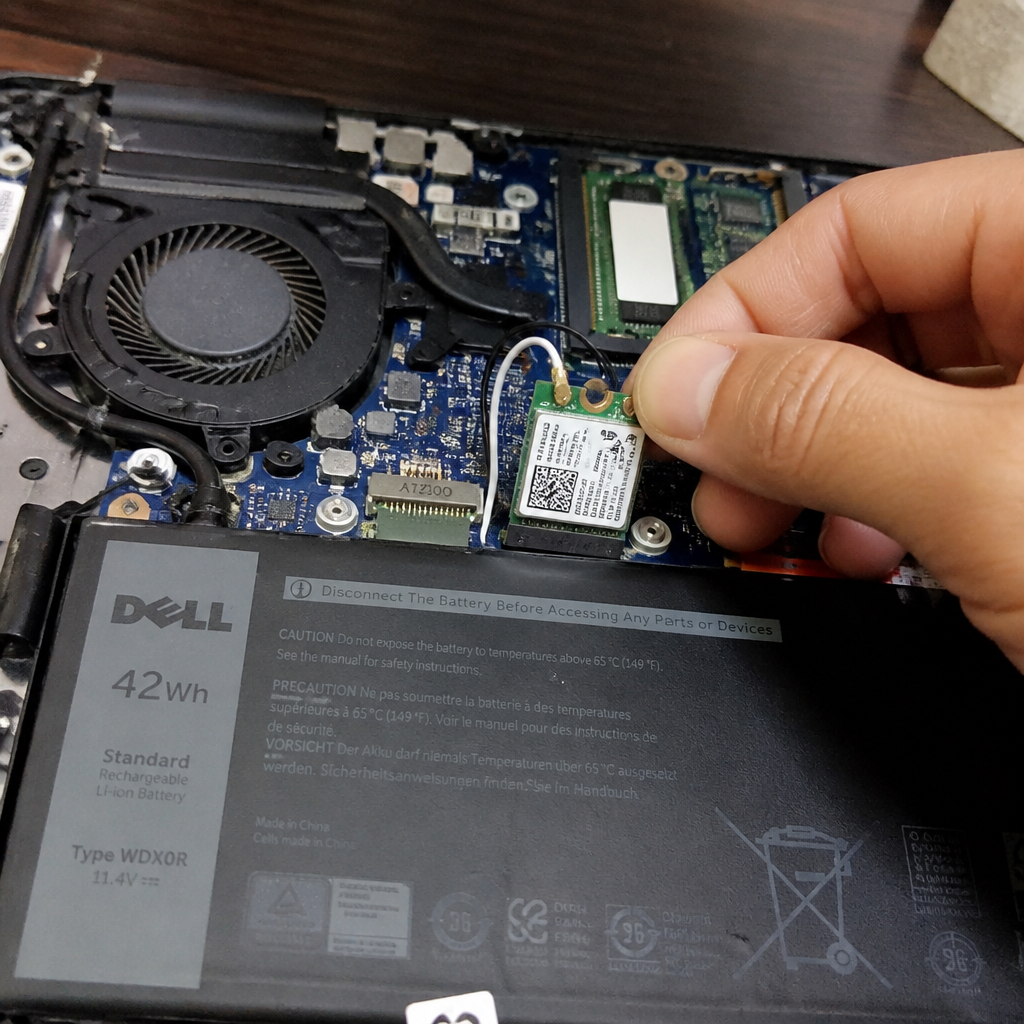
Kartu WiFi biasanya terletak di dekat slot RAM atau di bagian belakang laptop. Setelah panel terbuka, cari dan lepaskan kartu WiFi yang rusak.
- Lepaskan sekrup yang mengunci kartu WiFi.
- Lepaskan kabel penghubung dengan hati-hati menggunakan pinset.
- Selipkan kartu WiFi baru ke dalam slot dan kencangkan sekrupnya.
⚠️ Pastikan kartu WiFi yang digunakan kompatibel dengan model laptop Dell Vostro 3500 untuk menghindari kesalahan pemasangan.
Pertanyaan yang Sering Ditanyakan
Apakah semua model Dell Vostro 3500 memiliki cara penggantian WiFi yang sama?
Tidak semua model pasti sama, tetapi langkah umumnya mirip. Pastikan kamu memeriksa manual atau panduan spesifik model laptop kamu.
Apakah saya bisa mengganti kartu WiFi sendiri tanpa pengalaman?
Ya, dengan panduan yang jelas dan alat yang tepat, kamu bisa melakukannya sendiri. Namun, pastikan kamu memahami langkah-langkahnya dengan baik.
Apakah penggantian kartu WiFi memengaruhi garansi laptop?
Jika kamu mengganti komponen sendiri, garansi laptop mungkin tidak berlaku. Untuk keamanan, konsultasikan dulu dengan pihak resmi.
Tips & Penutup
💡 Pastikan kamu membeli spare part yang kompatibel dengan model laptop kamu. Jika kamu ragu atau tidak yakin melakukan sendiri, LPComp menyediakan spare part berkualitas dan layanan konsultasi teknis gratis — kunjungi lpcomp.my.id atau toko Shopee kami.
- Kabel Konek HDD SSD Dell Inspiron 15 5555 5558 5559 5000 NBX0001QE00 · Rp120.000
- Kabel Flexible HDD SSD Flex SATA Dell Inspiron 14 3465 3467 3468 3478 · Rp169.000
- Kabel Power Jack DC Dell XPS 15 9550 9560 9650 9530 · Rp83.000
- Kabel Power Jack DC Dell Inspiron 17 5000 5555 5558 5559 5758 5759 575 · Rp85.000



