
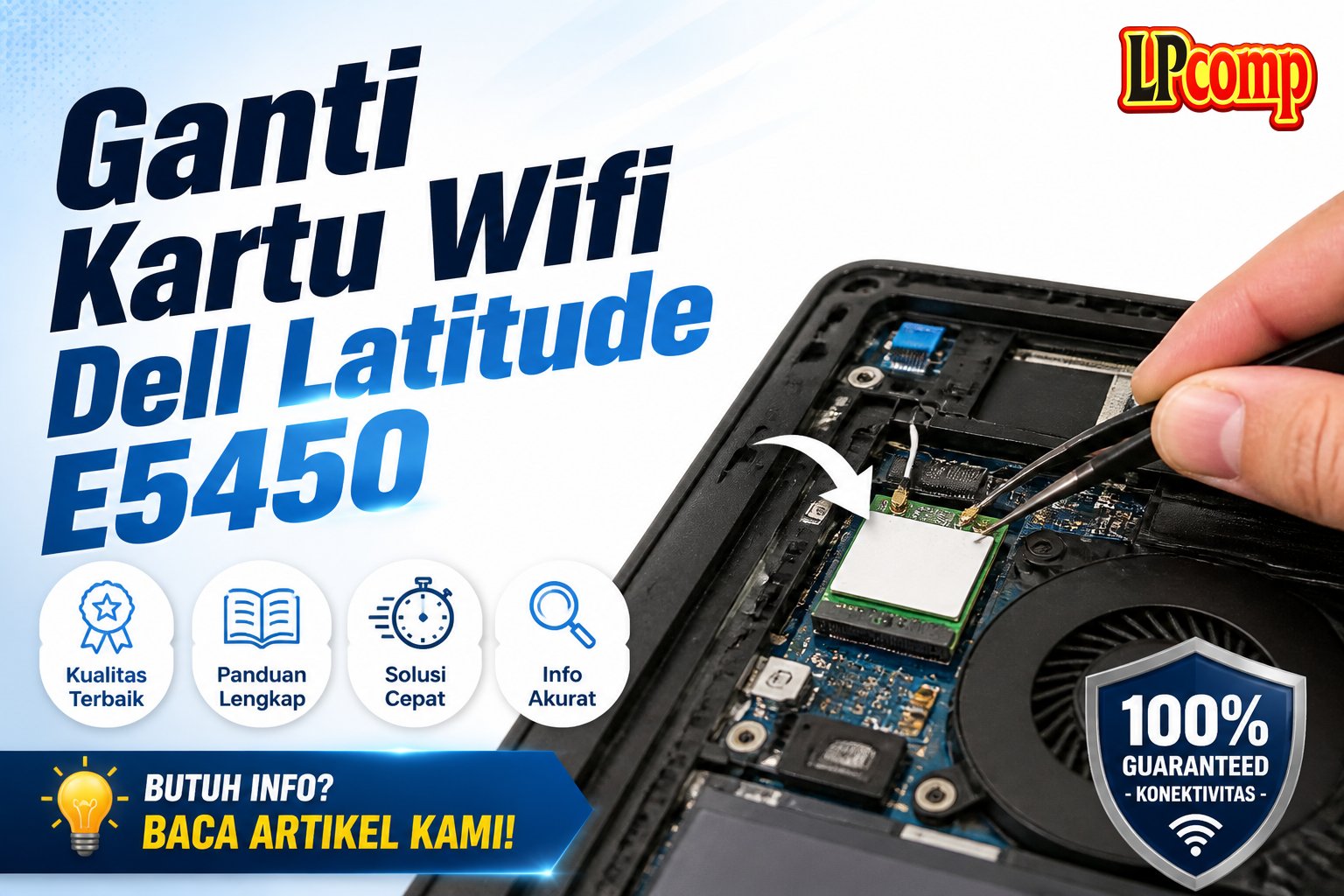
Apakah Anda mengalami masalah dengan koneksi internet pada laptop Dell Latitude E5450? Ganti kartu wifi dapat menjadi solusi yang efektif. Proses ini memerlukan waktu sekitar 30 menit hingga 1 jam, dengan tingkat kesulitan yang sedang.
Alat yang dibutuhkan: obeng Phillips, spudger plastik, dan tweezers untuk memudahkan proses.
Langkah 1: Membuka Casing Laptop
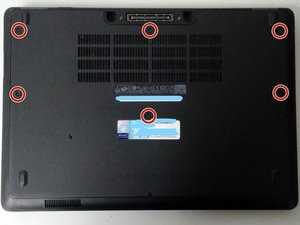
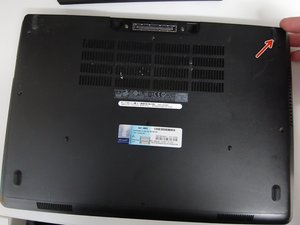
Langkah pertama adalah membuka casing laptop Dell Latitude E5450. Pastikan Anda memiliki obeng Phillips yang sesuai untuk menghilangkan 6 sekrup yang menahan casing. Setelah sekrup dilepas, gunakan spudger plastik untuk membuka casing dengan hati-hati dari sudut atas.
- Pastikan semua sekrup telah dilepas sebelum mencoba membuka casing.
- Gunakan spudger plastik untuk menghindari kerusakan pada casing.
⚠️ Berhati-hatilah saat membuka casing karena komponen internal laptop rentan terhadap kerusakan.
Langkah 2: Menghubungkan Baterai
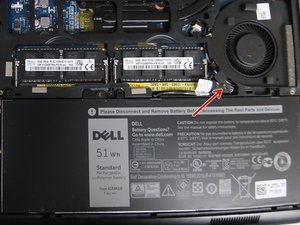
Setelah casing terbuka, cari dan lepaskan konektor baterai untuk menghindari risiko kejutan listrik. Cari tab yang menempel pada baterai dan tarik dengan hati-hati untuk melepaskannya.
- Pastikan baterai telah dilepas sebelum melanjutkan ke langkah berikutnya.
- Periksa apakah ada komponen lain yang terhubung ke baterai sebelum melepaskannya.
⚠️ Jangan menyentuh komponen internal yang sensitif untuk menghindari kerusakan.
Langkah 3: Mengidentifikasi Kabel Wifi
Identifikasi kabel wifi yang terhubung ke kartu wifi. Jika kabel tidak memiliki label yang jelas, perhatikan dengan seksama bagaimana kabel terhubung ke kartu wifi untuk memahami posisi 1 dan 2.
- Periksa kartu wifi untuk menemukan tanda kecil yang menunjukkan posisi 1 dan 2.
- Pastikan Anda mengingat atau mencatat posisi kabel sebelum melepaskannya.
⚠️ Pastikan Anda tidak salah menghubungkan kabel wifi saat memasang kartu wifi baru.
Langkah 4: Melepaskan Kartu Wifi
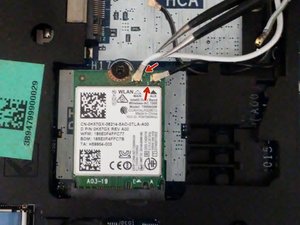
Gunakan obeng Phillips untuk melepaskan sekrup yang menahan kartu wifi. Setelah sekrup dilepas, lepaskan kabel wifi dari kartu wifi dengan hati-hati.
- Pastikan semua sekrup telah dilepas sebelum mencoba melepaskan kartu wifi.
- Gunakan tweezers jika perlu untuk memegang kabel wifi saat melepaskannya.
⚠️ Berhati-hatilah saat melepaskan kartu wifi karena komponen ini sensitif.
Langkah 5: Memasang Kartu Wifi Baru
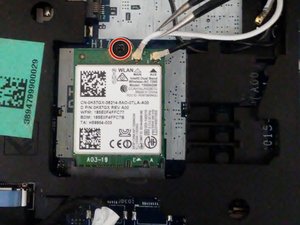
Setelah kartu wifi lama dilepas, siapkan kartu wifi baru dan pasang dengan hati-hati ke slot yang sesuai. Pastikan kartu wifi terpasang dengan benar dan kencang.
- Pastikan kartu wifi baru sesuai dengan model laptop Anda.
- Gunakan tweezers untuk memegang kabel wifi saat memasangnya ke kartu wifi baru.
⚠️ Pastikan semua kabel terhubung dengan benar untuk menghindari masalah koneksi.
Langkah 6: Merakit Kembali Laptop
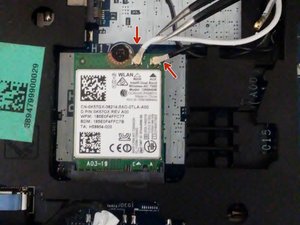
Setelah kartu wifi baru terpasang, rakit kembali laptop dengan mengikuti langkah-langkah sebelumnya dalam urutan terbalik. Pastikan semua sekrup dan kabel terhubung dengan benar.
- Pastikan semua sekrup telah terpasang kencang.
- Periksa apakah semua kabel terhubung dengan benar sebelum menutup casing.
⚠️ Pastikan Anda telah merakit kembali laptop dengan benar untuk menghindari kerusakan.
Pertanyaan yang Sering Ditanyakan
Apakah saya bisa mengganti kartu wifi sendiri?
Ya, Anda bisa mengganti kartu wifi sendiri jika memiliki pengetahuan dasar tentang perbaikan laptop dan alat yang sesuai. Namun, jika Anda tidak yakin, sebaiknya konsultasikan dengan teknisi profesional.
Apakah kartu wifi baru harus sesuai dengan model laptop?
Ya, kartu wifi baru harus sesuai dengan model laptop Anda untuk memastikan kompatibilitas dan kinerja yang optimal.
Bagaimana cara memastikan koneksi wifi yang stabil setelah mengganti kartu wifi?
Pastikan Anda telah memasang kartu wifi dengan benar, semua kabel terhubung dengan benar, dan Anda menggunakan pengaturan wifi yang sesuai. Jika masih mengalami masalah, konsultasikan dengan teknisi profesional.
Tips & Penutup
💡 Tips penting untuk hasil terbaik: pastikan Anda memiliki pengetahuan dasar tentang perbaikan laptop dan menggunakan alat yang sesuai. Jika Anda ragu atau tidak yakin melakukan sendiri, LPComp menyediakan spare part berkualitas dan layanan konsultasi teknis gratis — kunjungi lpcomp.my.id atau toko Shopee kami.
- Kabel Konek HDD SSD Dell Inspiron 15 5555 5558 5559 5000 NBX0001QE00 · Rp120.000
- Kabel Flexible HDD SSD Flex SATA Dell Inspiron 14 3465 3467 3468 3478 · Rp169.000
- Kabel Power Jack DC Dell XPS 15 9550 9560 9650 9530 · Rp83.000
- Kabel Power Jack DC Dell Inspiron 17 5000 5555 5558 5559 5758 5759 575 · Rp85.000



