
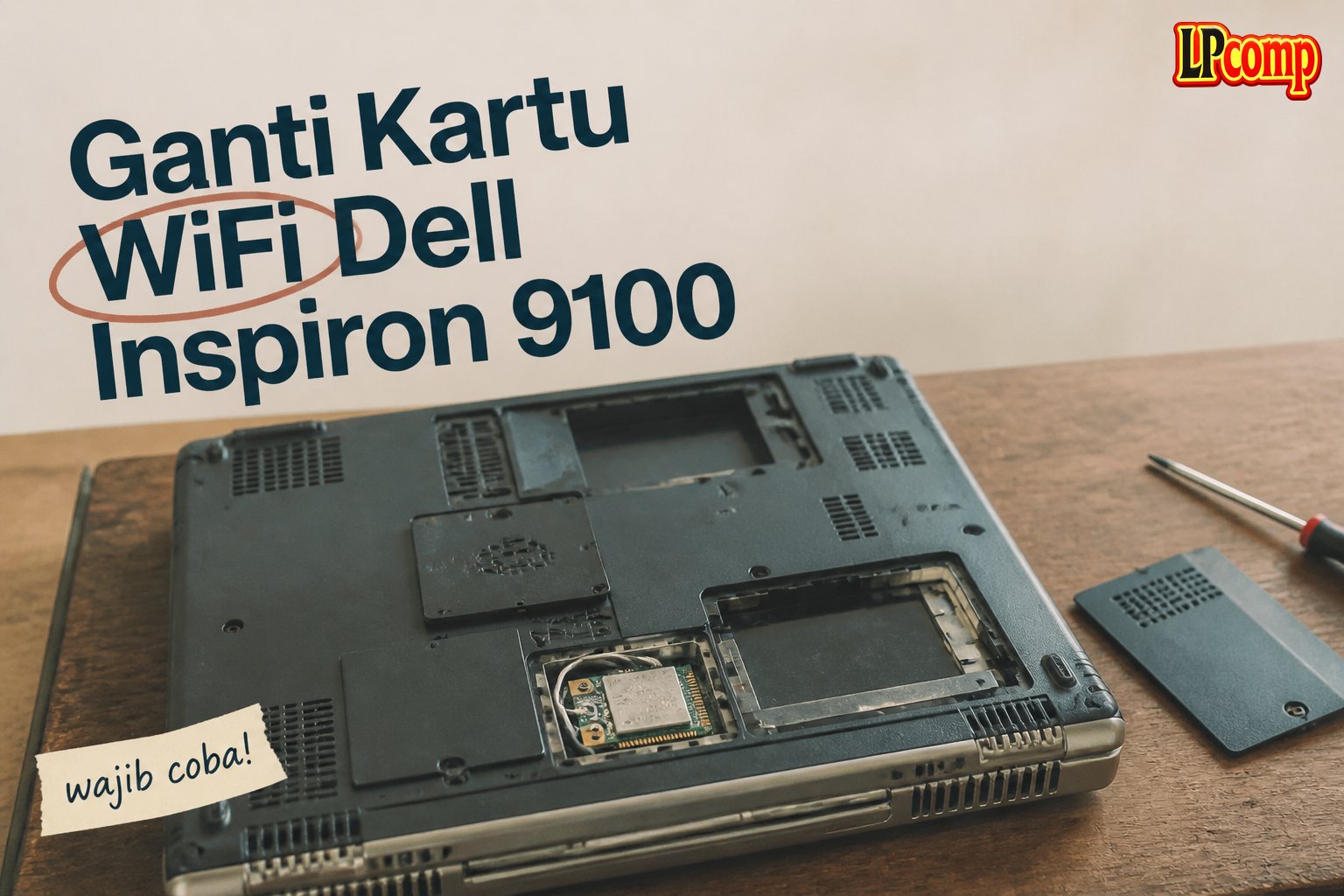
Kartu WiFi yang rusak bisa menyebabkan laptop tidak bisa terhubung ke internet. Artikel ini membimbing Anda mengganti kartu Mini-PCI WiFi pada Dell Inspiron 9100 secara mandiri.
Estimasi waktu pengerjaan sekitar 20-30 menit dengan tingkat kesulitan sedang. Alat yang dibutuhkan: obeng Phillips #00, spudger plastik, dan anti-static wrist strap.
Langkah 1: Matikan Laptop dan Cabut Kabel
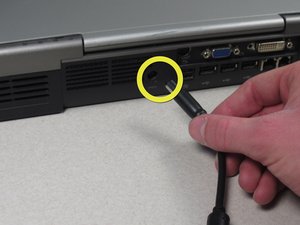
Pertama, pastikan laptop dalam keadaan mati dan terlepas dari sumber daya. Jangan pernah memasang atau mengganti komponen saat laptop masih menyala untuk menghindari risiko kerusakan atau cedera.
- Cabut kabel power adapter dari laptop.
- Tekan tombol power hingga laptop benar-benar mati.
⚠️ Jika laptop masih terhubung ke sumber daya, ada risiko terkena arus listrik yang bisa berbahaya.
Langkah 2: Lepaskan Baterai
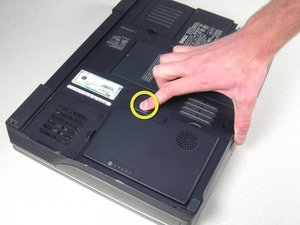
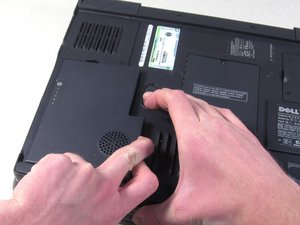
Baterai laptop harus dilepas sebelum proses servis dimulai. Baterai yang masih terpasang bisa mengganggu akses ke komponen internal.
- Tarik tab pengunci baterai ke samping.
- Lepaskan baterai dengan menekan dan menarik ke arah yang benar.
⚠️ Pastikan tangan Anda bersih dan tidak berminyak untuk menghindari kerusakan pada bagian dalam laptop.
Langkah 3: Buka Panel Bagian Bawah
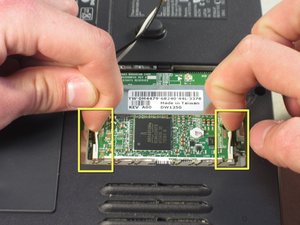
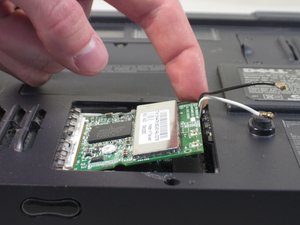
Panel bawah laptop perlu dibuka untuk mengakses slot Mini-PCI. Pastikan semua sekrup dilepas dengan rapi agar tidak tercecer.
- Lepaskan semua sekrup menggunakan obeng Phillips #00.
- Lepaskan panel dengan menarik ke arah yang benar.
⚠️ Jangan memaksa panel jika masih terkunci. Pastikan semua sekrup sudah dilepas.
Langkah 4: Lepaskan Kartu Mini-PCI
Kartu Mini-PCI terletak di bagian bawah laptop. Untuk menggantinya, Anda perlu melepasnya dengan hati-hati.
- Gunakan spudger plastik untuk menekan tab pengunci kartu.
- Lepaskan kartu dengan menariknya ke atas hingga terlepas dari slot.
⚠️ Pastikan Anda tidak menekan terlalu keras untuk menghindari kerusakan pada slot.
Langkah 5: Pasang Kartu Baru
Kartu baru harus dipasang dengan benar agar berfungsi dengan baik. Pastikan posisi kartu sejajar dengan slot.
- Tarik kartu baru hingga ujungnya masuk ke slot.
- Tekan dengan lembut hingga terkunci.
⚠️ Pastikan kartu tidak terkena debu atau kotoran saat dipasang.
Pertanyaan yang Sering Ditanyakan
Apakah semua model Dell Inspiron 9100 memiliki slot Mini-PCI?
Ya, model Dell Inspiron 9100 umumnya dilengkapi dengan slot Mini-PCI untuk kartu WiFi dan lainnya.
Apakah saya bisa menggunakan kartu WiFi dari merek lain?
Ya, selama kompatibilitasnya sesuai dengan slot Mini-PCI dan driver tersedia, Anda bisa menggunakan kartu dari merek lain.
Apakah proses ini bisa dilakukan oleh pemula?
Ya, selama mengikuti panduan dengan teliti dan menggunakan alat yang tepat, proses ini bisa dilakukan oleh pemula.
Tips & Penutup
💡 Pastikan tangan Anda bersih dan bebas statis sebelum memulai pekerjaan. Jika kamu ragu atau tidak yakin melakukan sendiri, LPComp menyediakan spare part berkualitas dan layanan konsultasi teknis gratis — kunjungi lpcomp.my.id atau toko Shopee kami.
- Kabel Konek HDD SSD Dell Inspiron 15 5555 5558 5559 5000 NBX0001QE00 · Rp120.000
- Kabel Flexible HDD SSD Flex SATA Dell Inspiron 14 3465 3467 3468 3478 · Rp169.000
- Kabel Power Jack DC Dell XPS 15 9550 9560 9650 9530 · Rp83.000
- Kabel Power Jack DC Dell Inspiron 17 5000 5555 5558 5559 5758 5759 575 · Rp85.000



