
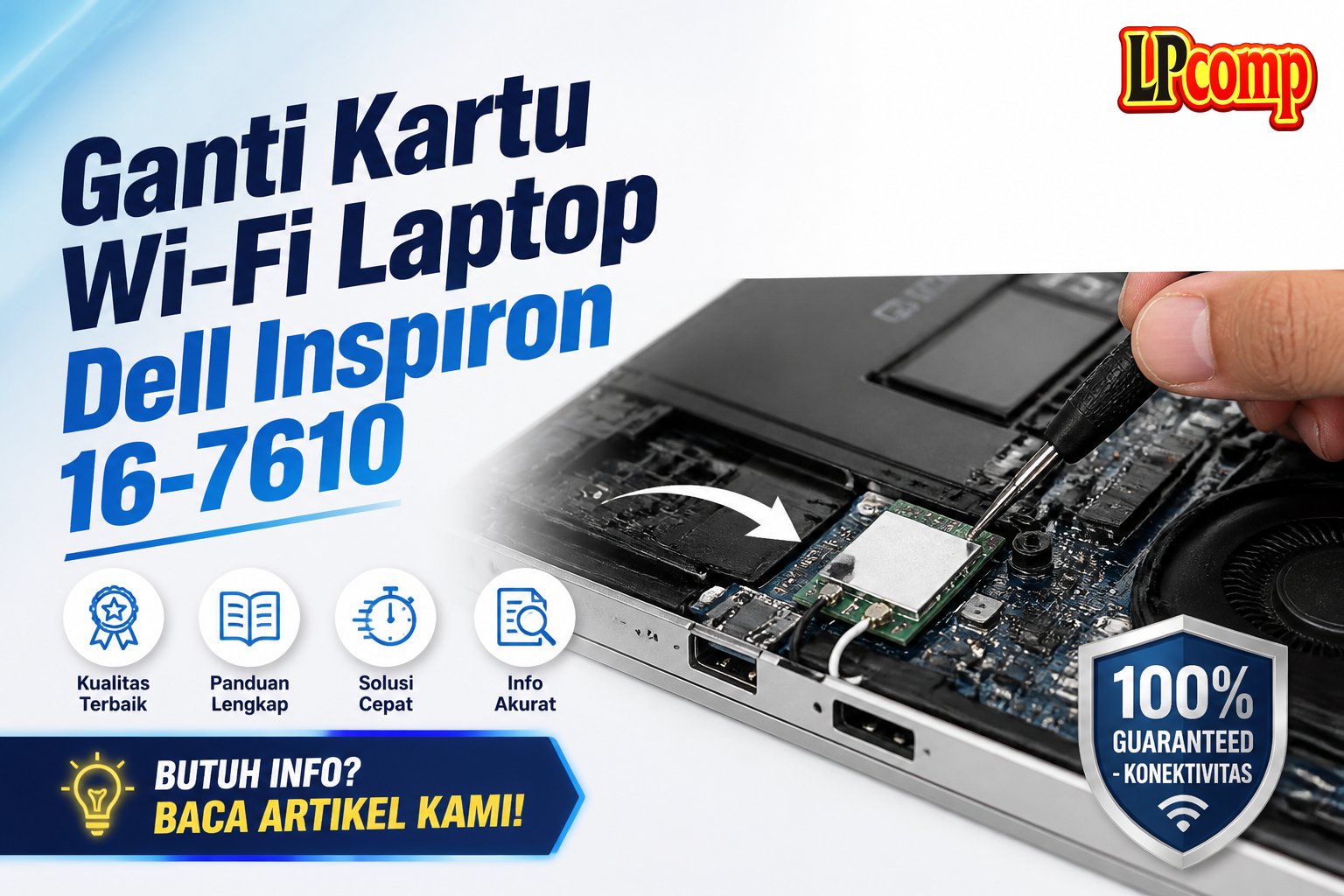
Jika laptop Dell Inspiron 16-7610 kamu mengalami masalah koneksi Wi-Fi seperti tidak stabil atau tidak bisa terhubung sama sekali, ganti kartu Wi-Fi bisa menjadi solusinya. Proses ini memakan waktu sekitar 30-45 menit dan memiliki tingkat kesulitan sedang.
Alat yang dibutuhkan: obeng Phillips, spudger plastik, alat pembuka casing, dan pelepas perekat.
Langkah 1: Membuka Bagian Belakang Laptop
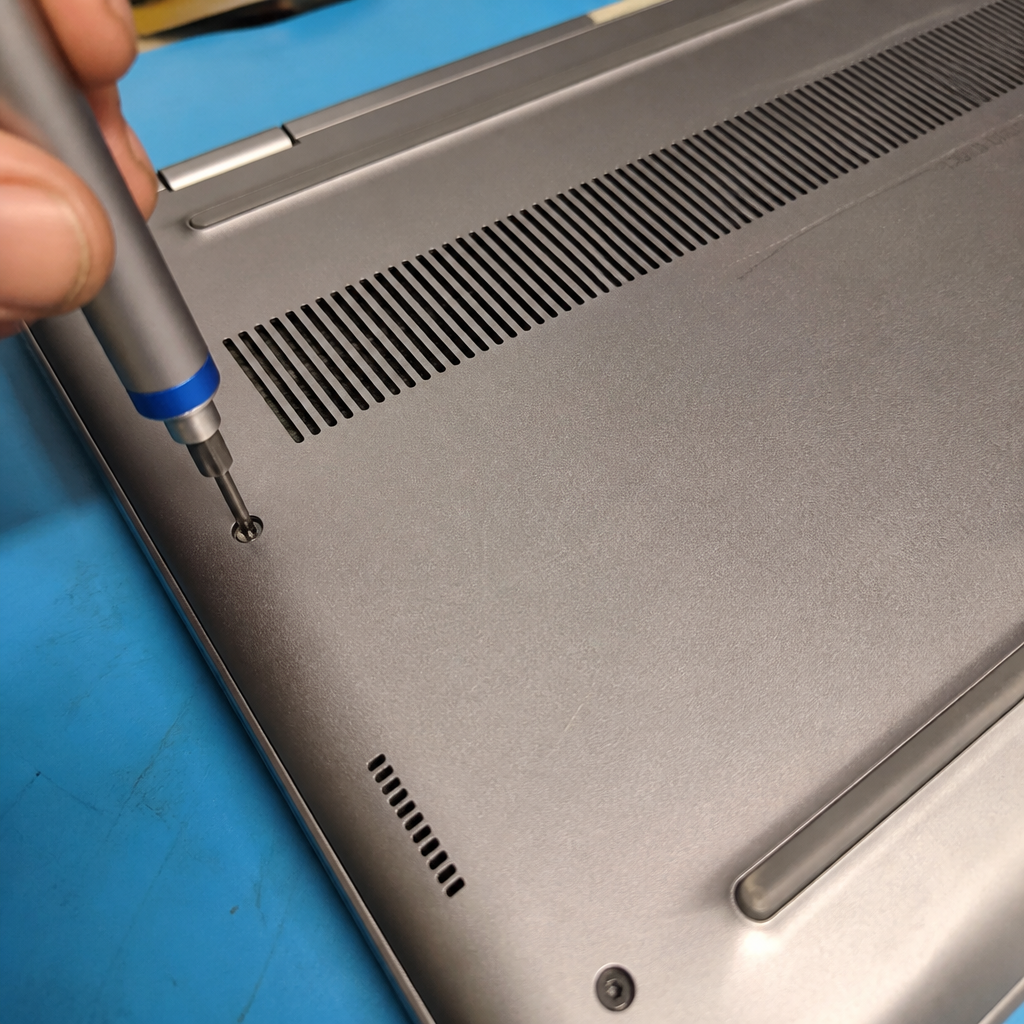
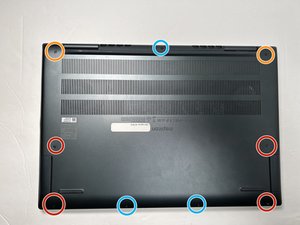
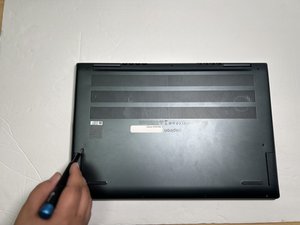
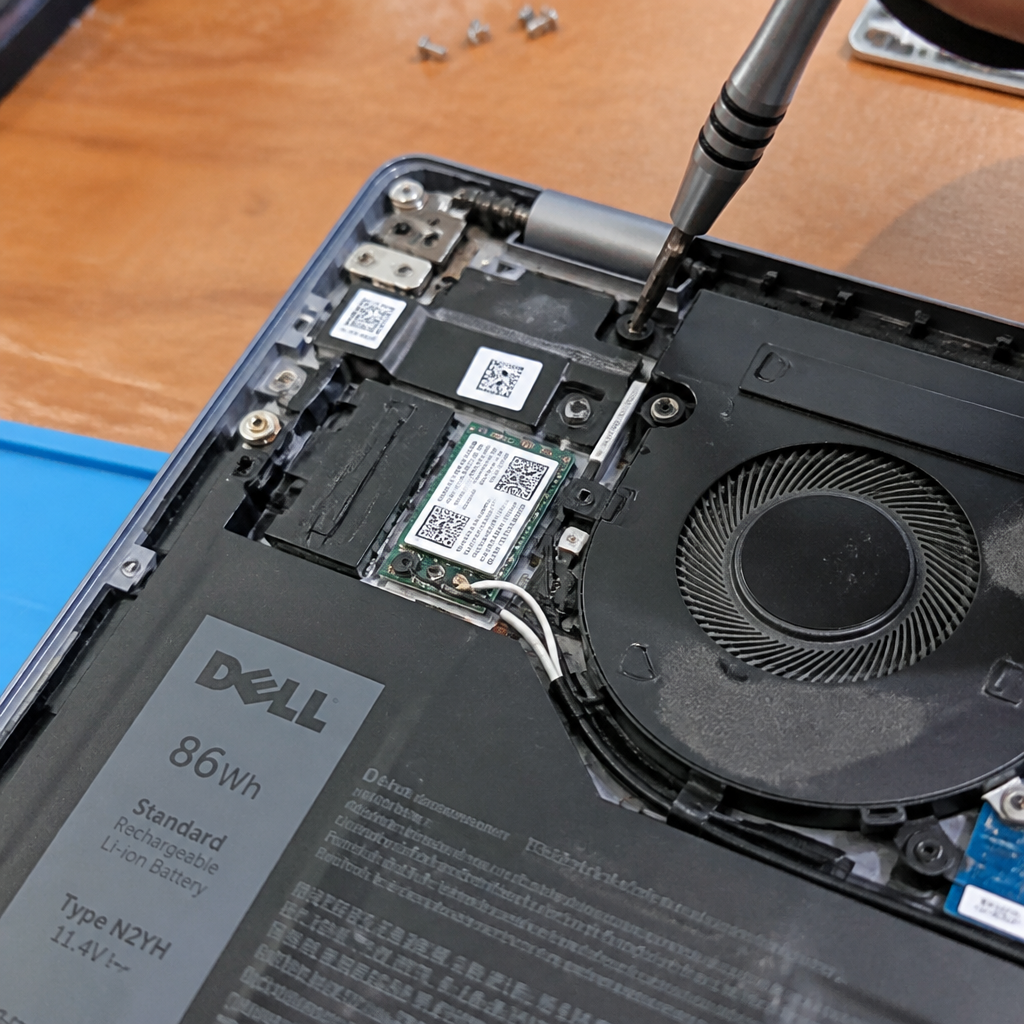
Putar laptop ke bawah sehingga bagian belakang menghadap ke atas. Gunakan obeng Phillips ukuran #00 untuk melepas empat sekrup berukuran 4.00 mm yang terletak di bagian bawah laptop.
- Periksa dengan cermat lokasi sekrup agar tidak terlewat.
- Setelah sekrup dilepas, perhatikan dua sekrup yang terkunci (captive screws) di sisi kanan laptop. Lepaskan dengan hati-hati.
⚠️ Pastikan tidak menekan terlalu keras saat melepas sekrup agar tidak merusak casing laptop.
Langkah 2: Membuka Casing Laptop
Gunakan alat pembuka casing (spudger plastik) di celah antara bagian atas dan bawah casing laptop. Tarik perlahan ke atas untuk membuka casing.
- Perhatikan kait-kait plastik yang mungkin masih terkunci. Tarik dengan perlahan dan hati-hati.
- Jika ada perekat, gunakan pelepas perekat untuk memisahkan casing tanpa merusaknya.
⚠️ Jangan memaksa casing jika masih terkunci, karena bisa merusak kait atau casing laptop.
Langkah 3: Mengganti Kartu Wi-Fi
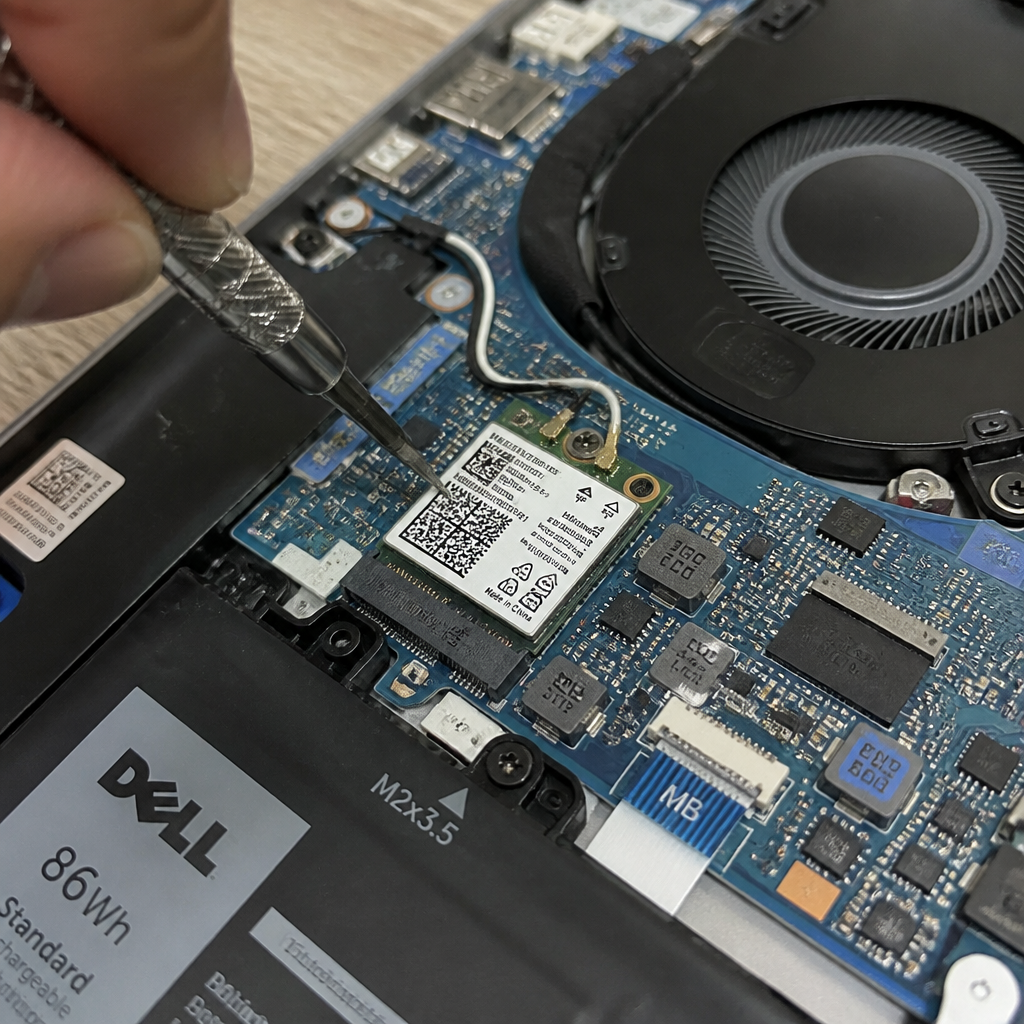
Cari lokasi kartu Wi-Fi di dalam laptop, biasanya berada di dekat port USB atau di bagian belakang casing. Lepaskan kabel yang terhubung ke kartu Wi-Fi dengan hati-hati.
- Gunakan obeng atau alat khusus untuk melepas kabel penghubung.
- Setelah kabel dilepas, lepaskan kartu Wi-Fi dari slotnya dengan menekan tombol pengunci atau dengan cara yang aman.
⚠️ Pastikan tidak menarik kabel terlalu keras untuk menghindari kerusakan pada port.
Langkah 4: Memasang Kartu Wi-Fi Baru
Setelah kartu lama dilepas, masukkan kartu Wi-Fi baru ke dalam slotnya dengan posisi yang benar. Pastikan kabel terhubung dengan kuat dan tidak terlipat.
- Periksa kabel penghubung untuk memastikan tidak ada kerusakan.
- Kunci kartu baru dengan tombol pengunci atau cara yang disediakan.
⚠️ Jika kartu tidak pas, pastikan kamu menggunakan spare part yang kompatibel dengan model laptop kamu.
Langkah 5: Mengunci dan Menutup Laptop
Setelah semua komponen terpasang kembali, pasang kembali casing laptop dengan memasukkan kait-kait plastik ke tempatnya. Pastikan casing terkunci dengan baik.
- Periksa kembali apakah semua sekrup sudah dipasang dengan benar.
- Jika ada perekat, pastikan tidak ada sisa perekat yang menghalangi penutupan casing.
⚠️ Jangan menutup casing terlalu keras untuk menghindari kerusakan pada komponen di dalamnya.
Pertanyaan yang Sering Ditanyakan
Apakah semua model Dell Inspiron 16-7610 memiliki cara penggantian yang sama?
Beberapa model mungkin memiliki perbedaan kecil dalam lokasi sekrup atau cara membuka casing, tetapi secara umum prosesnya serupa.
Apakah saya bisa mengganti kartu Wi-Fi sendiri tanpa pengalaman?
Ya, jika kamu mengikuti panduan dengan teliti dan menggunakan alat yang tepat, kamu bisa melakukannya sendiri.
Apakah penggantian kartu Wi-Fi akan memengaruhi garansi laptop?
Jika kamu menggunakan spare part original dan tidak merusak komponen lain, biasanya tidak memengaruhi garansi.
Tips & Penutup
💡 Pastikan kamu mematikan laptop dan melepas baterai sebelum memulai proses penggantian. Jika kamu ragu atau tidak yakin melakukan sendiri, LPComp menyediakan spare part berkualitas dan layanan konsultasi teknis gratis — kunjungi lpcomp.my.id atau toko Shopee kami.
- Kabel Konek HDD SSD Dell Inspiron 15 5555 5558 5559 5000 NBX0001QE00 · Rp120.000
- Kabel Flexible HDD SSD Flex SATA Dell Inspiron 14 3465 3467 3468 3478 · Rp169.000
- Kabel Power Jack DC Dell XPS 15 9550 9560 9650 9530 · Rp83.000
- Kabel Power Jack DC Dell Inspiron 17 5000 5555 5558 5559 5758 5759 575 · Rp85.000



