
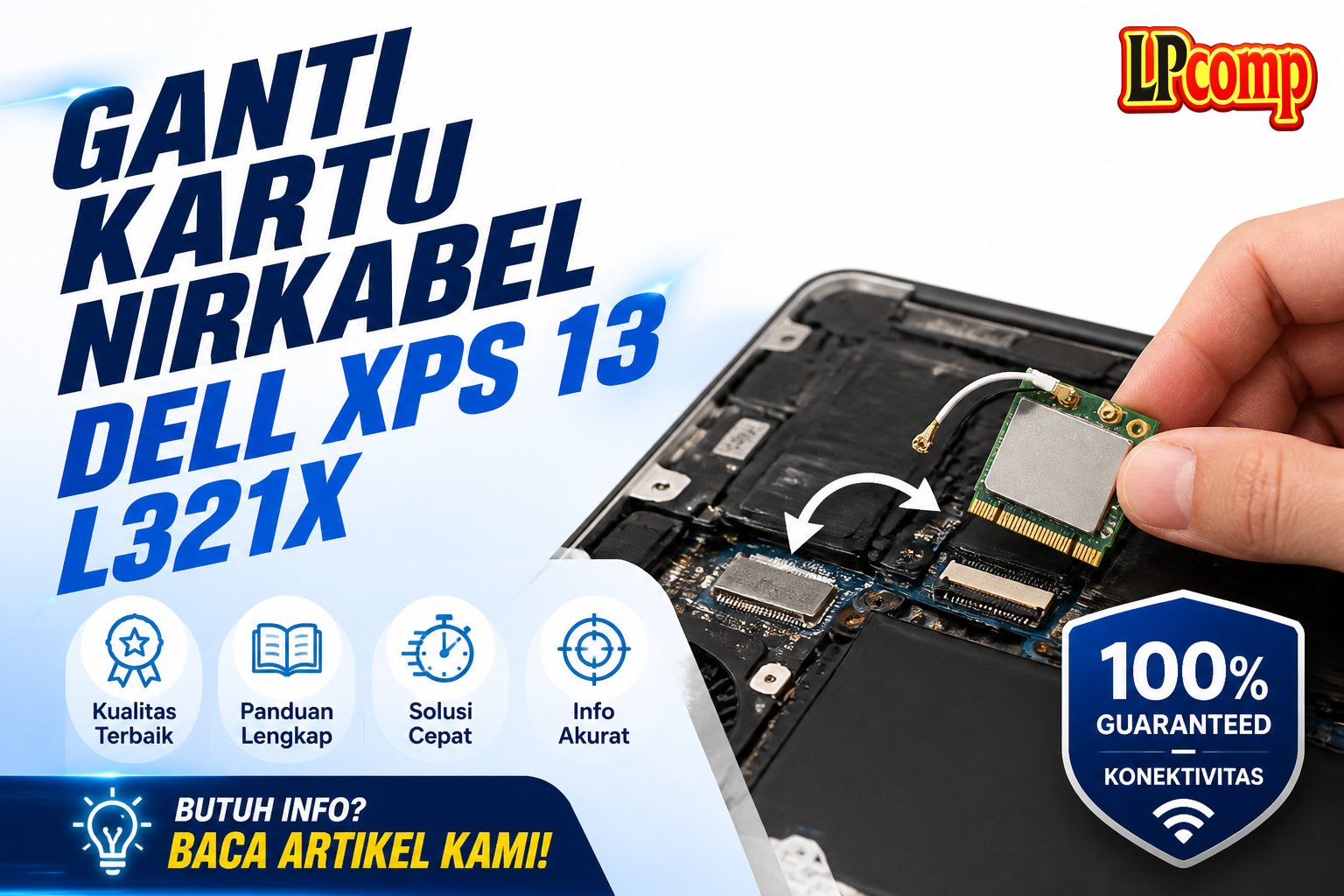
WiFi tidak berfungsi atau lambat? Solusinya adalah mengganti kartu nirkabel. Proses ini bisa selesai dalam 15-20 menit dengan tingkat kesulitan sedang.
Alat yang dibutuhkan: obeng Phillips, spudger plastik, dan obeng T5.
Langkah 1: Membuka Tutup Belakang Laptop
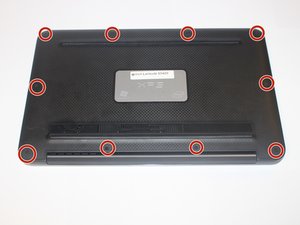
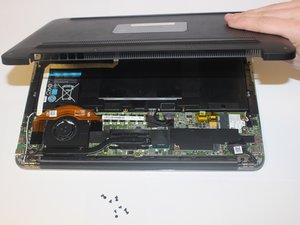
Untuk mengakses komponen di dalam laptop, pertama-tama kamu perlu membuka tutup belakang. Pastikan laptop dalam keadaan mati dan terlepas dari sumber daya.
- Cari 10 sekrup berukuran 3mm di bagian belakang laptop.
- Gunakan obeng T5 untuk melepas semua sekrup tersebut.
- Setelah sekrup dilepas, tutup belakang bisa dilepas dengan lembut.
⚠️ Jangan memaksa tutup belakang jika sekrup belum terlepas sepenuhnya, karena bisa merusak komponen di dalamnya.
Langkah 2: Menghilangkan Tape Penutup RAM dan Kartu Nirkabel
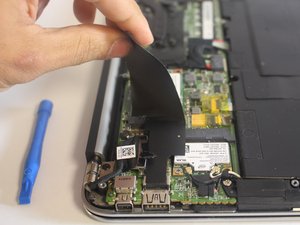
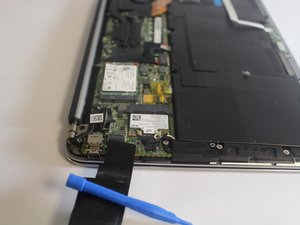
Setelah tutup belakang terbuka, kamu akan melihat tape hitam yang menutupi RAM dan kartu nirkabel. Tape ini berfungsi untuk melindungi komponen dari debu dan kerusakan.
- Gunakan jari atau alat lembut untuk mengangkat tape tersebut secara perlahan.
- Jangan menarik tape terlalu keras, karena bisa merusak RAM atau kartu nirkabel.
- Setelah tape dilepas, pastikan RAM dan kartu nirkabel dalam kondisi bersih.
⚠️ Jika tape terasa menempel kuat, kamu bisa menggunakan sedikit udara kompresor untuk membantu melepasnya.
Langkah 3: Menghubungkan Kabel ke Kartu Nirkabel
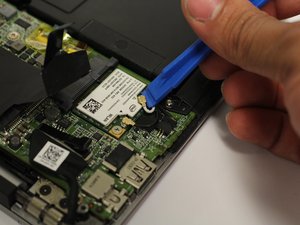
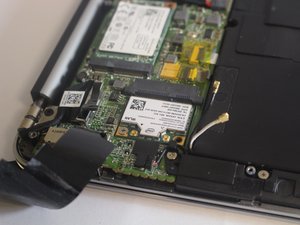
Kartu nirkabel terhubung ke laptop melalui dua kabel kecil. Untuk mengganti kartu, kabel ini harus dilepas terlebih dahulu.
- Gunakan spudger plastik untuk menarik kabel ke arah yang benar.
- Periksa kabel dengan hati-hati untuk memastikan tidak ada kerusakan.
- Jika kabel terasa kaku, jangan dipaksa — coba lepaskan secara perlahan.
⚠️ Jangan memakai alat logam untuk melepas kabel, karena bisa merusak kabel atau papan sirkuit.
Langkah 4: Menghilangkan Sekrup Penahan Kartu Nirkabel
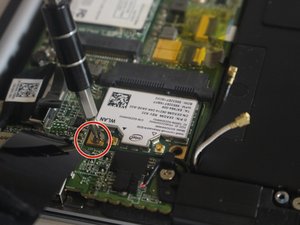
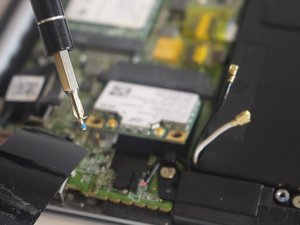
Setelah kabel terlepas, kamu akan melihat satu sekrup kecil yang memegang kartu nirkabel di tempatnya.
- Gunakan obeng Phillips ukuran PH00 untuk melepas sekrup tersebut.
- Setelah sekrup dilepas, kartu nirkabel bisa dilepas dengan lembut.
- Pastikan tidak ada bagian lain yang masih terhubung ke kartu.
⚠️ Jangan mencabut kartu secara paksa jika masih ada kabel atau sekrup yang terlewat.
Langkah 5: Mengganti Kartu Nirkabel
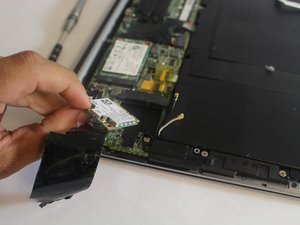
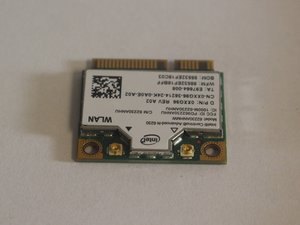
Kartu nirkabel lama sudah terlepas, sekarang kamu bisa memasang kartu baru yang sudah disiapkan.
- Periksa kartu baru untuk memastikan kompatibilitas dengan model laptop.
- Letakkan kartu baru di posisi yang sama dengan kartu lama.
- Periksa kabel dan sekrup untuk memastikan semua komponen terpasang dengan benar.
⚠️ Pastikan kartu baru sudah teruji dan kompatibel dengan model laptop kamu.
Pertanyaan yang Sering Ditanyakan
Apakah semua model Dell XPS 13 bisa diganti kartu nirkabelnya?
Tidak semua model bisa diganti dengan cara yang sama. Pastikan kamu memiliki panduan spesifik untuk model laptop kamu.
Apakah saya bisa menggunakan kartu nirkabel dari merek lain?
Ya, asalkan kompatibel dengan slot dan ukuran yang sama. Pastikan spesifikasi kartu sesuai dengan laptop kamu.
Apakah proses ini bisa merusak laptop?
Jika dilakukan dengan hati-hati, tidak. Namun, kesalahan saat melepas kabel atau sekrup bisa menyebabkan kerusakan.
Tips & Penutup
💡 Pastikan kamu memahami setiap langkah sebelum memulai. Jika kamu ragu atau tidak yakin melakukan sendiri, LPComp menyediakan spare part berkualitas dan layanan konsultasi teknis gratis — kunjungi lpcomp.my.id atau toko Shopee kami.
- Kabel Konek HDD SSD Dell Inspiron 15 5555 5558 5559 5000 NBX0001QE00 · Rp120.000
- Kabel Flexible HDD SSD Flex SATA Dell Inspiron 14 3465 3467 3468 3478 · Rp169.000
- Kabel Power Jack DC Dell XPS 15 9550 9560 9650 9530 · Rp83.000
- Kabel Power Jack DC Dell Inspiron 17 5000 5555 5558 5559 5758 5759 575 · Rp85.000



