
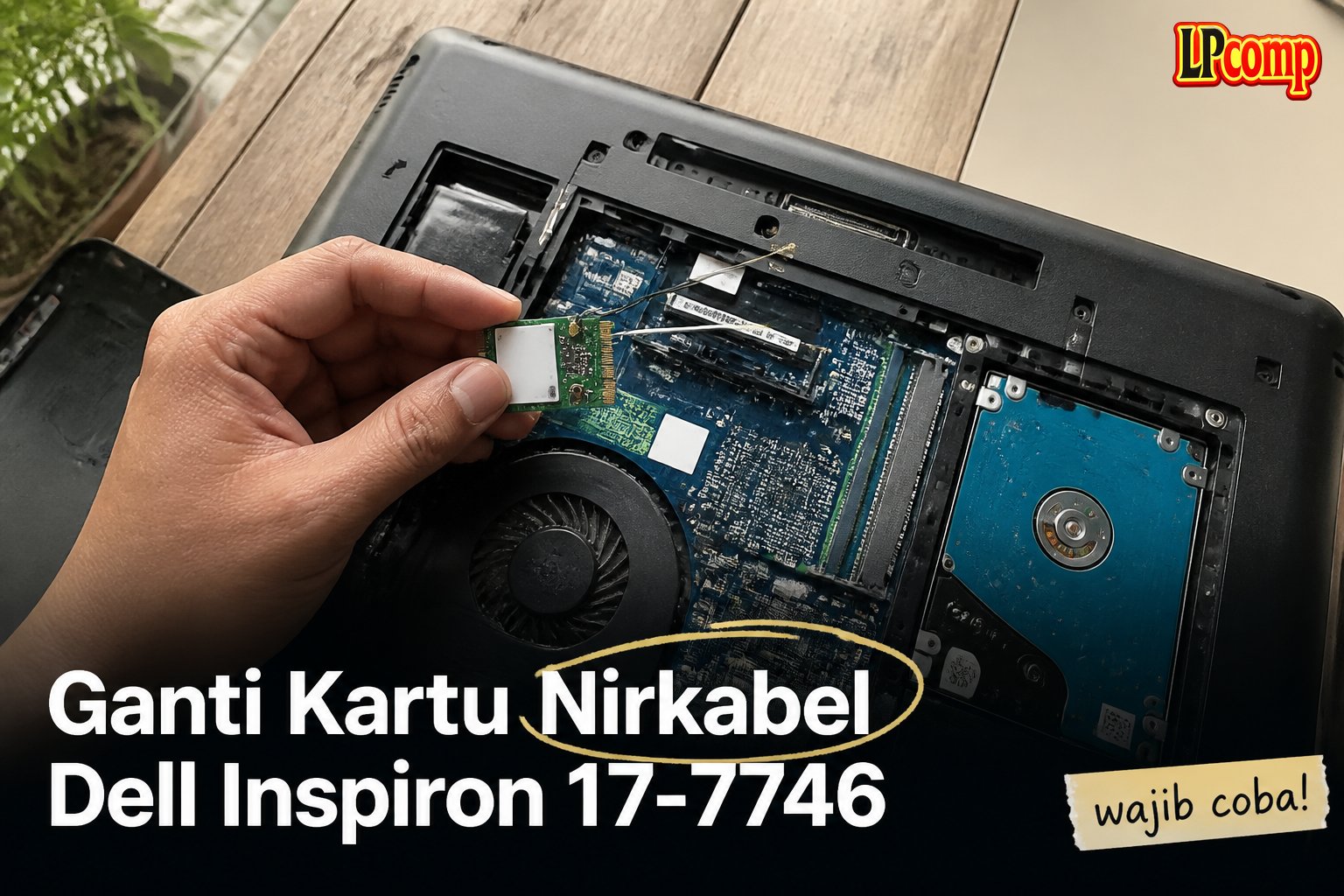
Jika laptop Dell Inspiron 17-7746 Anda tidak bisa terhubung ke Wi-Fi, penggantian kartu nirkabel bisa menjadi solusi. Proses ini memakan waktu sekitar 30-45 menit dan memiliki tingkat kesulitan sedang.
Alat yang dibutuhkan: obeng Phillips, spudger plastik, tool pembuka casing, dan kabel data untuk penggunaan sementara.
Langkah 1: Matikan Laptop dan Siapkan Alat
Pastikan laptop dalam keadaan mati dan terlepas dari kabel charger. Ini mencegah kerusakan pada komponen internal saat servis dilakukan.
- Lepaskan semua kabel eksternal yang terhubung.
- Siapkan alat seperti obeng Phillips, spudger plastik, dan tool pembuka casing.
⚠️ Jangan mencoba mengganti komponen saat laptop masih menyala.
Langkah 2: Buka Tutup Bawah Laptop
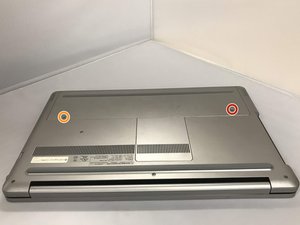
Balikkan laptop dan letakkan bagian bawah menghadap ke atas. Cari dan lepaskan sekrup yang menahan tutup bawah.
- Lepaskan sekrup silver berukuran 15mm dan 8mm menggunakan obeng Phillips.
- Gunakan tool pembuka casing untuk melepas tutup bawah secara perlahan.
⚠️ Jangan memaksa tutup bawah jika masih terkunci, karena bisa merusak komponen.
Langkah 3: Lepaskan Baterai dan Kabel Data
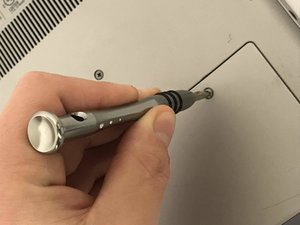
Lepaskan baterai dengan hati-hati. Pastikan baterai dalam kondisi baik dan tidak mengembang.
- Cari dan lepaskan sekrup PH1 berukuran 6mm di bagian bawah.
- Pegang tab hitam di baterai, atau gunakan spudger plastik jika tab rusak.
⚠️ Jangan menarik baterai dengan kekuatan berlebihan untuk menghindari kerusakan.
Langkah 4: Lepaskan Kartu Nirkabel
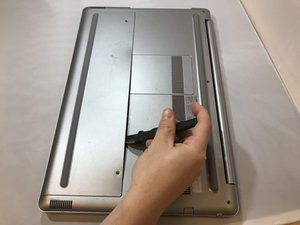
Cari slot kartu nirkabel di bagian dalam laptop. Lepaskan sekrup yang menahan kartu tersebut.
- Lepaskan kabel data yang terhubung ke motherboard dengan hati-hati.
- Pisahkan kartu nirkabel dari slotnya dengan perlahan.
⚠️ Pastikan kabel tidak terputus saat dilepas.
Langkah 5: Pasang Kartu Nirkabel Baru
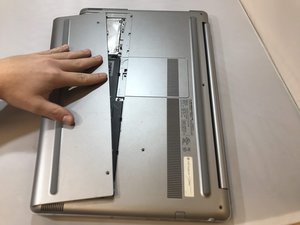
Selipkan kartu nirkabel baru ke dalam slot dengan posisi yang benar. Pastikan kabel terhubung dengan baik.
- Kencangkan sekrup yang menahan kartu.
- Periksa kembali semua kabel dan komponen sebelum menutup casing.
⚠️ Pastikan kartu baru kompatibel dengan model laptop Anda.
Pertanyaan yang Sering Ditanyakan
Apakah saya bisa mengganti kartu nirkabel sendiri?
Ya, jika Anda memiliki alat dan keahlian dasar. Namun, pastikan untuk membaca panduan secara lengkap dan berhati-hati.
Kartu nirkabel mana yang kompatibel dengan Dell Inspiron 17-7746?
Kartu nirkabel yang kompatibel biasanya memiliki model seperti Intel Dual Band Wireless-AC 8260 atau yang serupa. Pastikan untuk memeriksa spesifikasi laptop Anda.
Apakah laptop akan rusak jika saya salah mengganti kartu nirkabel?
Ya, jika tidak hati-hati, bisa terjadi kerusakan pada motherboard atau komponen lain. Pastikan untuk mengikuti panduan langkah demi langkah.
Tips & Penutup
💡 Pastikan semua komponen dalam kondisi baik sebelum dipasang kembali. Jika kamu ragu atau tidak yakin melakukan sendiri, LPComp menyediakan spare part berkualitas dan layanan konsultasi teknis gratis — kunjungi lpcomp.my.id atau toko Shopee kami.
- Kabel Konek HDD SSD Dell Inspiron 15 5555 5558 5559 5000 NBX0001QE00 · Rp120.000
- Kabel Flexible HDD SSD Flex SATA Dell Inspiron 14 3465 3467 3468 3478 · Rp169.000
- Kabel Power Jack DC Dell XPS 15 9550 9560 9650 9530 · Rp83.000
- Kabel Power Jack DC Dell Inspiron 17 5000 5555 5558 5559 5758 5759 575 · Rp85.000



