
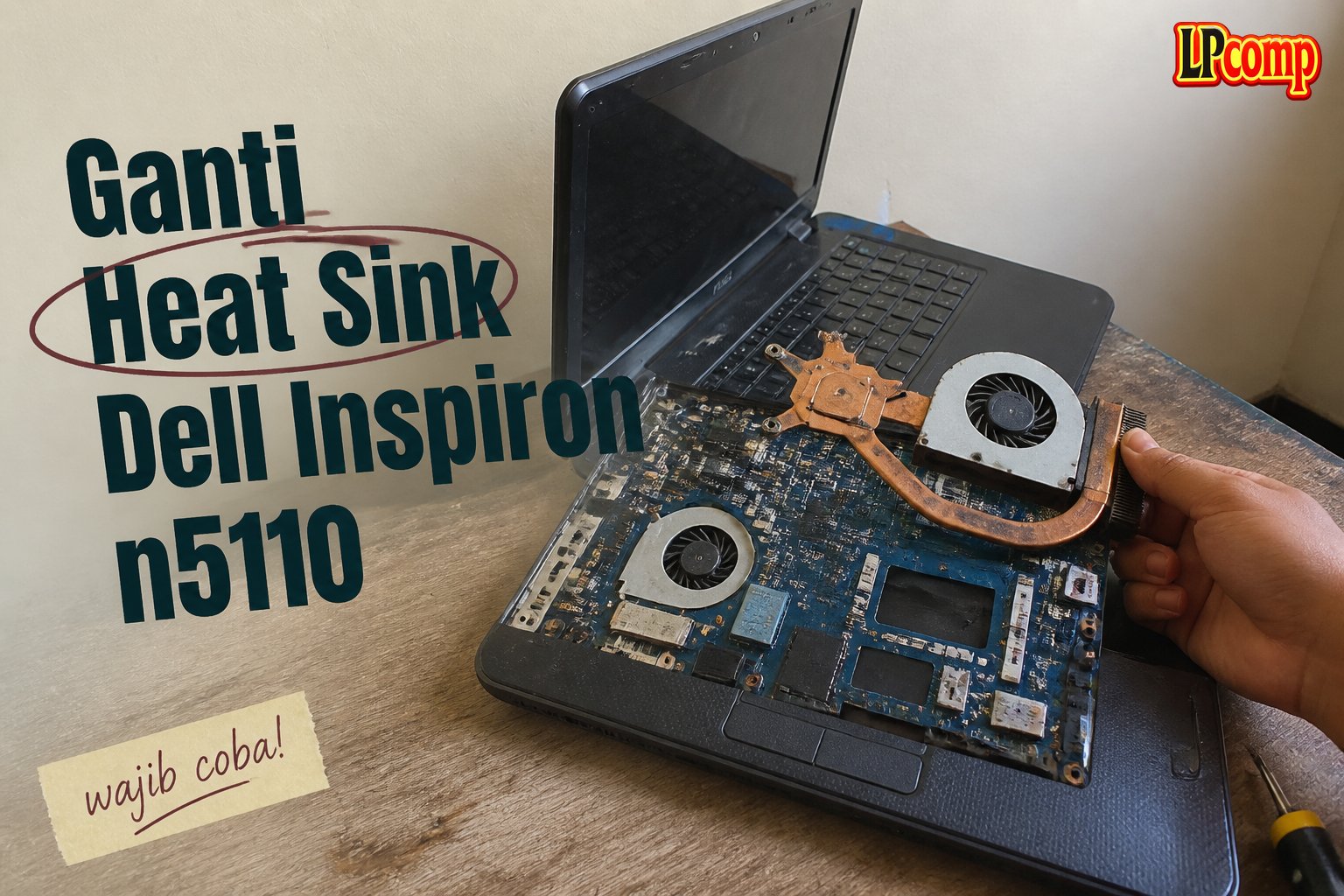
Jika laptop Anda mengalami overheat, maka Anda perlu membuka dan membersihkan sistem Heat-Sink. Panduan ini akan membantu Anda melakukannya dengan langkah-langkah yang jelas dan mudah diikuti.
Langkah 1: Matikan Laptop dan Keluarkan Baterai
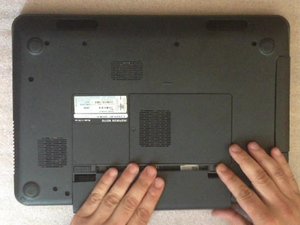
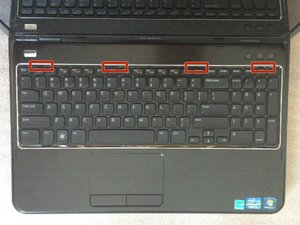
Matikan laptop dan keluarkan baterai. Kemudian, angkat keyboard dari satu sisi menggunakan cutter dan buka 4 klip pengunci di bagian atas keyboard.
Langkah 2: Buka Keyboard dan RAM
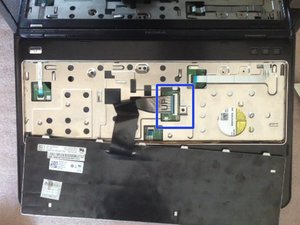
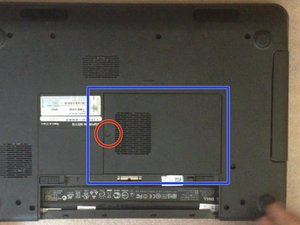
Buka konektor fleksibel keyboard dan keluarkan keyboard. Kemudian, buka penutup memori RAM. Drive DVD dipegang oleh satu sekrup, keluarkan sekrup tersebut dan keluarkan drive.
Langkah 3: Buka Sekrup dan Konektor
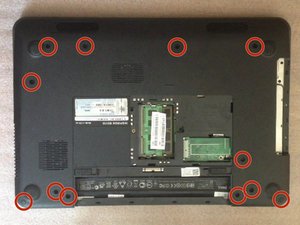
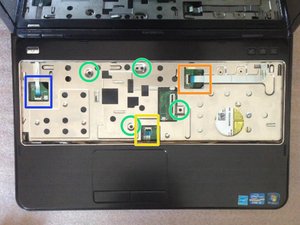
Keluarkan 12 sekrup M 2,5x5,0 dan 4 sekrup M 2,5x5,0. Kemudian, buka konektor kabel power switch, mouse pad, dan hot keys.
Langkah 4: Buka Card Reader dan LCD
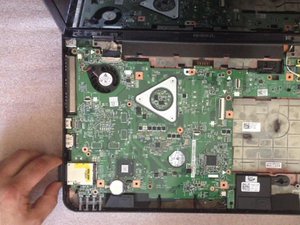
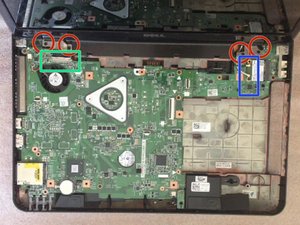
Keluarkan pelat Card Reader dan konektor fleksibel LCD. Kemudian, keluarkan kabel WiFi dan Bluetooth. Engsel LCD dipegang oleh 4 sekrup M 2,5x5,0, keluarkan sekrup tersebut dan keluarkan LCD.
Langkah 5: Buka Motherboard
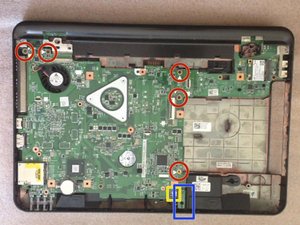
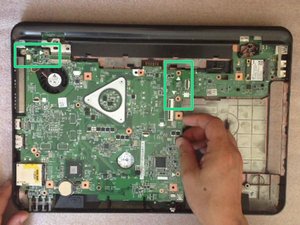
Keluarkan 5 sekrup M2,5x5,0 dan konektor kabel Loudspeakers. Kemudian, keluarkan papan Daughter Bluetooth dan mulai mengangkat motherboard dari sisi kanan (dekat dengan konektor drive DVD).
Langkah 6: Keluarkan Hard Disk dan Kipas
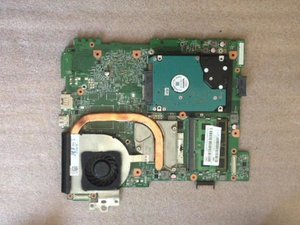
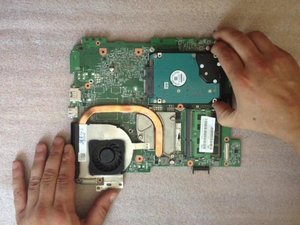
Keluarkan hard disk dan konektor kabel Fan.
Langkah 7: Keluarkan Sistem Heat Sink
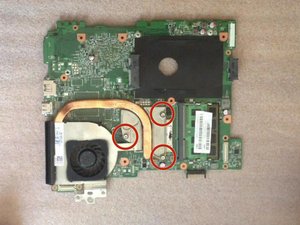
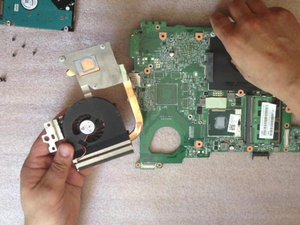
Keluarkan sistem Heat Sink dan bersihkan permukaan kontak tembaga.
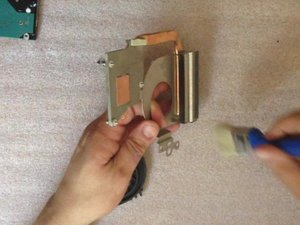
Langkah 8: Bersihkan Kipas dan Radiator
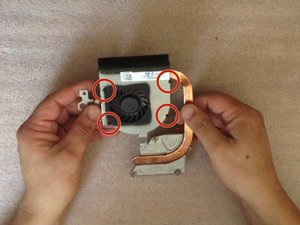
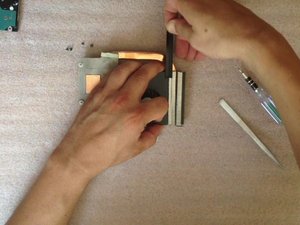
Bongkar sistem Heat Sink untuk membersihkan kipas dan radiator dari dalam.
Langkah 9: Bersihkan Thermal Paste Lama
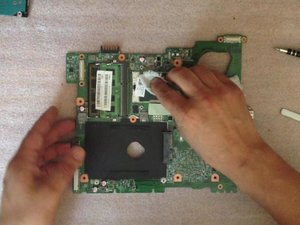
Bersihkan thermal paste lama dari CPU.
Langkah 10: Pasang Thermal Paste Baru
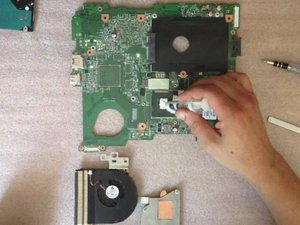
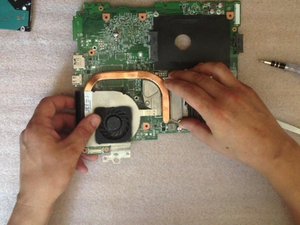
Pasang thermal paste baru pada CPU dan tutupi seluruh permukaan CPU dengan thermo-compose.
Tips & Catatan
⚠️ Pastikan Anda telah mematikan laptop sebelum memulai proses penggantian. 💡 Jika Anda tidak yakin dengan kemampuan Anda, sebaiknya Anda menghubungi teknisi profesional.
- Karet Trackpoint Dell Latitude Precision Inspiron Stick Mouse Tengah L · Rp4.000
- Rubber Feet Karet Kaki Dell Latitude E6420 E6430 E6220 E6330 E6320 E55 · Rp9.000
- Baut Casing Bawah Dell Inspiron 3480 3580 3501 3451 3148 5410 5402 557 · Rp10.236
- Baut Casing Bawah Laptop Dell XPS 13 15 16 17 Semua Seri Back Cover Sc · Rp10.457
Pertanyaan yang Sering Ditanyakan (FAQ)
Apa yang harus saya lakukan sebelum memulai proses ganti heat sink Dell Inspiron n5110?
Sebelum memulai, pastikan Anda telah mematikan laptop dan mengeluarkan baterai untuk menghindari kerusakan listrik yang tidak diinginkan. Selain itu, pastikan Anda telah memiliki alat-alat yang diperlukan seperti obeng, kunci pas, dan heat sink baru yang sesuai dengan model laptop Anda.
Bagaimana cara menghindari kerusakan pada komponen lainnya selama proses ganti heat sink?
Pada langkah 3, pastikan Anda telah melepaskan semua koneksi konektor yang terkait dengan heat sink, seperti kabel power dan kabel data, untuk menghindari kerusakan pada komponen lainnya. Selain itu, pastikan Anda telah melepaskan semua sekrup yang terkait dengan heat sink untuk menghindari kerusakan pada motherboard.
Berapa lama waktu yang dibutuhkan untuk mengganti heat sink Dell Inspiron n5110?
Waktu yang dibutuhkan untuk mengganti heat sink Dell Inspiron n5110 dapat bervariasi tergantung pada kemampuan dan pengalaman Anda dalam melakukan perbaikan laptop. Namun, secara umum, proses ini dapat memakan waktu sekitar 1-2 jam untuk selesai.



