
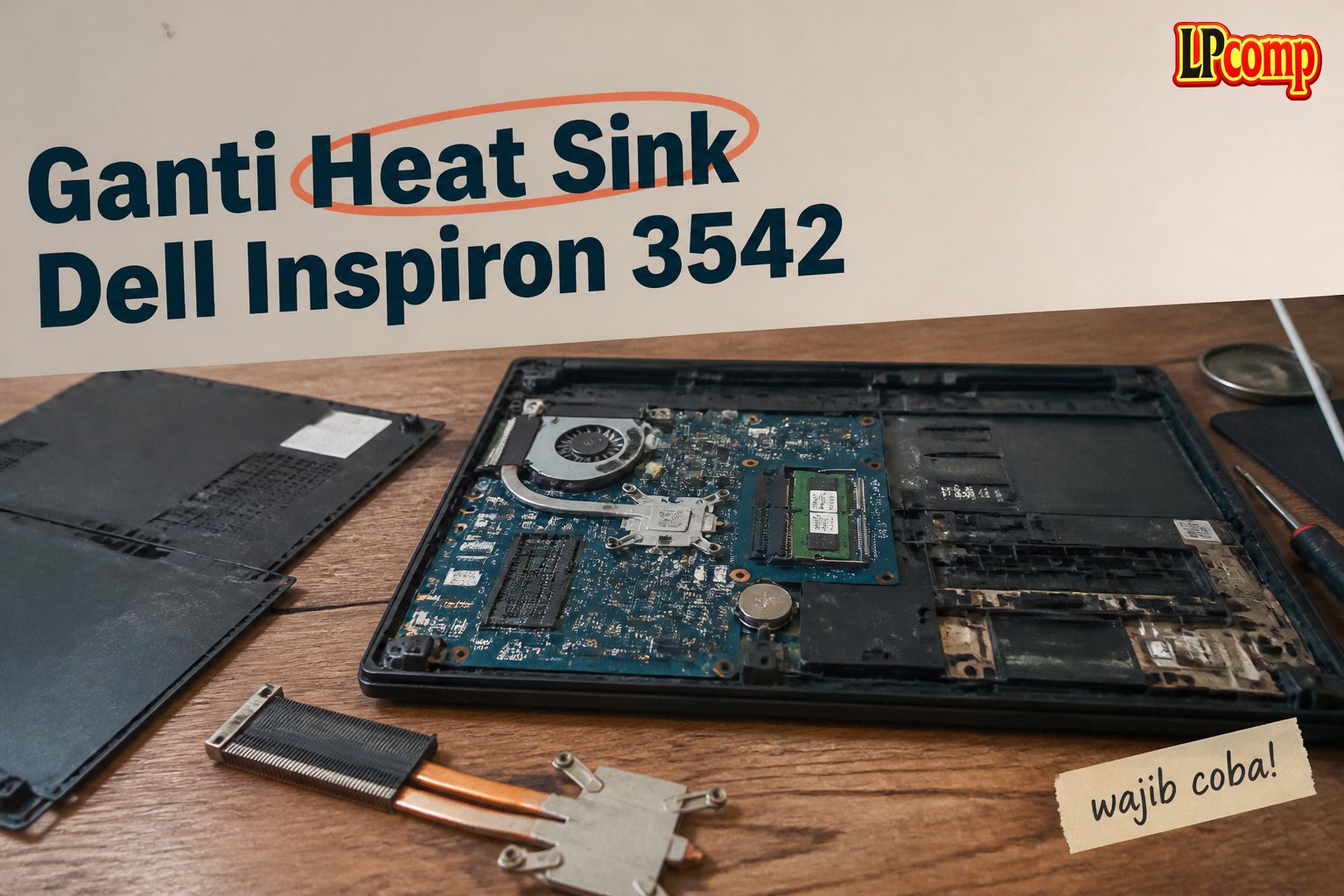
Heat sink laptop yang rusak bisa menyebabkan laptop cepat panas dan tidak stabil. Ganti heat sink Dell Inspiron 3542 dengan langkah-langkah terstruktur untuk memperbaiki masalah ini.
Alat yang dibutuhkan: obeng Phillips, spudger plastik, pinset, dan penjepit kabel.
Langkah 1: Mengeluarkan Baterai
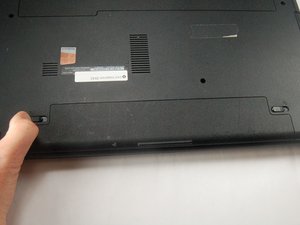
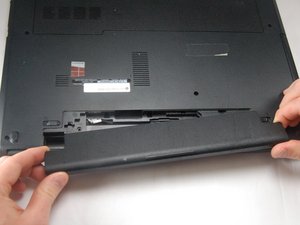
Lepaskan baterai dengan menarik kait di sisi kiri dan kanan laptop. Pastikan laptop dalam keadaan mati sebelum memulai proses.
- Periksa apakah baterai terkunci.
- Angkat baterai dengan lembut ke atas.
⚠️ Jangan mencabut baterai saat laptop sedang menyala untuk menghindari kerusakan.
Langkah 2: Membuka Panel Akses
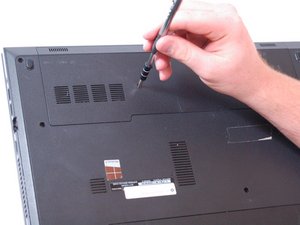
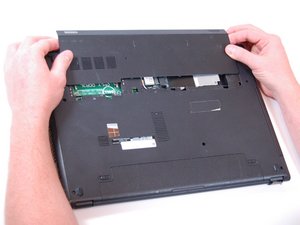
Lepaskan sekrup kecil di bagian bawah laptop. Setelah itu, tarik panel akses ke bawah untuk mengakses komponen dalam.
- Pastikan sekrup tidak terlewat.
- Gunakan obeng kecil untuk mempermudah.
⚠️ Jangan memaksa jika panel tidak bergerak, periksa kembali sekrup.
Langkah 3: Mengeluarkan Hard Drive
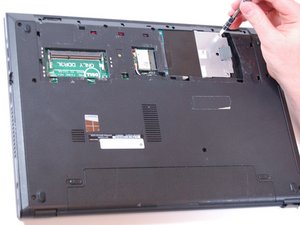
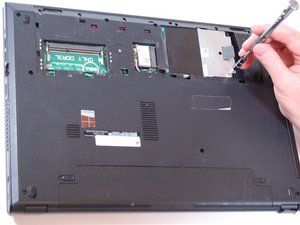
Angkat hard drive dengan menekan ke arah atas hingga terlepas dari slotnya. Lepaskan sekrup kecil di sisi hard drive.
- Periksa apakah kabel terhubung.
- Gunakan pinset untuk mempermudah.
⚠️ Jangan menarik kabel secara langsung untuk menghindari kerusakan.
Langkah 4: Mengeluarkan Kartu Nirkabel
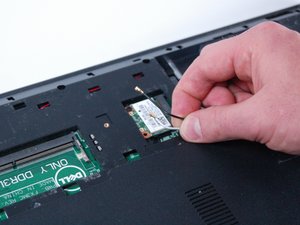
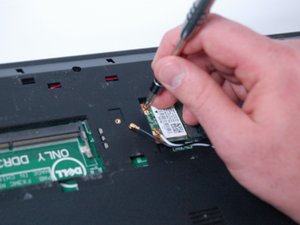
Lepaskan kabel antena hitam dan putih dari kartu nirkabel. Setelah itu, lepaskan sekrup kecil di bagian belakang kartu.
- Periksa kabel antena agar tidak terputus.
- Angkat kartu dengan lembut.
⚠️ Jangan menarik kabel antena terlalu keras.
Langkah 5: Mengeluarkan Keyboard
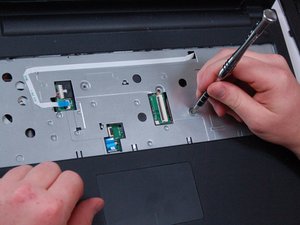
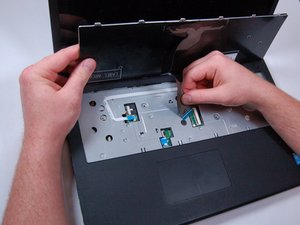
Gunakan spudger plastik untuk melepas kabel keyboard dari motherboard. Setelah itu, lepaskan sekrup di bagian belakang keyboard.
- Periksa kabel keyboard agar tidak terlepas.
- Lepaskan keyboard dengan menarik ke atas.
⚠️ Jangan memaksa jika keyboard tidak bergerak.
Langkah 6: Mengeluarkan Touchpad
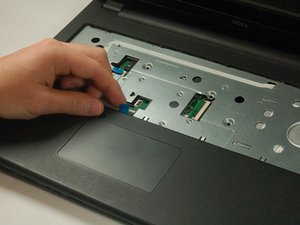
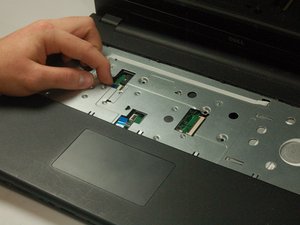
Lepaskan kabel touchpad dengan hati-hati. Pastikan tidak ada kabel lain yang terhubung di sekitar area touchpad.
- Gunakan pinset untuk mempermudah.
- Periksa kabel agar tidak terputus.
⚠️ Jangan menarik kabel terlalu keras.
Langkah 7: Mengeluarkan Palm Rest
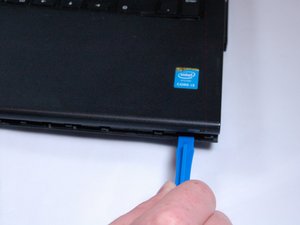
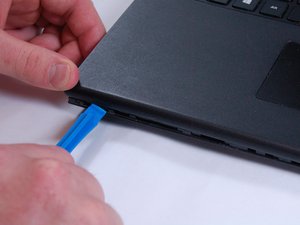
Lepaskan sekrup di bagian bawah palm rest. Setelah itu, lepaskan kabel yang terhubung ke motherboard.
- Periksa kabel untuk memastikan tidak terputus.
- Angkat palm rest dengan lembut.
⚠️ Jangan memaksa jika palm rest tidak bergerak.
Langkah 8: Mengeluarkan Motherboard
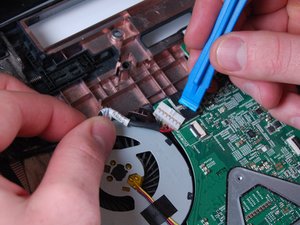
Lepaskan kabel antena dan kabel lainnya yang terhubung ke motherboard. Setelah itu, lepaskan sekrup di bagian bawah motherboard.
- Periksa semua kabel untuk memastikan terlepas.
- Angkat motherboard dengan lembut.
⚠️ Jangan menarik kabel terlalu keras.
Pertanyaan yang Sering Ditanyakan
Apakah ganti heat sink bisa dilakukan sendiri?
Ya, bisa dilakukan sendiri dengan panduan yang jelas dan alat yang tepat. Namun, perlu kehati-hatian agar tidak merusak komponen lain.
Apakah heat sink bisa rusak karena debu?
Ya, debu bisa menghambat sirkulasi udara dan menyebabkan heat sink tidak bekerja optimal. Bersihkan secara berkala untuk menjaga kinerja laptop.
Apakah ganti heat sink memperpanjang usia laptop?
Ya, heat sink yang baik membantu menjaga suhu laptop tetap stabil, sehingga mengurangi risiko overheating dan memperpanjang usia laptop.
Tips & Penutup
💡 Pastikan semua kabel terlepas dengan benar sebelum mengangkat komponen. Jika kamu ragu atau tidak yakin melakukan sendiri, LPComp menyediakan spare part berkualitas dan layanan konsultasi teknis gratis — kunjungi lpcomp.my.id atau toko Shopee kami.
- Kabel Konek HDD SSD Dell Inspiron 15 5555 5558 5559 5000 NBX0001QE00 · Rp120.000
- Kabel Flexible HDD SSD Flex SATA Dell Inspiron 14 3465 3467 3468 3478 · Rp169.000
- Kabel Power Jack DC Dell XPS 15 9550 9560 9650 9530 · Rp83.000
- Kabel Power Jack DC Dell Inspiron 17 5000 5555 5558 5559 5758 5759 575 · Rp85.000



