
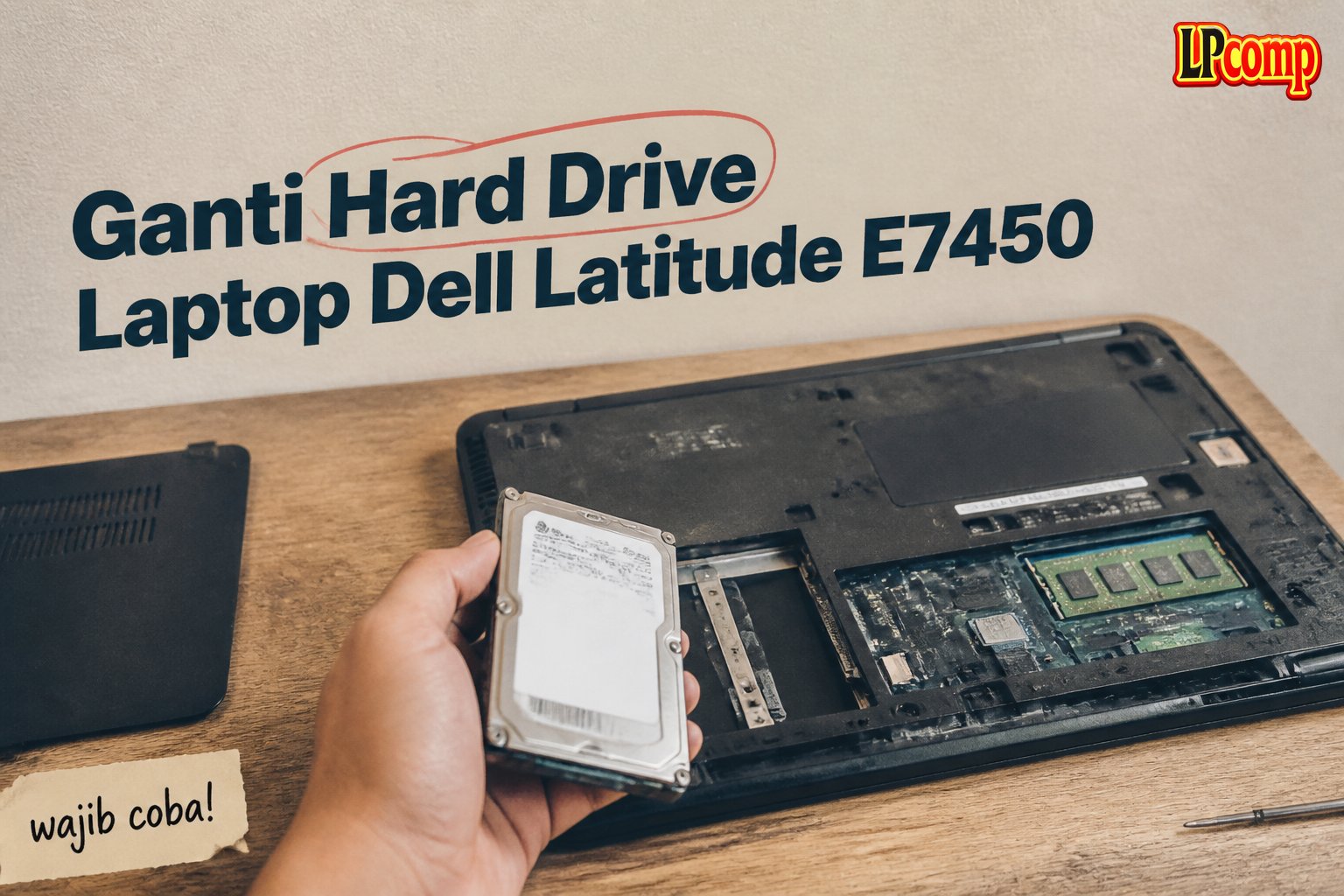
Hard drive laptop Dell Latitude E7450 rusak atau perlu upgrade? Ganti hard drive dengan panduan lengkap ini. Proses ini bisa selesai dalam 20-30 menit dan termasuk dalam tingkat kesulitan sedang.
Alat yang dibutuhkan: obeng Phillips, spudger plastik, kunci pas, dan penjepit kabel.
Langkah 1: Hapus Baterai dan Tutup Bagian Bawah
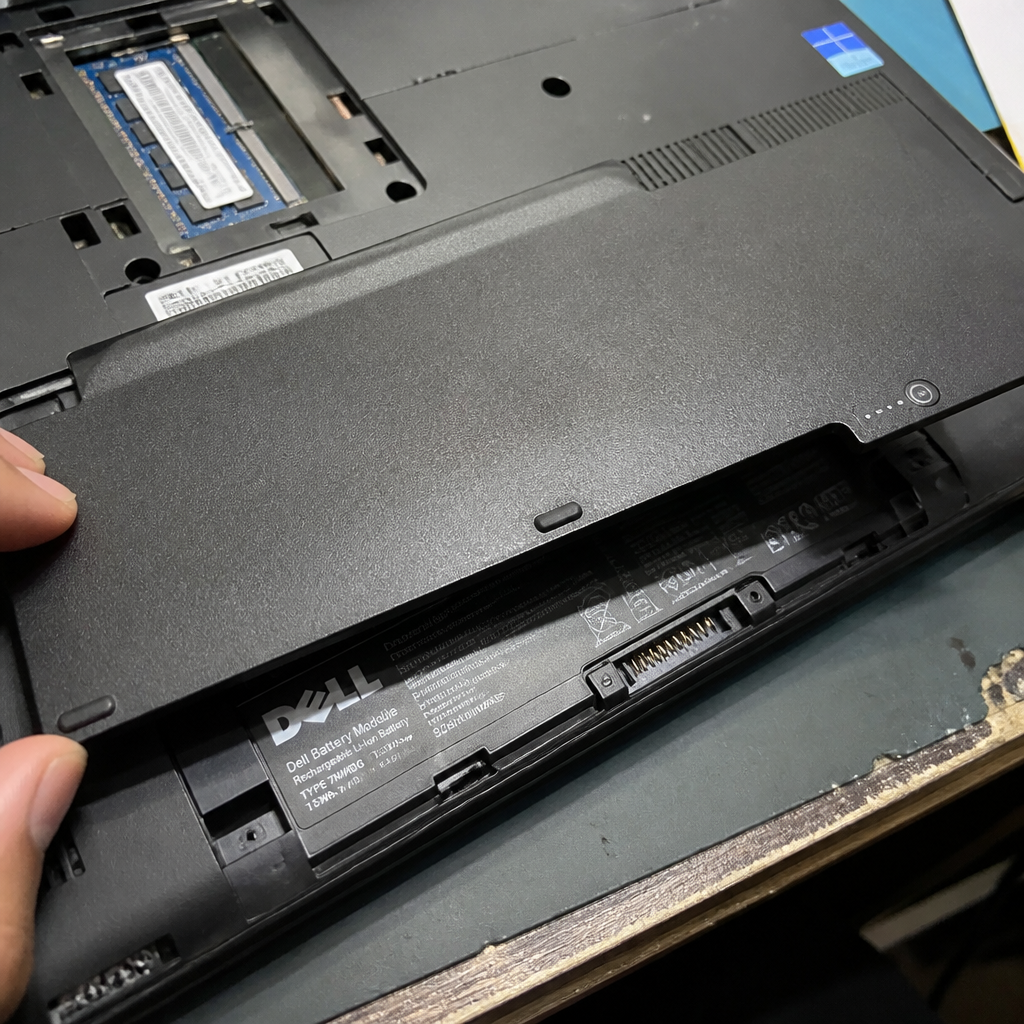
Pastikan laptop dalam keadaan mati dan lepaskan semua kabel eksternal seperti USB, monitor, atau power supply. Tarik engsel pengunci di bagian bawah laptop untuk membuka tutup dasar.
- Buka tutup dasar dengan hati-hati.
- Lepaskan baterai dengan menariknya ke arah yang ditunjukkan oleh panah.
⚠️ Jangan menyentuh komponen elektronik di dalam laptop saat baterai masih terpasang.
Langkah 2: Lepaskan Kabel Hard Drive
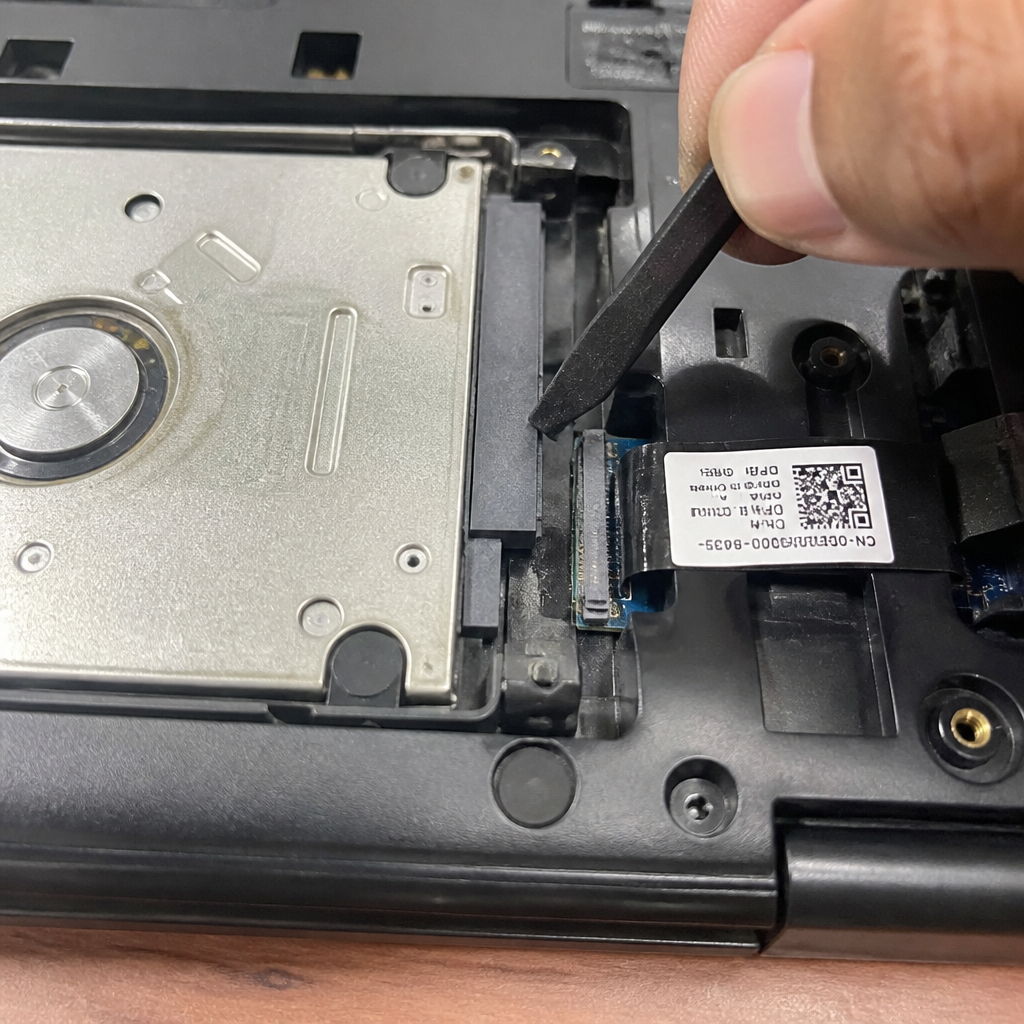
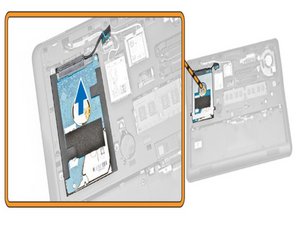
Gunakan spudger plastik untuk secara perlahan melepaskan kabel hard drive dari konektor. Lepaskan kabel satu sisi dulu untuk menghindari kerusakan.
- Pastikan kabel tidak tertarik terlalu keras.
- Lepaskan sekrup penahan hard drive dengan obeng Phillips.
⚠️ Jangan memaksa kabel jika masih terkunci, karena bisa merusak konektor.
Langkah 3: Angkat Hard Drive Lama
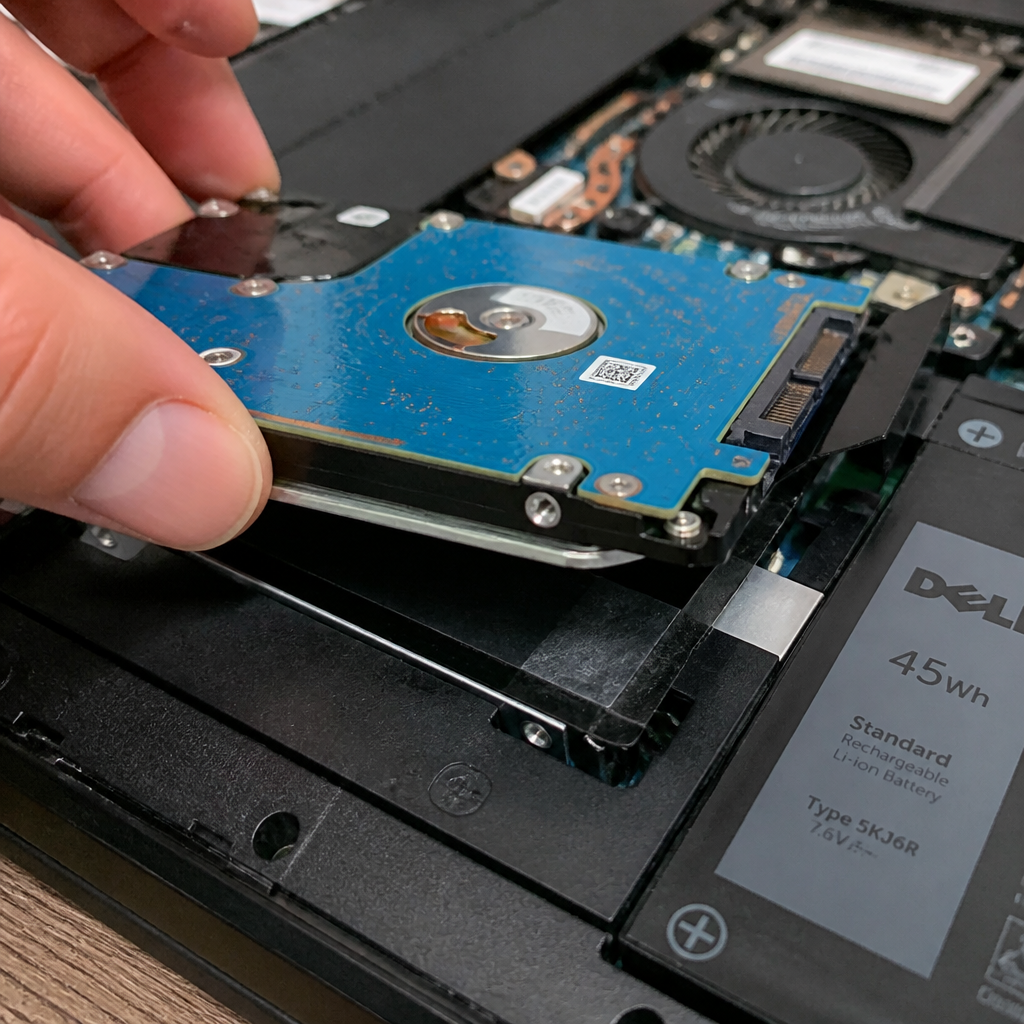
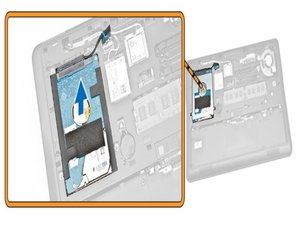
Setelah kabel dilepas, angkat hard drive dari slotnya dengan perlahan. Pastikan tidak ada kabel lain yang masih terhubung.
- Periksa kabel lain di sekitar hard drive.
- Lepaskan kabel tambahan jika diperlukan.
⚠️ Jangan menarik kabel yang tidak terlihat, karena bisa merusak komponen lain.
Langkah 4: Pasang Hard Drive Baru
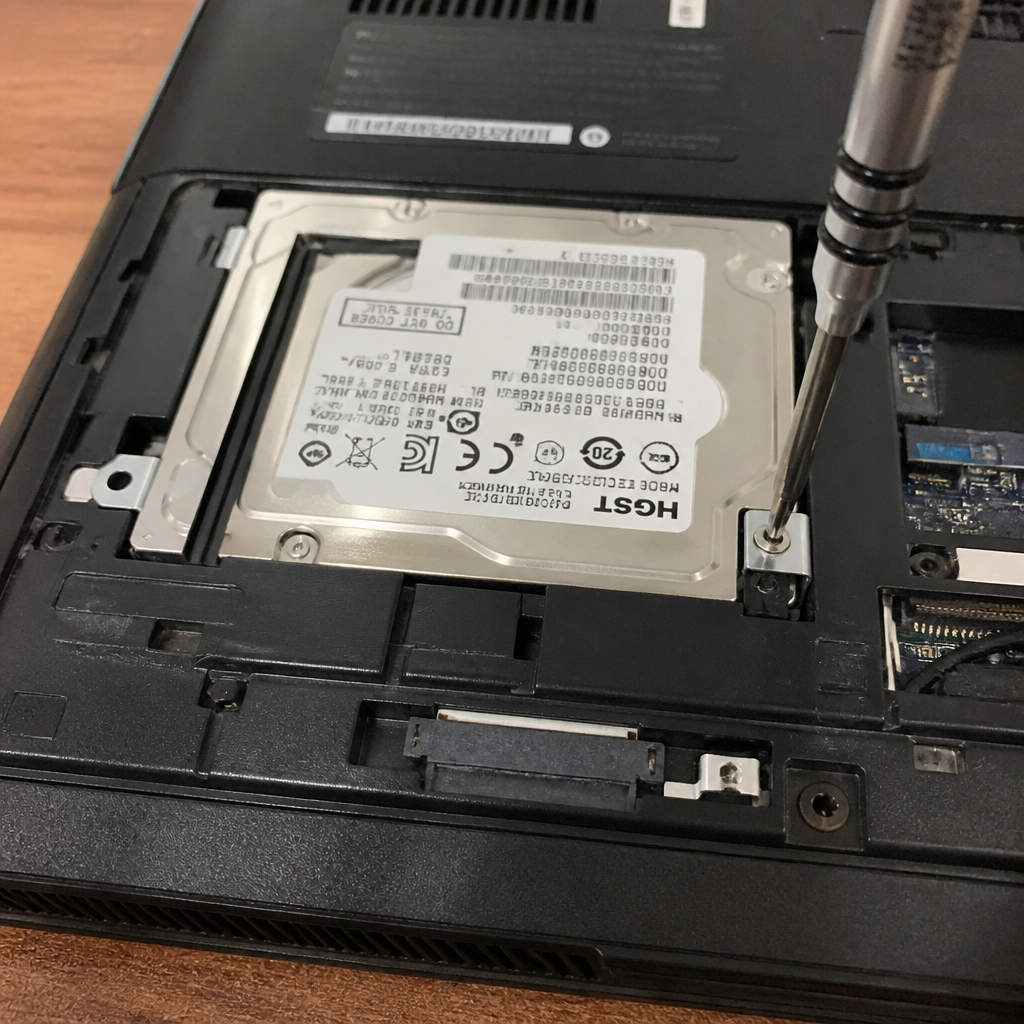
Letakkan hard drive baru ke dalam bracket dan pastikan posisi kabel sudah benar. Hubungkan kabel ke hard drive dengan hati-hati.
- Pastikan kabel terhubung kuat.
- Periksa apakah hard drive terpasang rata.
⚠️ Jika hard drive tidak terpasang dengan benar, bisa menyebabkan kerusakan pada kabel atau hard drive.
Langkah 5: Pasang Bracket Hard Drive
Letakkan bracket hard drive di atas hard drive baru untuk memastikan posisi yang stabil. Pastikan bracket tidak terlalu longgar.
- Periksa apakah bracket sudah terpasang dengan benar.
- Lepaskan sekrup penahan jika diperlukan.
⚠️ Pastikan bracket tidak mengganggu kabel lain di dalam laptop.
Langkah 6: Kencangkan Sekrup Penahan
Kencangkan sekrup penahan hard drive dengan obeng Phillips hingga aman. Pastikan sekrup tidak terlalu kencang untuk menghindari kerusakan.
- Kencangkan sekrup secara bertahap.
- Jangan memaksa sekrup jika terasa tidak pas.
⚠️ Sekrup yang terlalu kencang bisa merusak bracket atau hard drive.
Langkah 7: Hubungkan Kabel ke Mainboard
Hubungkan kabel hard drive ke konektor mainboard dengan hati-hati. Pastikan kabel terhubung kuat dan tidak terlepas.
- Periksa apakah konektor sudah terhubung dengan benar.
- Jangan memaksa kabel jika masih terkunci.
⚠️ Kabel yang tidak terhubung dengan benar bisa menyebabkan laptop tidak bisa menyala.
Langkah 8: Pasang Kembali Baterai dan Tutup
Setelah semua komponen terpasang, pasang kembali baterai ke dalam slotnya. Tutup tutup dasar laptop dengan hati-hati.
- Periksa apakah semua sekrup sudah terpasang.
- Jangan menutup tutup dasar jika masih ada komponen yang belum terpasang.
⚠️ Pastikan semua komponen sudah terpasang sebelum menutup laptop.
Pertanyaan yang Sering Ditanyakan
Apakah saya bisa mengganti hard drive sendiri?
Ya, Anda bisa mengganti hard drive sendiri dengan mengikuti panduan ini. Namun, pastikan Anda memiliki alat dan pengetahuan dasar tentang laptop.
Apakah semua model Dell Latitude E7450 memiliki cara ganti hard drive yang sama?
Secara umum, prosesnya sama, tetapi bisa sedikit berbeda tergantung tahun produksi dan versi laptop. Pastikan Anda memeriksa model laptop Anda.
Apakah ganti hard drive bisa menyebabkan kerusakan lain?
Jika dilakukan dengan hati-hati, tidak. Namun, jika tidak hati-hati, bisa merusak kabel, mainboard, atau komponen lain di dalam laptop.
Tips & Penutup
💡 Pastikan laptop dalam keadaan mati sebelum memulai proses. Jika kamu ragu atau tidak yakin melakukan sendiri, LPComp menyediakan spare part berkualitas dan layanan konsultasi teknis gratis — kunjungi lpcomp.my.id atau toko Shopee kami.
- Baut Casing Bawah Dell Inspiron 3480 3580 3501 3451 3148 5410 5402 557 · Rp10.236
- Baut Casing Bawah Laptop Dell XPS 13 15 16 17 Semua Seri Back Cover Sc · Rp10.457
- Baut Casing Bawah Dell Vostro 3401 3490 3405 3583 3510 3580 5402 5490 · Rp10.236
- Baut Laptop Dell Latitude Back Cover Casing Bawah Sekrup Screw Noteboo · Rp6.000



