
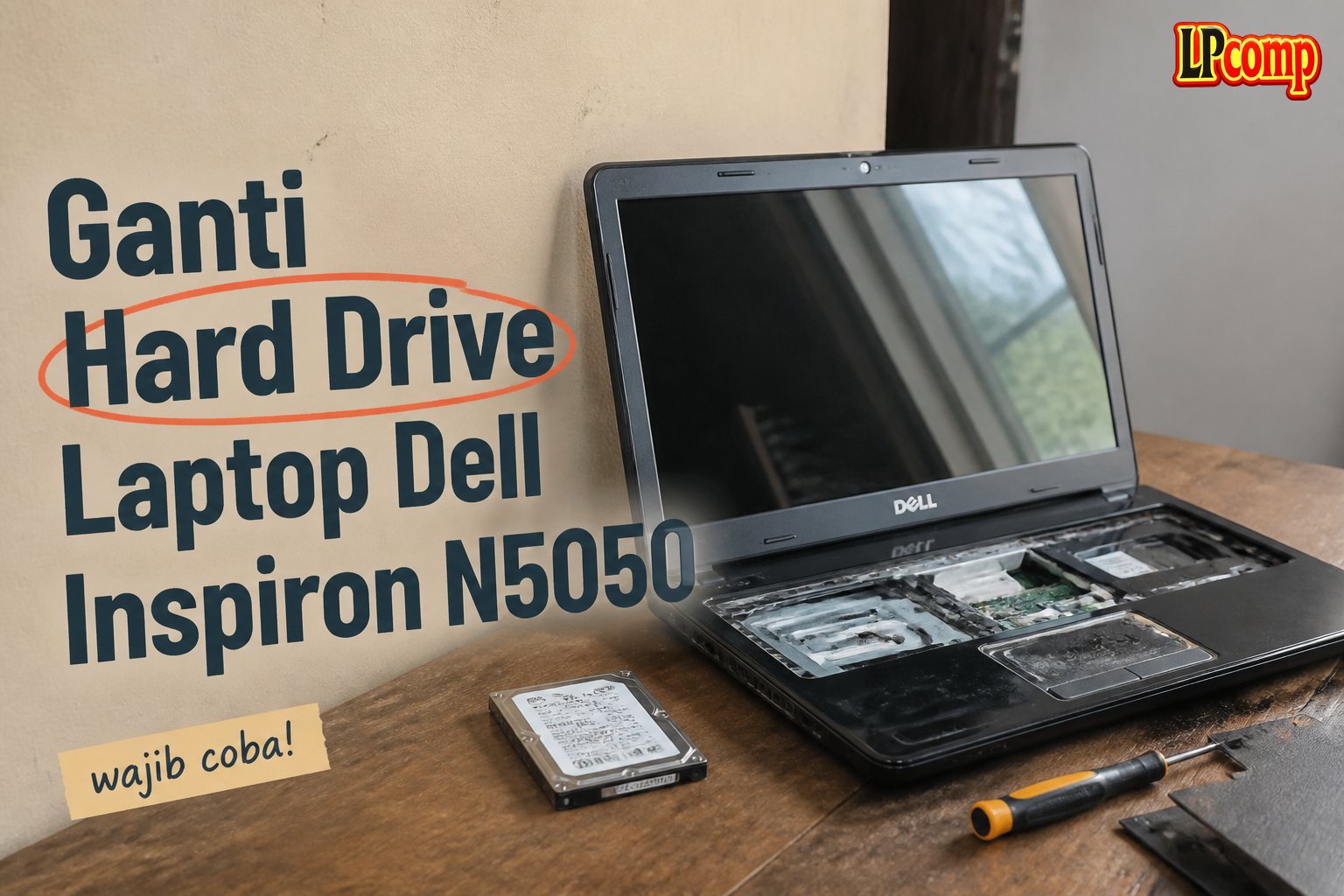
Hard drive laptop mengalami masalah? Ganti hard drive laptop Dell Inspiron N5050 dengan panduan ini. Proses ini memakan waktu sekitar 30-45 menit dan memiliki tingkat kesulitan sedang.
Alat yang dibutuhkan: obeng Phillips, spudger plastik, kunci karet, dan alas pelindung.
Langkah 1: Persiapan dan Penghapusan Baterai
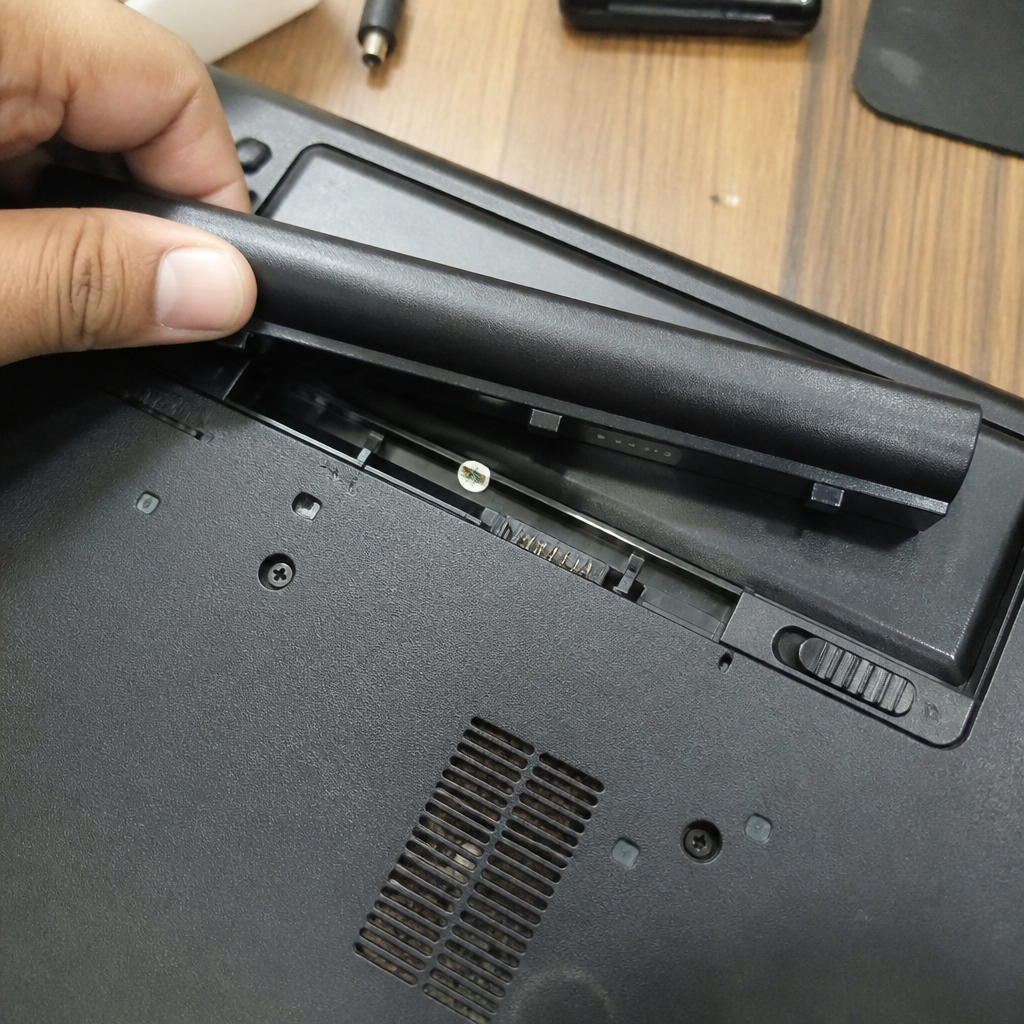
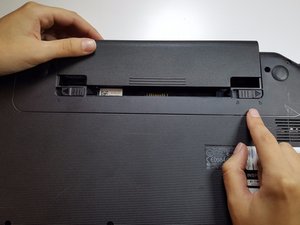
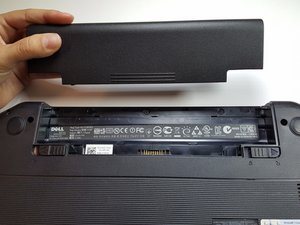
Putar laptop ke bagian bawah untuk melihat bagian bawahnya. Cari dua kunci pengunci yang terletak di sisi bawah laptop. Kunci ini biasanya berada di sekitar area baterai.
- Buka kunci dengan menariknya ke arah yang berlawanan.
- Kunci ini akan melepas kait baterai, memungkinkan Anda mengeluarkan baterai.
⚠️ Pastikan laptop dalam keadaan mati sebelum memulai proses ini untuk menghindari kerusakan pada komponen elektronik.
Langkah 2: Mengangkat Panel Atas
Setelah baterai dilepas, pegang bagian bawah panel atas laptop dan tarik perlahan ke arah luar. Ini akan memisahkan panel atas dari bagian bawah laptop.
- Lepaskan kabel yang terhubung ke motherboard (biasanya terdapat label 'MB') sebelum mengangkat panel.
- Kerjakan secara perlahan sepanjang tepi panel untuk menghindari kerusakan pada kabel.
⚠️ Jangan memaksa jika panel tidak mudah dilepas; periksa kembali apakah semua kabel sudah dilepas.
Langkah 3: Mengganti Hard Drive
Cari slot hard drive di bagian dalam laptop, biasanya berada di sebelah RAM. Lepaskan sekrup yang mengunci hard drive lama.
- Keluarkan hard drive lama dengan menariknya ke arah luar.
- Sisipkan hard drive baru ke dalam slot, pastikan kabel terhubung dengan baik.
⚠️ Pastikan hard drive baru kompatibel dengan laptop Anda, terutama dalam hal ukuran dan jenis kabel.
Langkah 4: Pemasangan Kembali dan Uji Coba
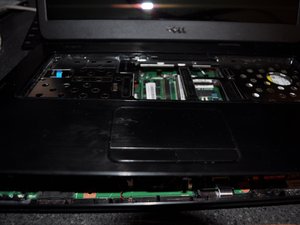
Setelah hard drive baru terpasang, pasang kembali panel atas dengan memasukkan kabel ke motherboard dan mengencangkan sekrupnya.
- Pasang baterai kembali ke tempatnya dan pastikan kunci pengunci sudah dikaitkan.
- Tutup laptop dan nyalakan untuk memastikan hard drive baru berfungsi dengan baik.
⚠️ Jika laptop tidak menyala atau hard drive tidak terdeteksi, periksa kembali kabel dan pastikan semua komponen terpasang dengan benar.
Pertanyaan yang Sering Ditanyakan
Apakah semua model Dell Inspiron N5050 bisa diganti hard drivernya?
Ya, kebanyakan model Dell Inspiron N5050 memiliki desain yang kompatibel untuk penggantian hard drive. Namun, pastikan Anda memeriksa spesifikasi laptop Anda terlebih dahulu.
Apakah saya perlu menginstal ulang sistem operasi setelah mengganti hard drive?
Ya, jika hard drive baru belum terinstal sistem operasi, Anda perlu menginstal ulang Windows atau sistem operasi lainnya setelah hard drive terpasang.
Apakah penggantian hard drive bisa merusak garansi laptop?
Ya, jika laptop masih dalam masa garansi, penggantian hard drive oleh pihak ketiga bisa membatalkan garansi. Pastikan untuk memeriksa kebijakan garansi sebelum memulai.
Tips & Penutup
💡 Pastikan semua komponen terpasang dengan benar dan kabel terhubung dengan kuat. Jika kamu ragu atau tidak yakin melakukan sendiri, LPComp menyediakan spare part berkualitas dan layanan konsultasi teknis gratis — kunjungi lpcomp.my.id atau toko Shopee kami.
- Kabel Konek HDD SSD Dell Inspiron 15 5555 5558 5559 5000 NBX0001QE00 · Rp120.000
- Kabel Flexible HDD SSD Flex SATA Dell Inspiron 14 3465 3467 3468 3478 · Rp169.000
- Kabel Power Jack DC Dell XPS 15 9550 9560 9650 9530 · Rp83.000
- Kabel Power Jack DC Dell Inspiron 17 5000 5555 5558 5559 5758 5759 575 · Rp85.000



