
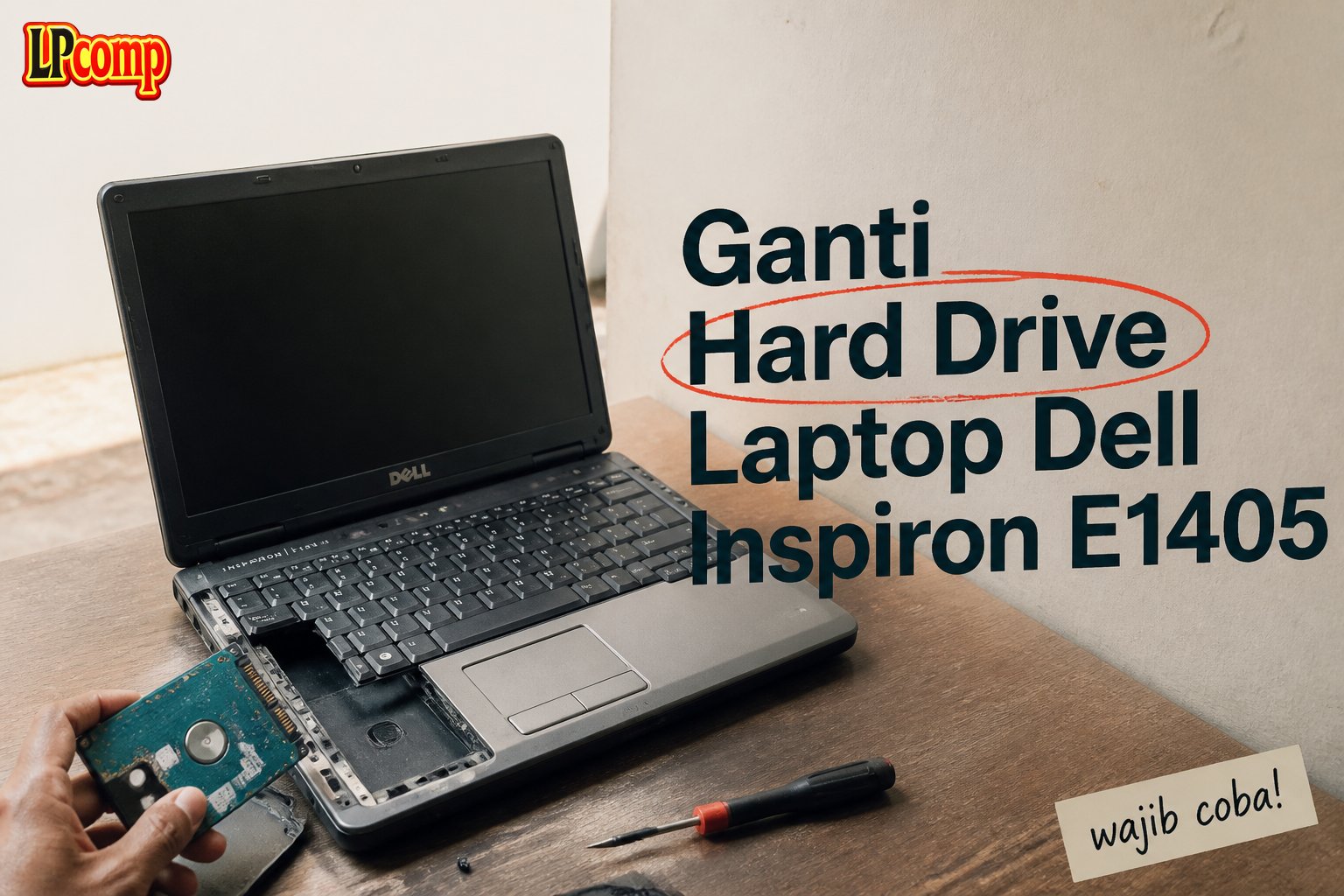
Hard drive laptop rusak atau perlu upgrade? Panduan ini akan membantu Anda mengganti hard drive laptop Dell Inspiron E1405 secara aman dan efisien.
Alat yang dibutuhkan: obeng Phillips, spudger plastik, dan alat pengangkat kabel.
Langkah 1: Matikan Laptop dan Buka Baterai
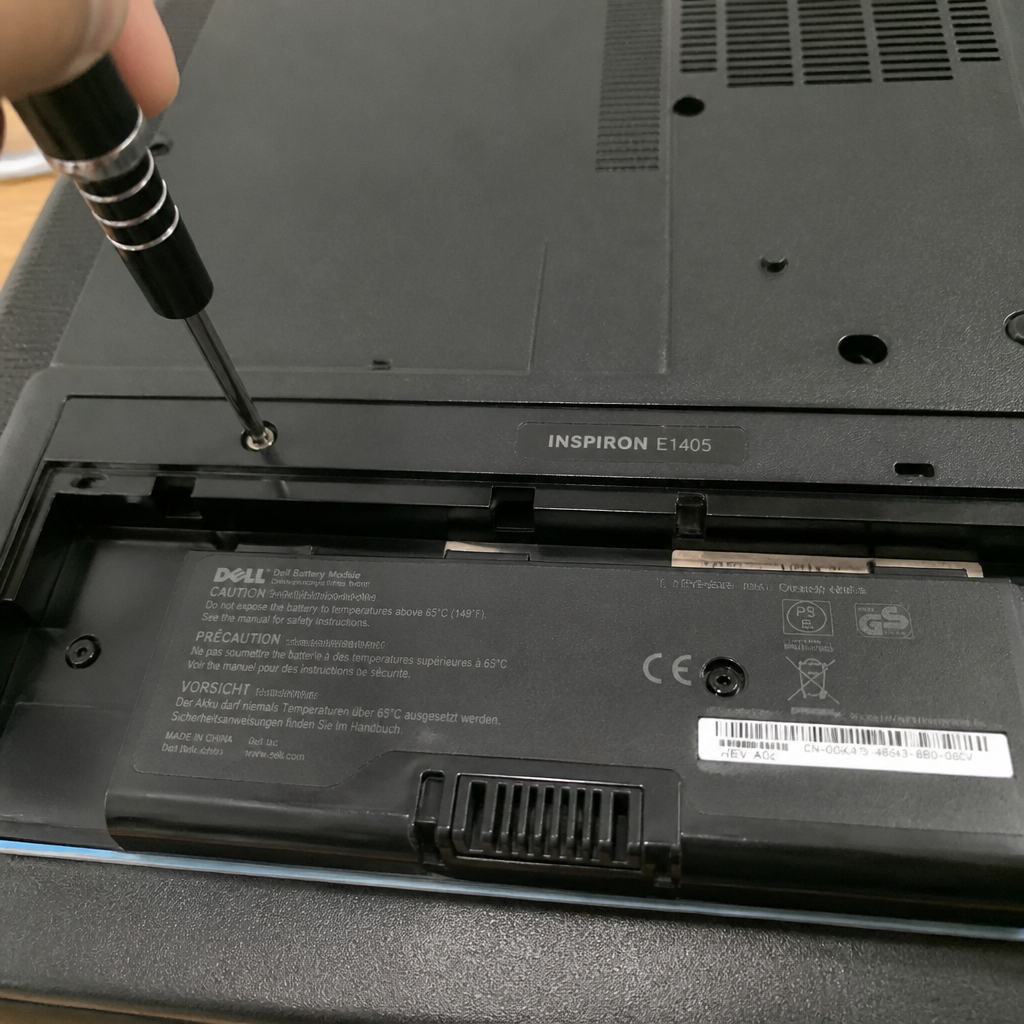
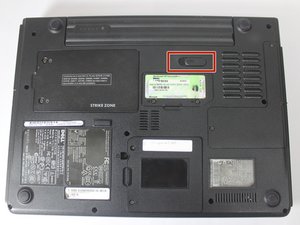
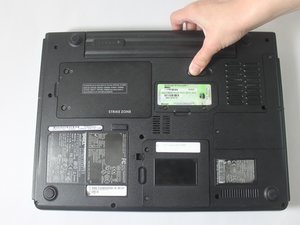
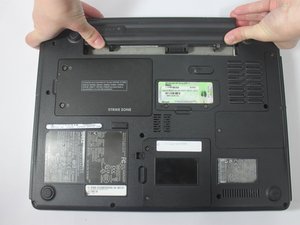
Pastikan laptop dalam keadaan mati dan tidak terhubung ke sumber daya. Buka baterai dengan menekan tombol pelepas baterai di bagian bawah laptop hingga terdengar klik.
- Putar laptop ke bagian bawah.
- Cari tombol pelepas baterai.
- Tekan tombol hingga baterai terlepas.
⚠️ Jangan mencabut baterai saat laptop masih menyala untuk menghindari kerusakan.
Langkah 2: Buka Panel Bawah Laptop
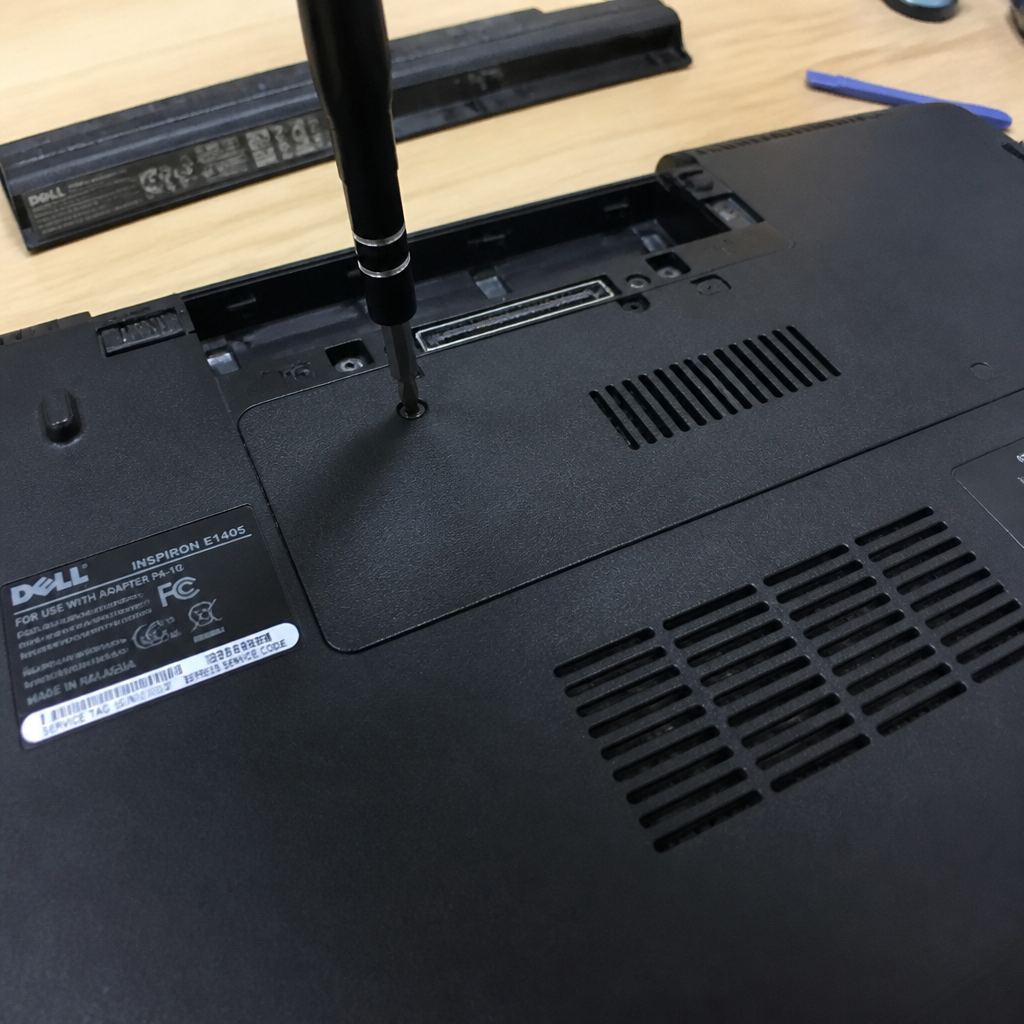
Lepaskan sekrup yang mengunci panel bawah laptop menggunakan obeng Phillips. Setelah sekrup dilepas, gunakan spudger plastik untuk mengangkat panel secara perlahan.
- Lepaskan semua sekrup di bagian bawah.
- Hindari menggeser panel terlalu keras untuk mencegah kerusakan.
- Periksa kabel yang terhubung ke motherboard.
⚠️ Pastikan semua kabel terlepas sebelum mengangkat panel.
Langkah 3: Lepaskan Hard Drive Lama
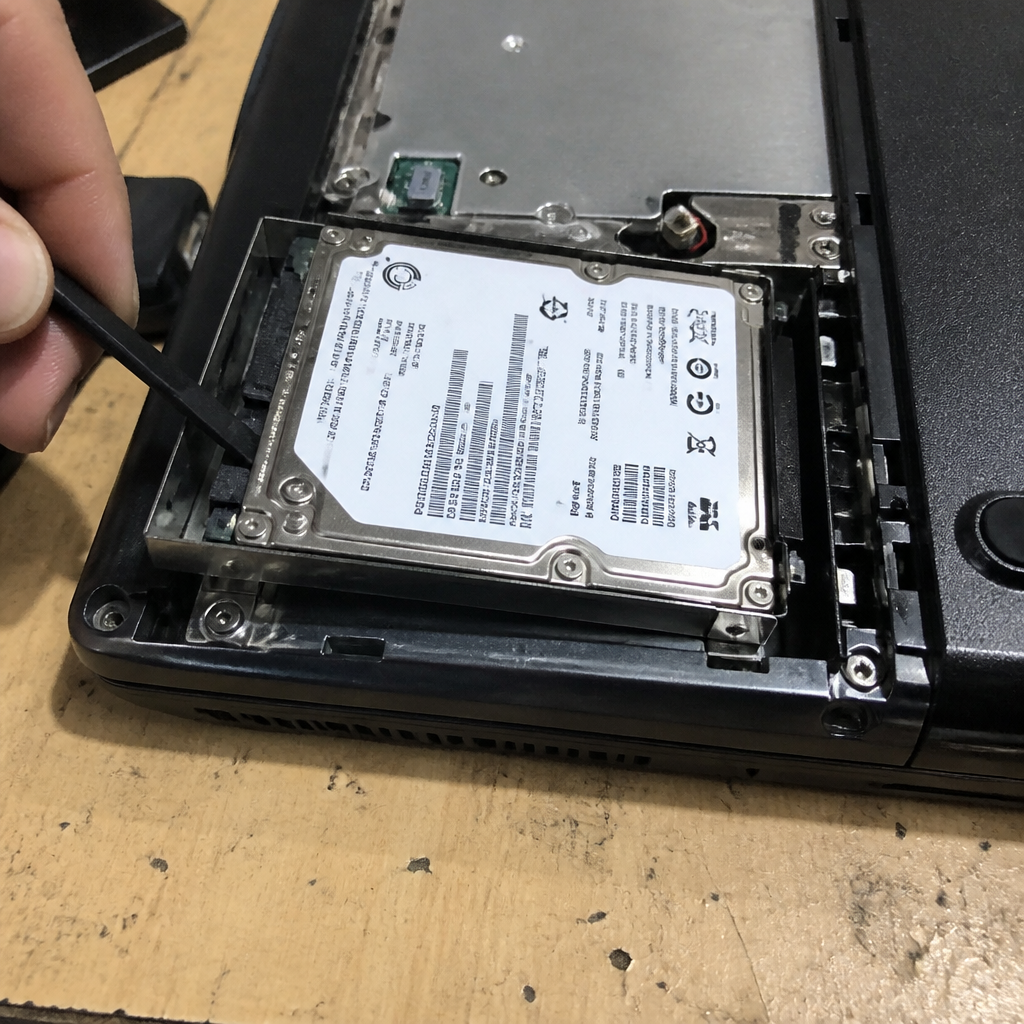
Cari slot hard drive di bagian dalam laptop. Lepaskan sekrup yang mengunci hard drive menggunakan obeng Phillips. Setelah sekrup dilepas, tarik hard drive ke arah luar secara perlahan.
- Lepaskan sekrup pengunci hard drive.
- Tarik hard drive dengan hati-hati.
- Periksa apakah ada kabel data yang masih terhubung.
⚠️ Jangan memaksa hard drive jika masih terkunci.
Langkah 4: Pasang Hard Drive Baru
Selipkan hard drive baru ke dalam slot dan pastikan kabel data terhubung dengan baik. Kencangkan sekrup pengunci hard drive menggunakan obeng Phillips.
- Koneksikan kabel data ke hard drive baru.
- Pasang hard drive ke dalam slot.
- Kencangkan sekrup dengan kuat.
⚠️ Pastikan hard drive terpasang dengan benar untuk menghindari kerusakan.
Langkah 5: Pasang Kembali Panel dan Uji Laptop
Letakkan panel bawah kembali ke posisi semula dan kencangkan sekrup. Setelah itu, pasang kembali baterai dan nyalakan laptop untuk memastikan hard drive baru berfungsi dengan baik.
- Kencangkan semua sekrup panel bawah.
- Periksa apakah semua komponen terpasang dengan benar.
- Nyalakan laptop dan cek pengenalan hard drive.
⚠️ Jika laptop tidak menyala, periksa kembali kabel dan sekrup.
Pertanyaan yang Sering Ditanyakan
Apakah semua model Dell Inspiron E1405 memiliki cara ganti hard drive yang sama?
Sebagian besar model memiliki proses serupa, tetapi pastikan untuk memeriksa panduan spesifik laptop Anda.
Apakah saya perlu menginstal ulang sistem operasi setelah mengganti hard drive?
Ya, Anda perlu menginstal ulang sistem operasi atau memindahkan data dari hard drive lama ke baru.
Apakah bisa menggunakan hard drive SSD untuk pengganti?
Ya, hard drive SSD bisa digunakan, tetapi pastikan kompatibilitas dengan laptop Anda.
Tips & Penutup
💡 Pastikan semua komponen terpasang dengan benar dan tidak ada kabel yang terlewat. Jika kamu ragu atau tidak yakin melakukan sendiri, LPComp menyediakan spare part berkualitas dan layanan konsultasi teknis gratis — kunjungi lpcomp.my.id atau toko Shopee kami.
- Baut SSD NVMe M.2 Dell Inspiron Latitude Vostro XPS - Baut Stabil Pres · Rp6.000
- Kabel Konek HDD SSD Dell Inspiron 15 5555 5558 5559 5000 NBX0001QE00 · Rp120.000
- Kabel Flexible HDD SSD Flex SATA Dell Inspiron 14 3465 3467 3468 3478 · Rp169.000
- Kabel Power Jack DC Dell XPS 15 9550 9560 9650 9530 · Rp83.000



