
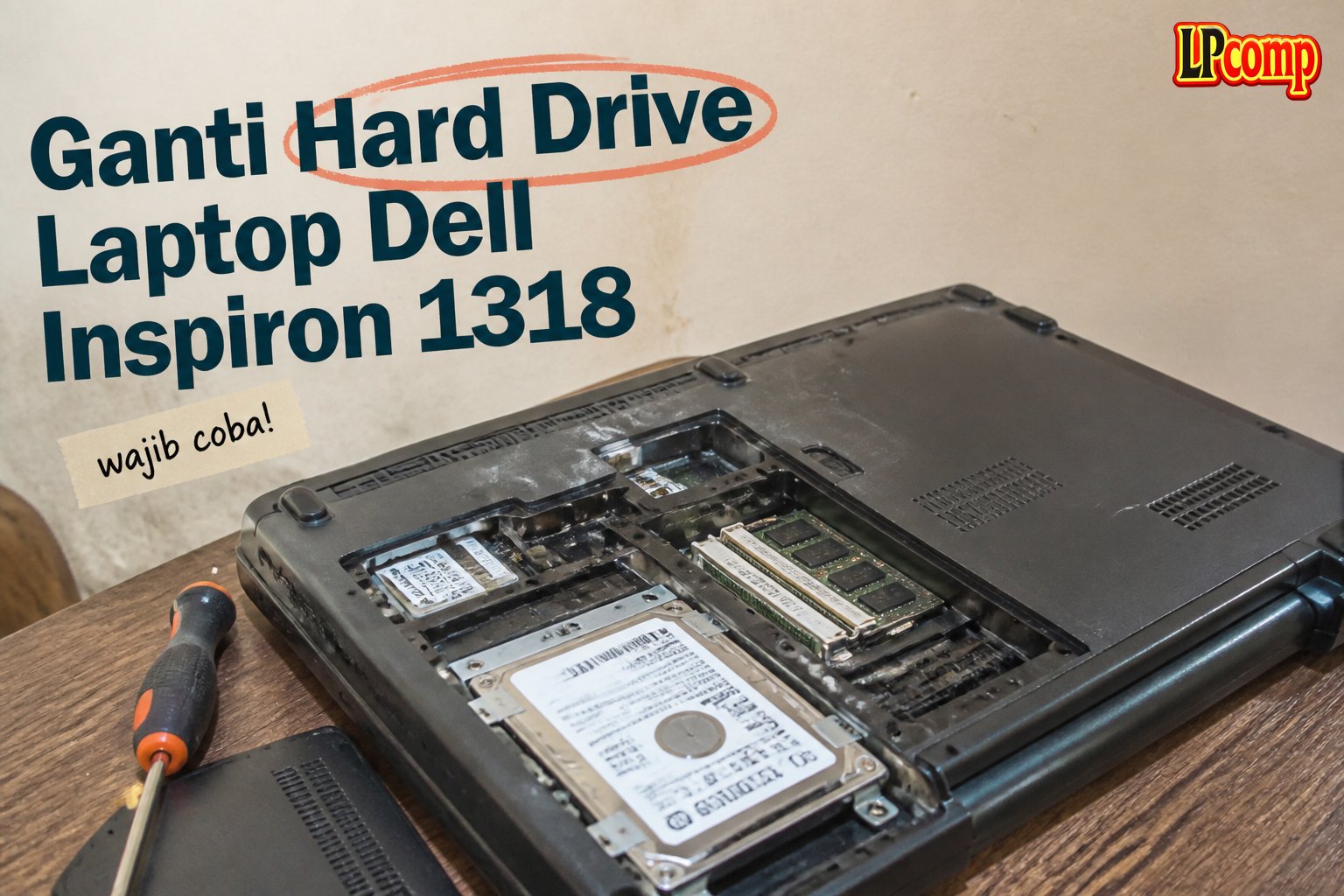
Hard drive laptop Dell Inspiron 1318 rusak atau perlu upgrade? Panduan ini akan membantu Anda mengganti hard drive secara mandiri dengan langkah-langkah jelas dan aman.
Alat yang dibutuhkan: obeng Phillips, spudger plastik, handuk microfiber, dan alas pelindung.
Langkah 1: Hapus Sekrup di Bracket Hard Drive
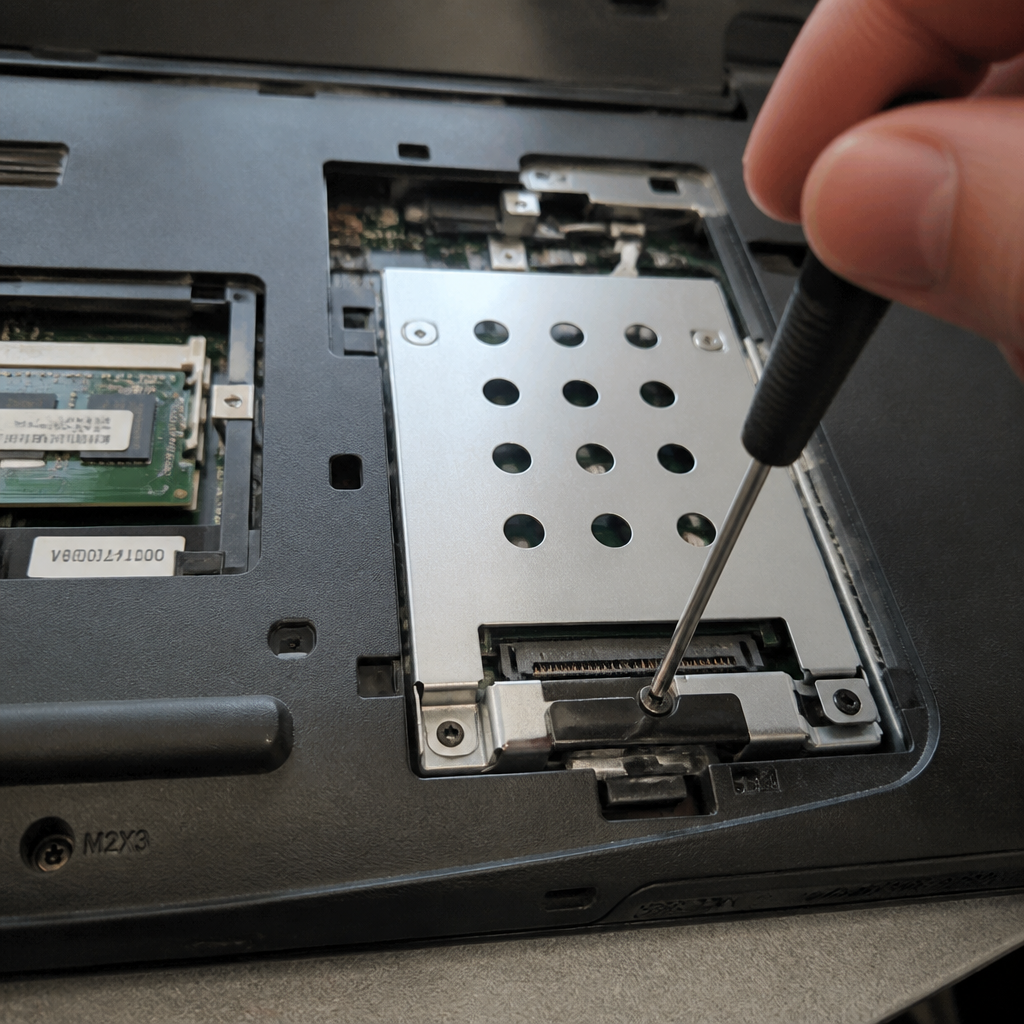
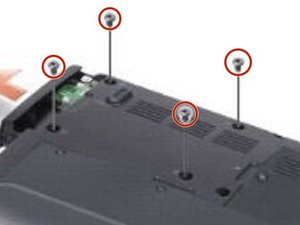
Pertama, pastikan laptop dalam kondisi mati dan terlepas dari sumber daya. Buka bagian belakang laptop dengan obeng Phillips untuk mengakses hard drive.
- Cari bracket hard drive di bagian dalam laptop.
- Hapus dua sekrup di sisi kiri dan kanan bracket.
⚠️ Pastikan tidak menyentuh komponen lain untuk menghindari kerusakan.
Langkah 2: Angkat Hard Drive Lama
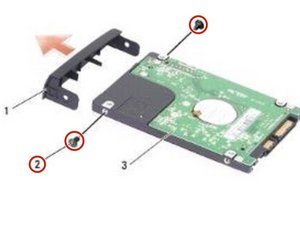
Setelah sekrup dilepas, pegang hard drive dengan lembut dan tarik ke arah luar dari bracket.
- Periksa kabel data dan daya yang terhubung ke hard drive.
- Lepaskan kabel dengan hati-hati menggunakan spudger plastik.
⚠️ Jangan menarik kabel secara keras untuk menghindari kerusakan pada port.
Langkah 3: Pasang Hard Drive Baru
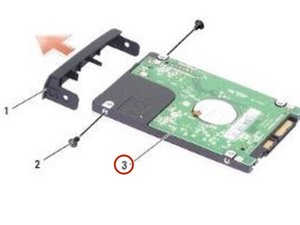
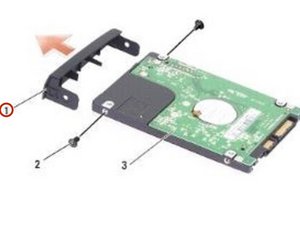
Letakkan hard drive baru ke dalam bracket dengan posisi yang sesuai.
- Pasang kembali dua sekrup M2 x 3 mm di sisi kiri dan kanan bracket.
- Pastikan hard drive terkunci dengan kuat di dalam bracket.
⚠️ Pastikan sekrup tidak terlalu kencang untuk menghindari kerusakan pada hard drive.
Langkah 4: Masukkan Hard Drive ke dalam Bay
Setelah bracket terpasang, masukkan hard drive ke dalam bay dengan gerakan halus dan perlahan.
- Pastikan hard drive masuk sepenuhnya ke dalam bay.
- Periksa kembali kabel data dan daya yang terhubung.
⚠️ Jangan memaksa hard drive jika tidak masuk dengan mudah.
Langkah 5: Pasang Sekrup Penutup
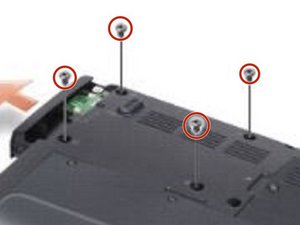
Setelah hard drive terpasang, pasang kembali empat sekrup M3 x 3 mm yang sebelumnya dilepas.
- Pastikan semua sekrup terpasang dengan rapi.
- Tutup bagian belakang laptop dan periksa kembali.
⚠️ Pastikan tidak ada sekrup yang tercecer di dalam laptop.
Pertanyaan yang Sering Ditanyakan
Apakah ganti hard drive sendiri aman?
Ya, selama Anda mengikuti panduan dengan hati-hati dan memastikan laptop dalam kondisi mati. Namun, jika ragu, sebaiknya bawa ke teknisi.
Berapa lama waktu yang dibutuhkan?
Proses ini memakan waktu sekitar 15–30 menit, tergantung pengalaman dan kehati-hatian Anda.
Apakah semua model Dell Inspiron 1318 memiliki cara ganti yang sama?
Secara umum sama, tetapi mungkin ada sedikit perbedaan tergantung tahun produksi dan versi laptop.
Tips & Penutup
💡 Pastikan laptop dalam kondisi mati sebelum memulai. Jika kamu ragu atau tidak yakin melakukan sendiri, LPComp menyediakan spare part berkualitas dan layanan konsultasi teknis gratis — kunjungi lpcomp.my.id atau toko Shopee kami.
- Kabel Konek HDD SSD Dell Inspiron 15 5555 5558 5559 5000 NBX0001QE00 · Rp120.000
- Kabel Flexible HDD SSD Flex SATA Dell Inspiron 14 3465 3467 3468 3478 · Rp169.000
- Kabel Power Jack DC Dell XPS 15 9550 9560 9650 9530 · Rp83.000
- Kabel Power Jack DC Dell Inspiron 17 5000 5555 5558 5559 5758 5759 575 · Rp85.000



