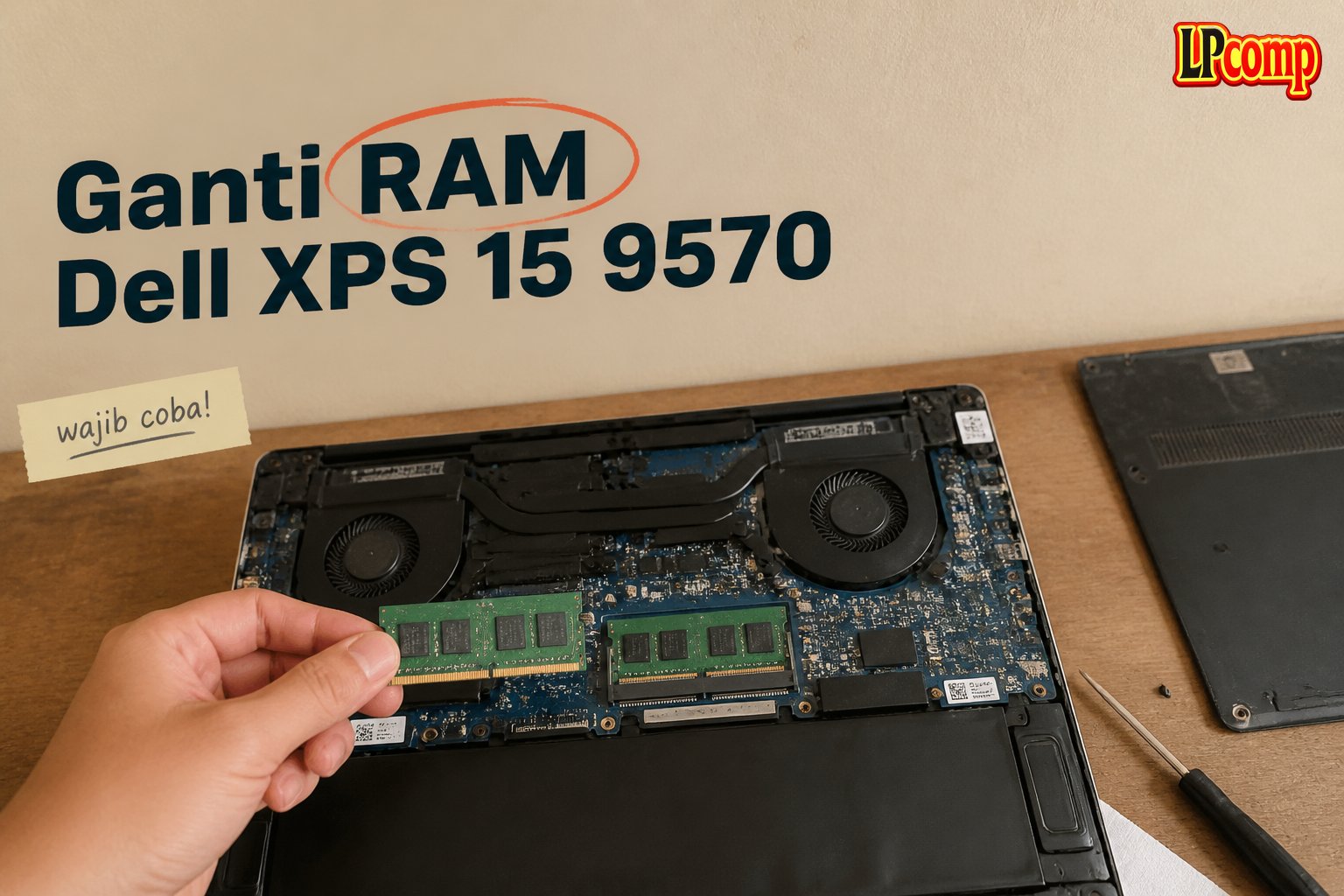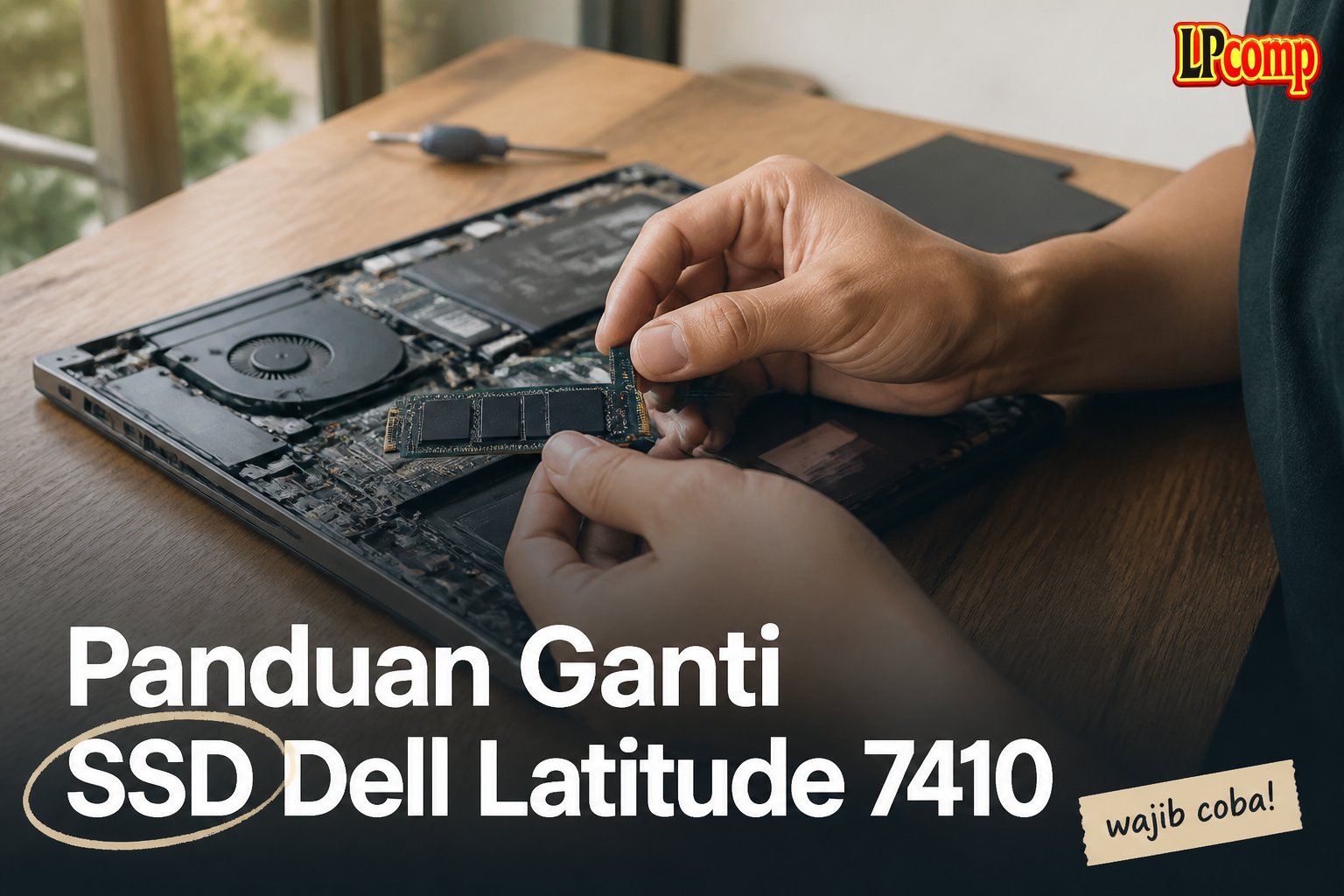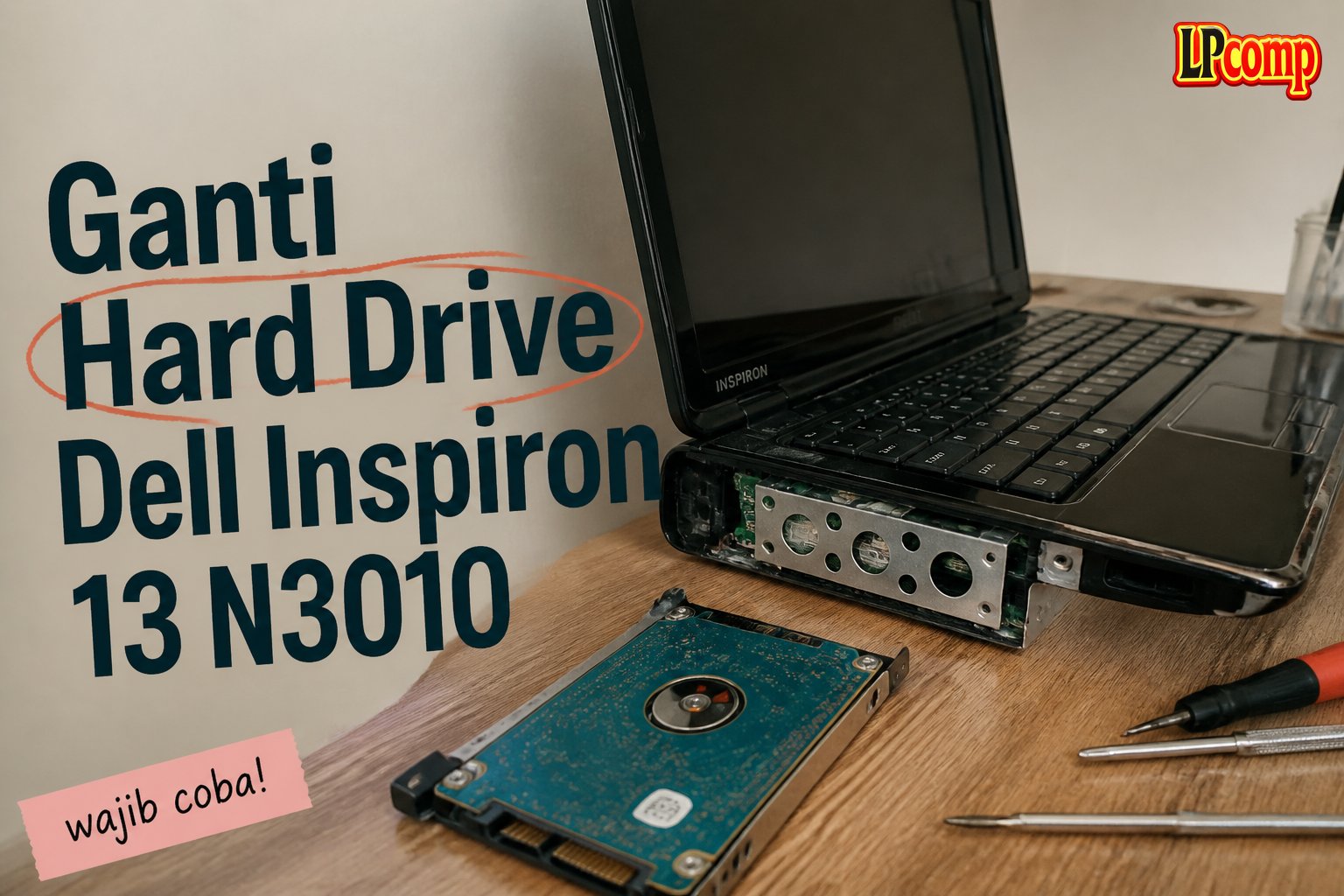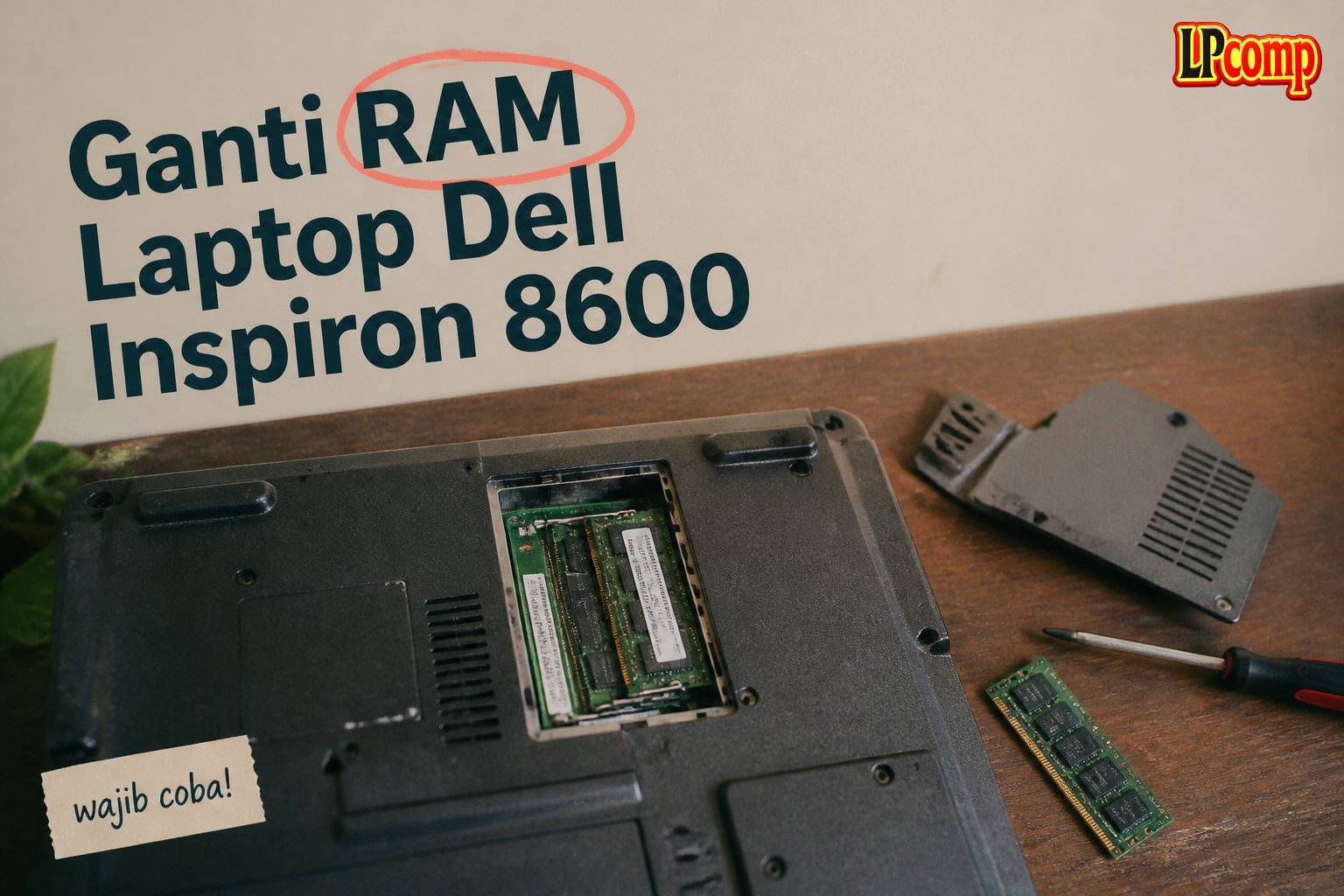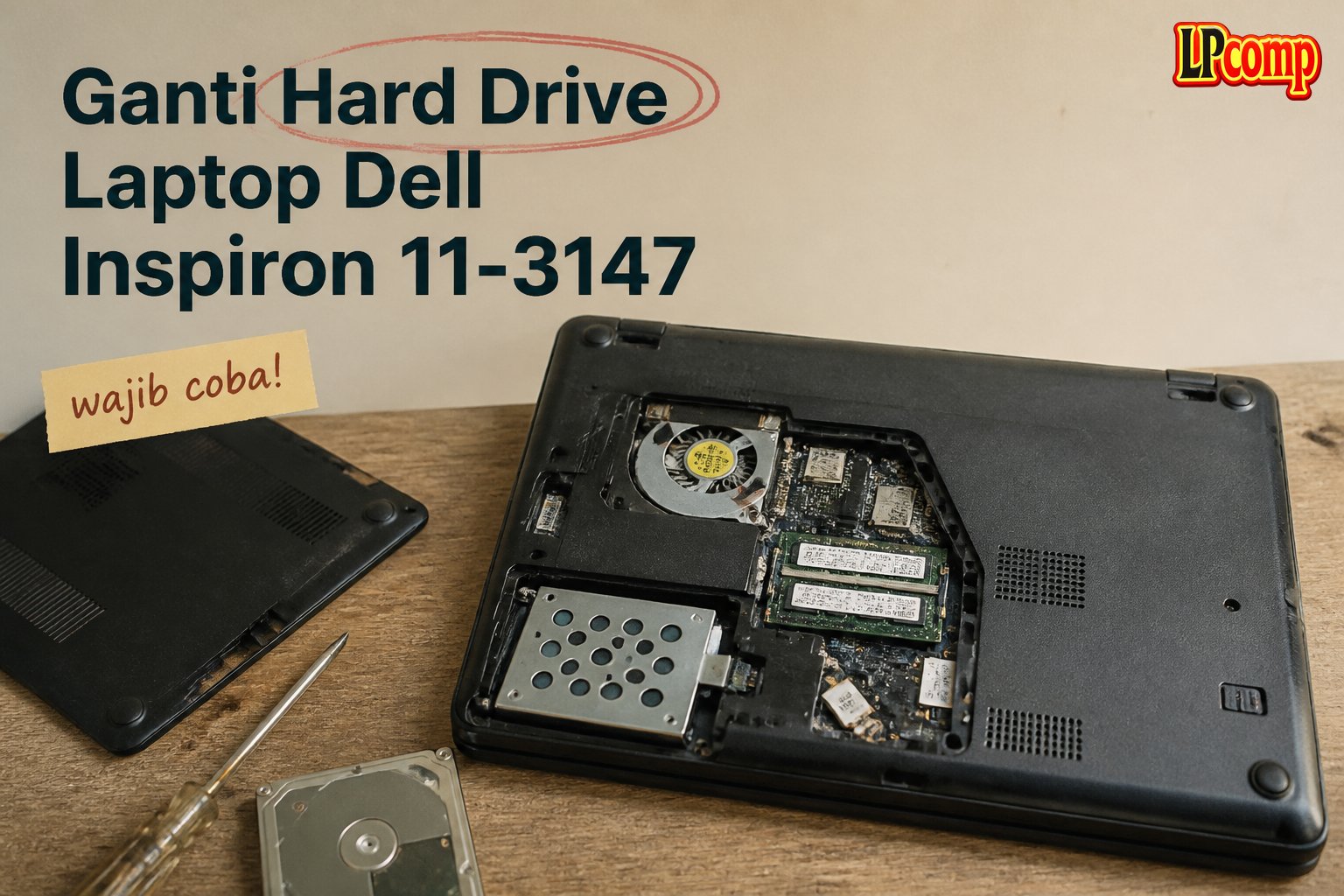
Jika hard drive laptop Dell Inspiron 11-3147 rusak atau tidak memadai, ganti dengan hard drive baru untuk kinerja yang lebih baik. Proses ini memakan waktu sekitar 20-30 menit dan memiliki tingkat kesulitan sedang.
Alat yang dibutuhkan: obeng Phillips, spudger plastik, alas pelindung, dan handuk bersih.
Langkah 1: Membuka Tutup Belakang Laptop
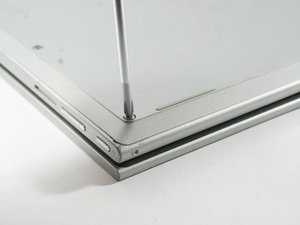
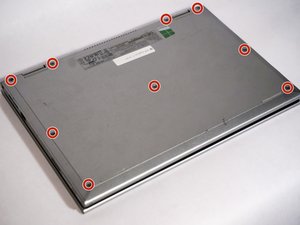
Pertama, siapkan obeng Phillips ukuran #1 dan lepaskan sembilan sekrup berukuran 0,7 mm yang memegang tutup belakang laptop. Tutup ini dipasang dengan kait plastik kecil, jadi pastikan untuk menariknya dengan lembut.
- Gunakan tangan untuk menarik tutup belakang ke arah luar.
- Jangan menekan terlalu keras untuk menghindari kerusakan pada kait plastik.
⚠️ Pastikan semua sekrup dilepaskan sebelum mencoba melepas tutup.
Langkah 2: Menghubungkan Kabel Hard Drive
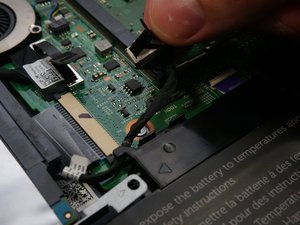
Cari kabel penghubung hard drive yang terletak di dekat baterai. Gunakan ujung spudger plastik untuk menarik kabel dari konektor.
- Kabel ini terhubung ke track kabel di bawah baterai.
- Periksa apakah kabel terkunci dengan pengunci plastik sebelum mencabutnya.
⚠️ Jangan menarik kabel secara langsung untuk menghindari kerusakan pada konektor.
Langkah 3: Mengakses Sekrup Hard Drive
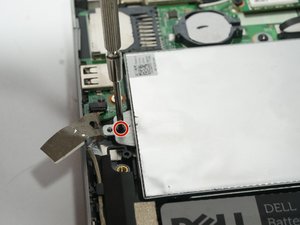
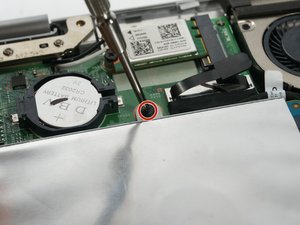
Lepaskan stiker yang menutupi sekrup pertama di area hard drive. Gunakan obeng Phillips ukuran #0 untuk melepas tiga sekrup yang memegang hard drive.
- Periksa apakah ada kabel tambahan yang masih terhubung.
- Jika ada, lepaskan terlebih dahulu sebelum mengangkat hard drive.
⚠️ Jangan memaksa hard drive jika masih ada kabel yang terhubung.
Langkah 4: Mengangkat Hard Drive Lama
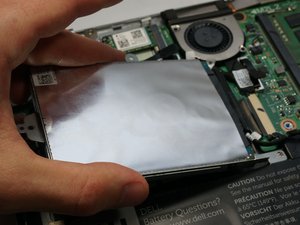
Dengan lembut, angkat hard drive dari sisi kiri laptop sesuai dengan arah yang ditunjukkan pada panduan. Pastikan tidak ada kabel yang masih terhubung.
- Gunakan tangan untuk menahan hard drive agar tidak terjatuh.
- Jika hard drive terasa kaku, periksa kembali apakah semua kabel sudah dilepaskan.
⚠️ Jangan memaksa hard drive jika masih terasa kaku.
Langkah 5: Menghubungkan Kabel Adapter
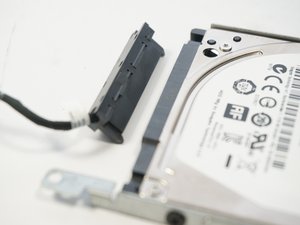
Cabut kabel adapter dari hard drive lama. Kabel ini biasanya terletak di sisi belakang hard drive.
- Gunakan tangan untuk menarik kabel secara perlahan.
- Jangan menekan terlalu keras untuk menghindari kerusakan pada konektor.
⚠️ Pastikan kabel terlepas sepenuhnya sebelum melanjutkan.
Langkah 6: Mengganti Hard Drive Lama dengan Baru
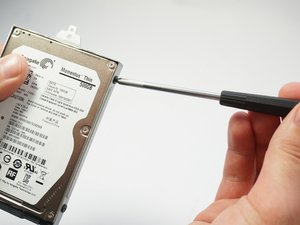
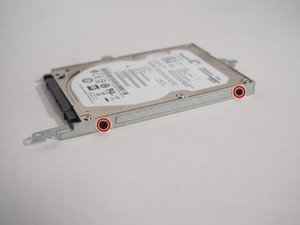
Gunakan obeng Phillips ukuran #1 untuk melepas empat sekrup yang memegang hard drive ke dalam chassis. Setelah sekrup dilepaskan, angkat hard drive lama dan ganti dengan hard drive baru.
- Pasang hard drive baru dengan posisi yang sama.
- Periksa apakah semua kabel terhubung dengan benar.
⚠️ Pastikan hard drive baru dipasang dengan benar untuk menghindari kerusakan.
Pertanyaan yang Sering Ditanyakan
Apakah semua model Dell Inspiron 11-3147 memiliki cara penggantian hard drive yang sama?
Beberapa model mungkin memiliki perbedaan kecil dalam lokasi sekrup atau kabel, tetapi secara umum prosesnya sama. Pastikan untuk memeriksa panduan spesifik model laptop Anda.
Apakah saya perlu memformat hard drive baru setelah dipasang?
Ya, setelah hard drive baru dipasang, Anda perlu menginstal ulang sistem operasi atau memformatnya terlebih dahulu agar laptop dapat mengenali hard drive tersebut.
Apakah penggantian hard drive akan memengaruhi garansi laptop?
Jika Anda mengganti hard drive sendiri, garansi laptop mungkin akan berubah tergantung kebijakan produsen. Untuk menghindari risiko, pertimbangkan untuk menggunakan layanan resmi.
Tips & Penutup
💡 Pastikan laptop dalam keadaan mati sebelum memulai proses penggantian. Jika kamu ragu atau tidak yakin melakukan sendiri, LPComp menyediakan spare part berkualitas dan layanan konsultasi teknis gratis — kunjungi lpcomp.my.id atau toko Shopee kami.
- Kabel Konek HDD SSD Dell Inspiron 15 5555 5558 5559 5000 NBX0001QE00 · Rp120.000
- Kabel Flexible HDD SSD Flex SATA Dell Inspiron 14 3465 3467 3468 3478 · Rp169.000
- Kabel Power Jack DC Dell XPS 15 9550 9560 9650 9530 · Rp83.000
- Kabel Power Jack DC Dell Inspiron 17 5000 5555 5558 5559 5758 5759 575 · Rp85.000