
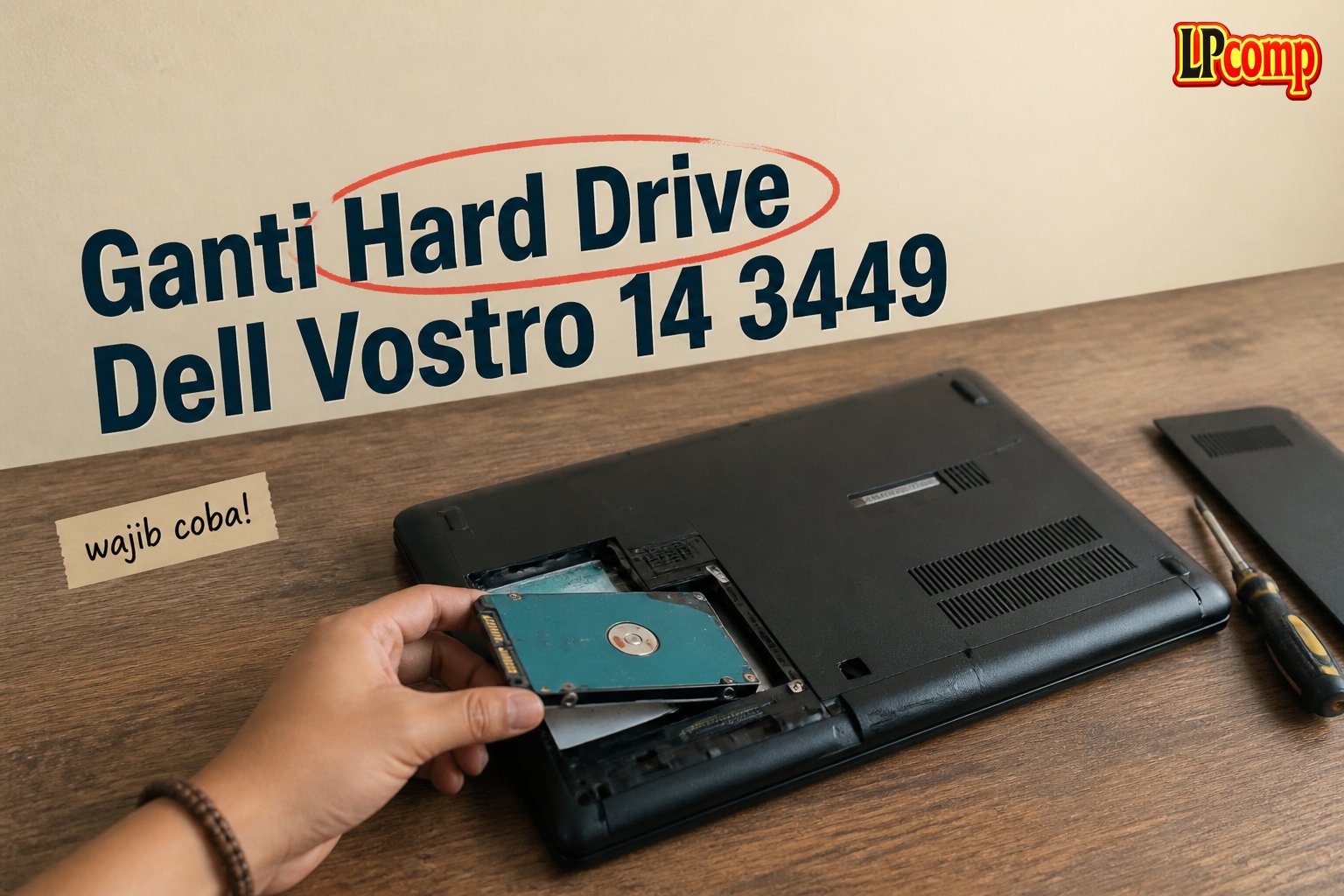
Jika hard drive laptop Dell Vostro 14 3449 rusak atau perlu ditingkatkan kapasitasnya, penggantian hard drive bisa menjadi solusi yang efektif. Proses ini membutuhkan waktu sekitar 30 menit dan tingkat kesulitan sedang.
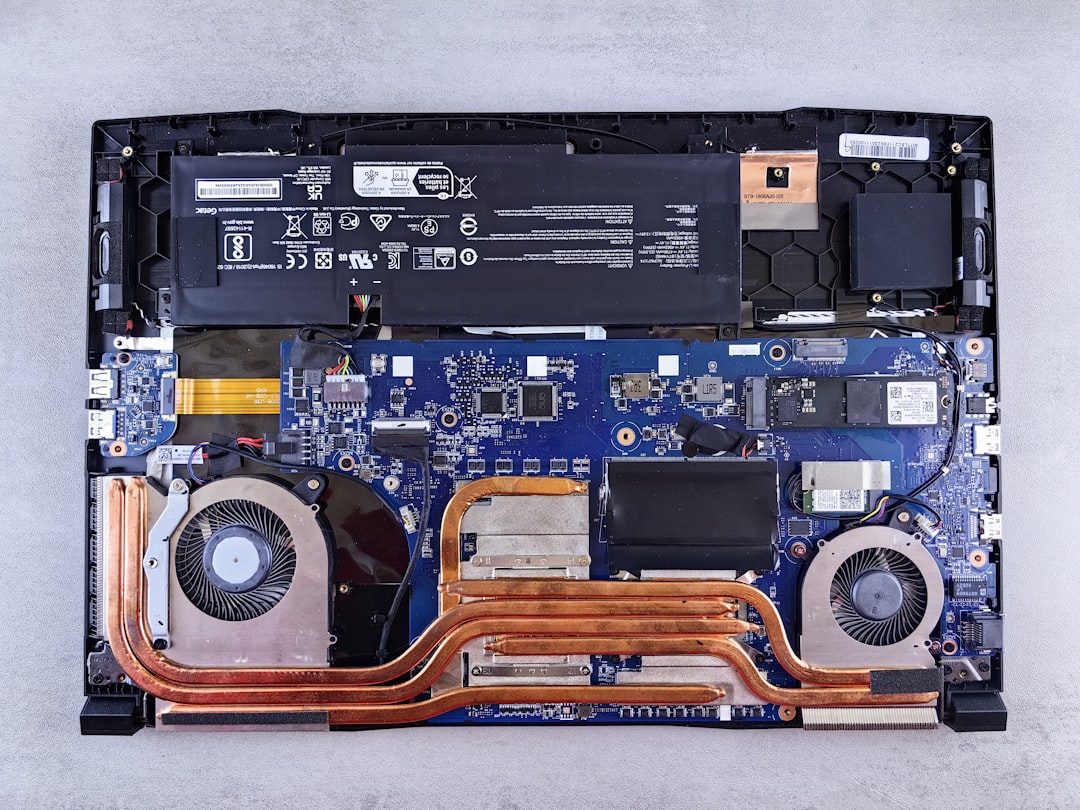
Alat yang dibutuhkan: obeng Phillips, spudger plastik, pelepas pengunci, dan hard drive baru.
Langkah 1: Mengeluarkan Baterai
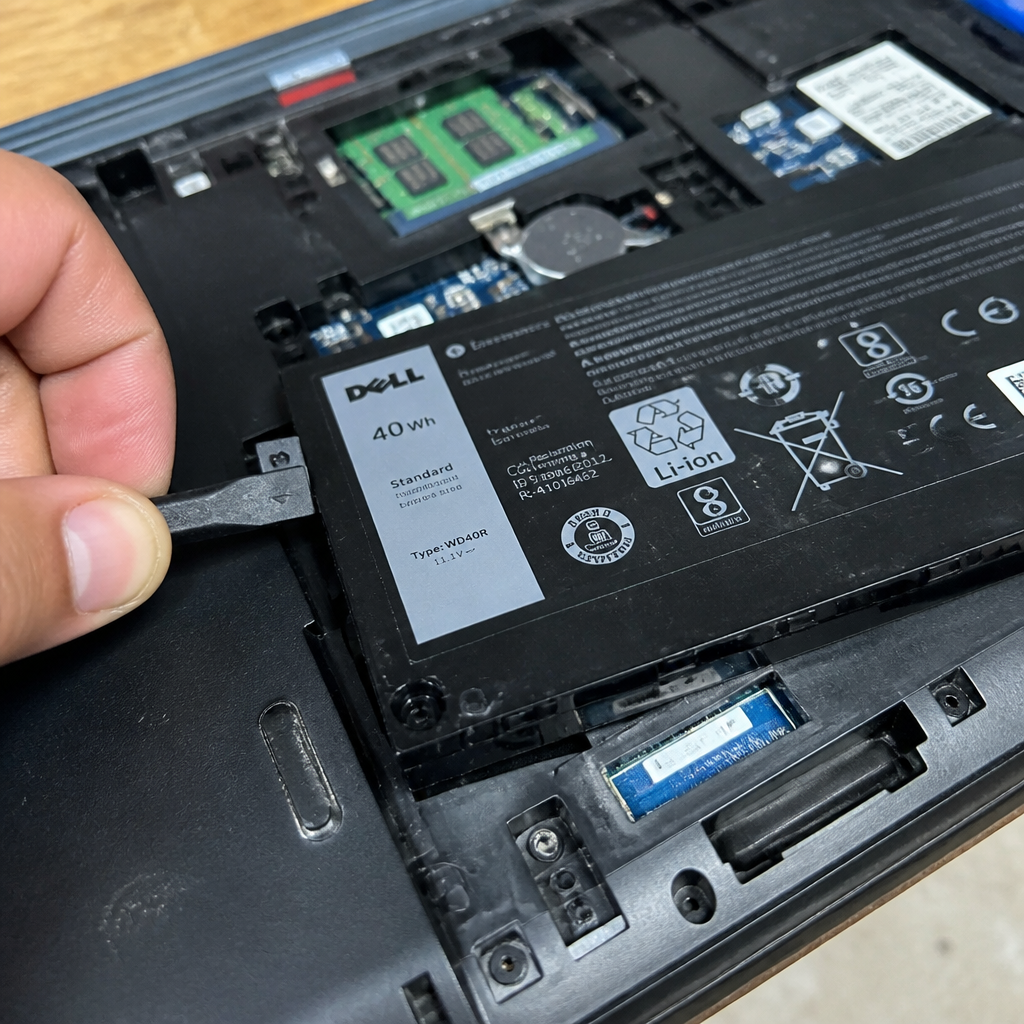
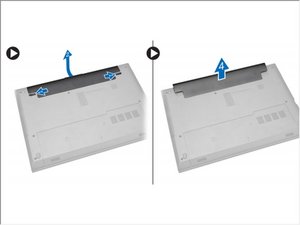
Untuk mengakses komponen di dalam laptop, baterai harus dilepas terlebih dahulu. Caranya adalah dengan menarik penguncinya ke luar hingga terlepas, lalu angkat baterai dari slotnya.
- Pastikan laptop dalam keadaan mati sebelum memulai.
- Jangan menekan bagian bawah baterai, karena bisa merusak kabel penghubung.
⚠️ Jika baterai masih terhubung, risiko korsleting atau kerusakan internal bisa terjadi.
Langkah 2: Membuka Panel Bawah
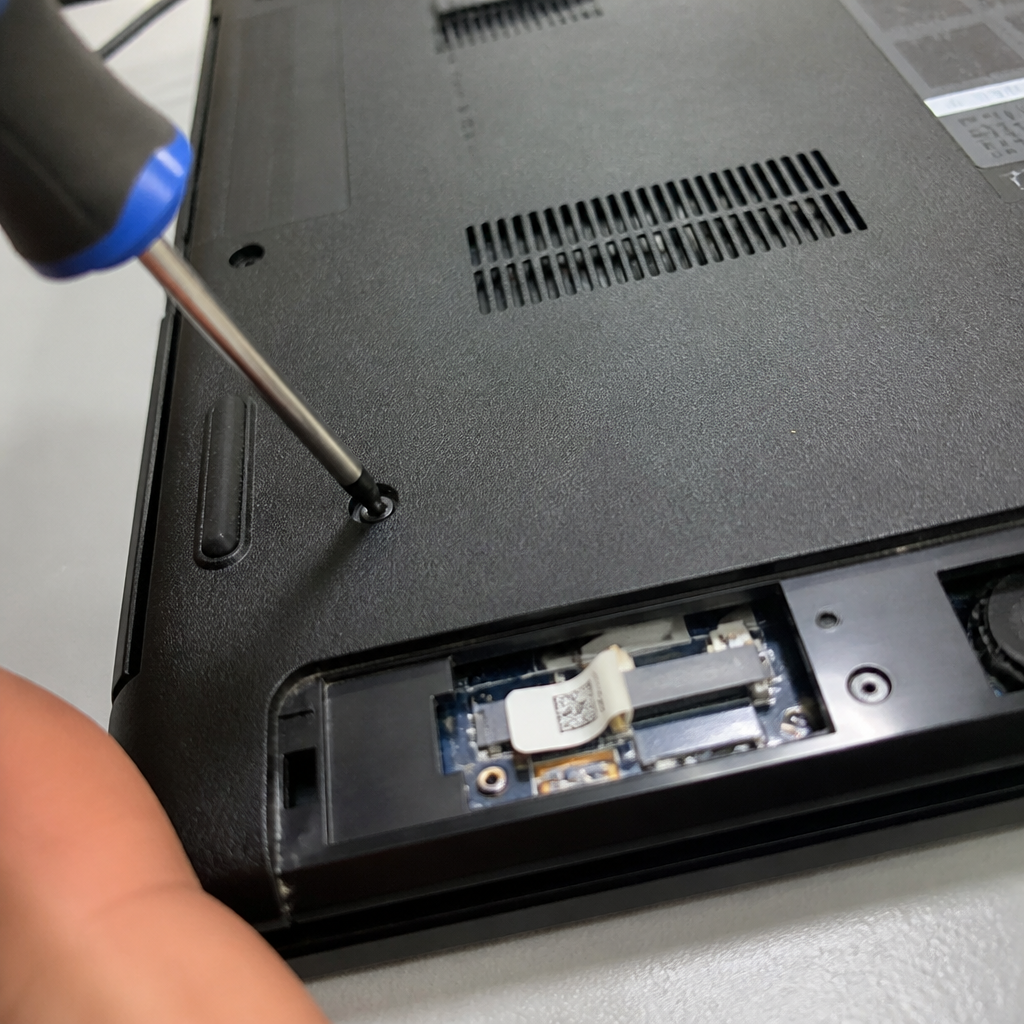
Buka panel bawah laptop dengan menggunakan obeng Phillips untuk melepas sekrupnya. Setelah sekrup dilepas, gunakan spudger plastik untuk mengangkat panel secara perlahan.
- Periksa apakah ada kabel yang masih terhubung ke panel.
- Jika ada, lepaskan kabel dengan hati-hati agar tidak terputus.
⚠️ Jangan memakai alat logam untuk mengangkat panel, karena bisa merusak komponen di dalamnya.
Langkah 3: Mengganti Hard Drive
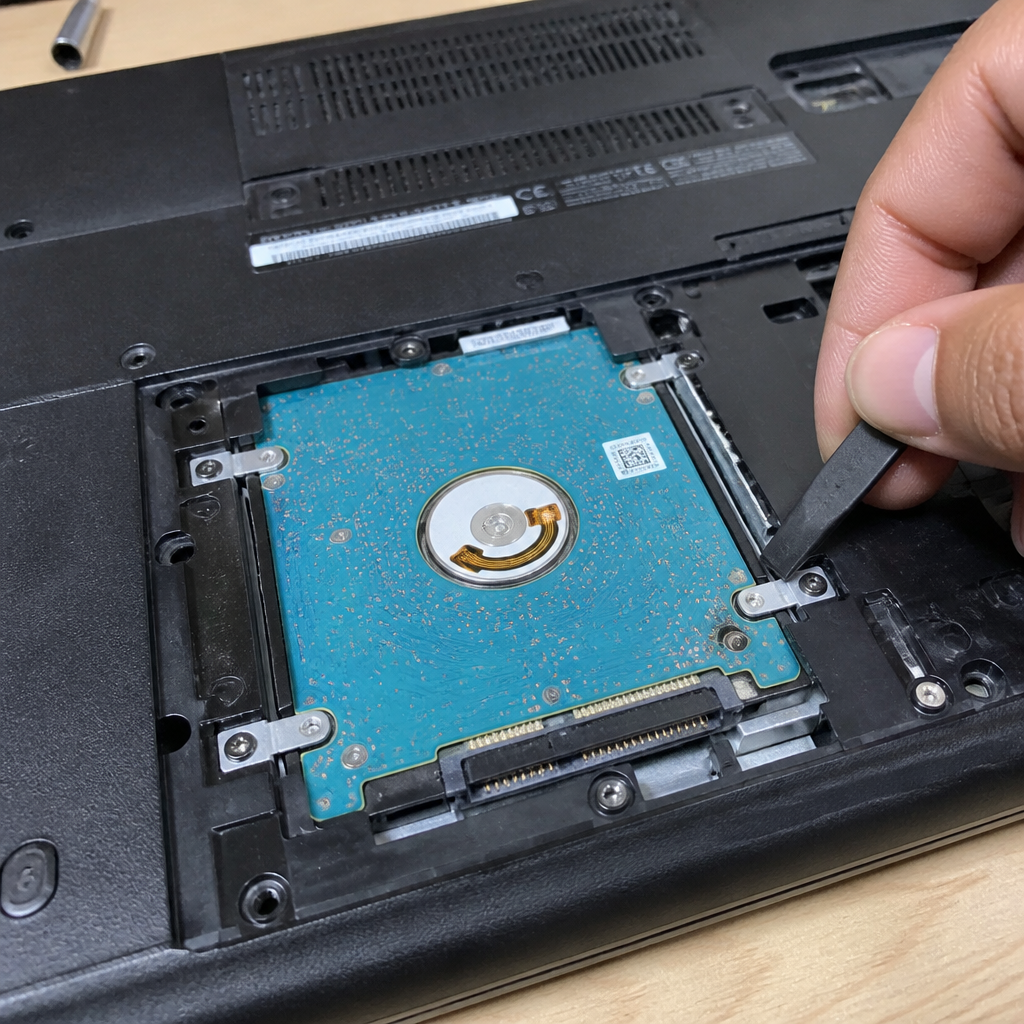
Setelah panel terbuka, cari slot hard drive yang biasanya berada di dekat baterai. Lepaskan kabel data dan daya dari hard drive lama dengan spudger plastik.
- Pasang hard drive baru dengan memasukkan kabel data dan daya ke slot yang tersedia.
- Kencangkan sekrup penahan hard drive agar tidak bergerak.
⚠️ Pastikan hard drive baru kompatibel dengan laptop, terutama dalam hal ukuran dan jenis koneksi (SATA atau M.2).
Pertanyaan yang Sering Ditanyakan
Apakah semua model Dell Vostro 14 3449 memiliki cara penggantian hard drive yang sama?
Sebagian besar model memiliki proses serupa, tetapi pastikan untuk memeriksa panduan spesifik laptop Anda.
Apakah saya bisa mengganti hard drive sendiri tanpa pengalaman?
Ya, dengan panduan yang jelas dan alat sederhana, penggantian bisa dilakukan oleh pemula.
Apakah hard drive lama bisa digunakan kembali?
Jika tidak rusak, hard drive lama bisa dipindahkan ke laptop lain atau digunakan sebagai cadangan.
Tips & Penutup
💡 Pastikan laptop dalam keadaan mati sebelum memulai proses. Jika kamu ragu atau tidak yakin melakukan sendiri, LPComp menyediakan spare part berkualitas dan layanan konsultasi teknis gratis — kunjungi lpcomp.my.id atau toko Shopee kami.
- Kabel Konek HDD SSD Dell Inspiron 15 5555 5558 5559 5000 NBX0001QE00 · Rp120.000
- Kabel Flexible HDD SSD Flex SATA Dell Inspiron 14 3465 3467 3468 3478 · Rp169.000
- Kabel Power Jack DC Dell XPS 15 9550 9560 9650 9530 · Rp83.000
- Kabel Power Jack DC Dell Inspiron 17 5000 5555 5558 5559 5758 5759 575 · Rp85.000



