
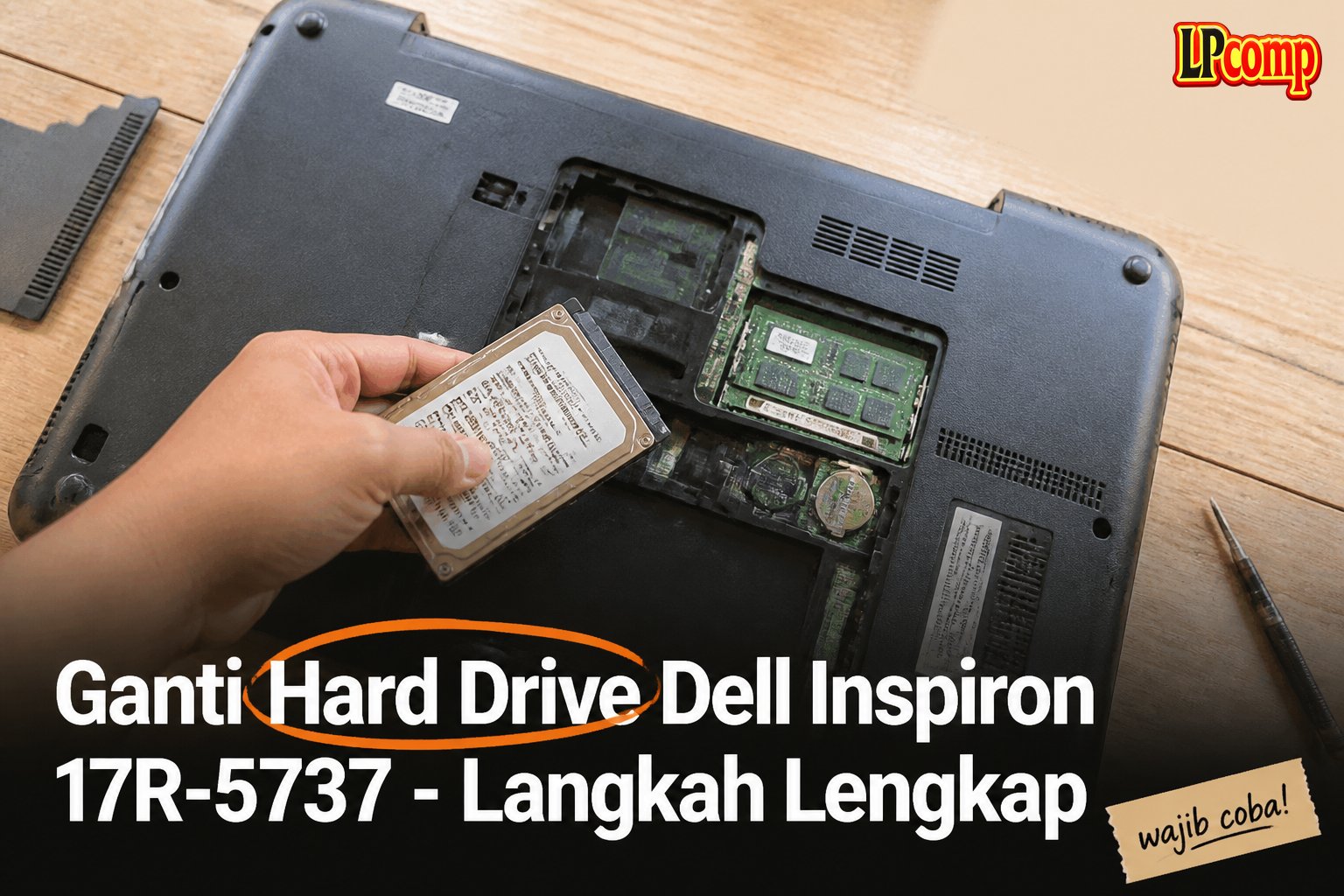
Hard drive laptop rusak bisa membuat laptop tidak bisa menyimpan data. Ganti hard drive Dell Inspiron 17R-5737 bisa dilakukan sendiri dalam waktu sekitar 30 menit dengan tingkat kesulitan sedang.
Alat yang dibutuhkan: obeng Phillips, spudger plastik, dan kabel USB untuk eksternal.
Langkah 1: Matikan laptop dan lepas baterai
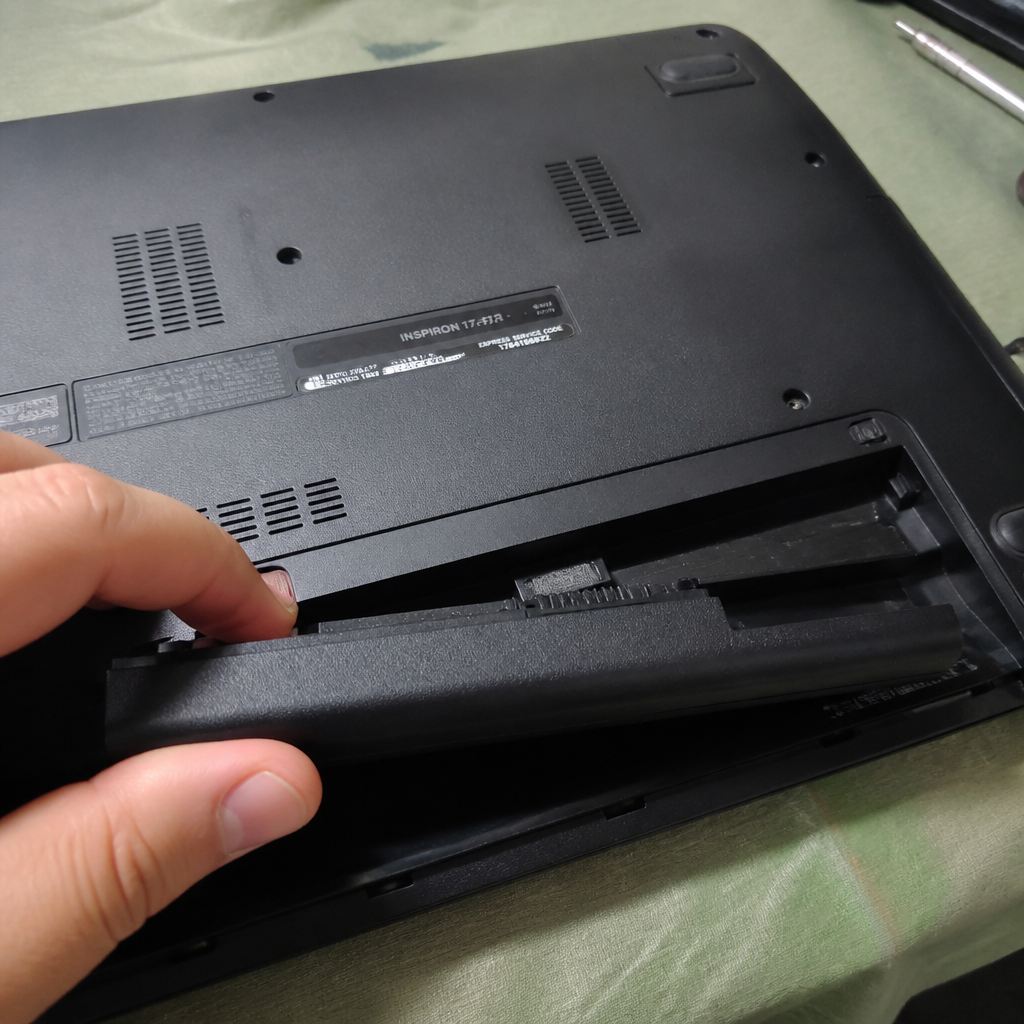
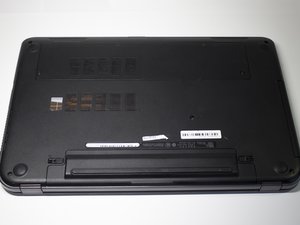
Sebelum memulai, pastikan laptop sudah mati dan tidak terhubung ke sumber daya listrik. Flip laptop ke belakang agar baterai berada di depan.
- Carilah kunci baterai di bagian belakang laptop.
- Gunakan obeng Phillips untuk melepas kunci baterai.
⚠️ Jangan sentuh bagian dalam laptop saat baterai masih terpasang untuk menghindari risiko cedera.
Langkah 2: Lepaskan baterai dan simpan di tempat aman
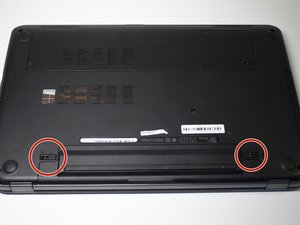
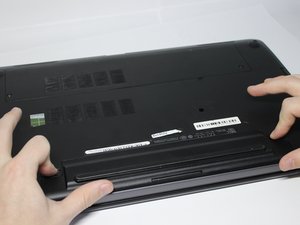
Setelah kunci baterai dilepas, angkat baterai perlahan ke atas hingga lepas dari slot. Pastikan baterai tidak terjatuh atau tergores.
- Simpan baterai di tempat yang kering dan aman untuk mencegah kerusakan.
- Biarkan laptop sejenak untuk menghilangkan muatan listrik yang tersisa.
⚠️ Jangan mencolokkan baterai kembali sebelum semua langkah selesai untuk menghindari kerusakan komponen lain.
Langkah 3: Buka casing laptop dan ganti hard drive
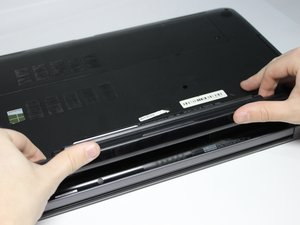
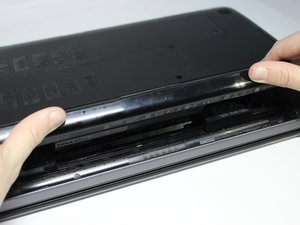
Gunakan spudger plastik untuk membuka panel belakang laptop. Pastikan semua kabel terhubung dengan baik sebelum membuka panel.
- Carilah slot hard drive di bagian belakang laptop.
- Lepaskan kunci hard drive dengan obeng Phillips.
⚠️ Pastikan laptop sudah benar-benar mati sebelum membuka panel untuk menghindari risiko korsleting.
Langkah 4: Pasang hard drive baru dan kembalikan baterai
Pasang hard drive baru ke slot dengan hati-hati, pastikan koneksi kabel sudah terhubung dengan baik. Jangan memaksa jika tidak pas.
- Kunci hard drive dengan obeng Phillips hingga terasa kencang.
- Kembalikan baterai ke slot dan pastikan sudah terpasang dengan baik.
⚠️ Jangan menghidupkan laptop sebelum semua komponen terpasang dengan benar untuk menghindari kerusakan.
Pertanyaan yang Sering Ditanyakan
Apakah bisa menggunakan hard drive eksternal sementara?
Ya, kamu bisa menggunakan hard drive eksternal sebagai sementara untuk menyimpan data sambil mengganti hard drive laptop. Pastikan kabel USB terhubung dengan baik.
Apakah perlu menghapus data sebelum mengganti hard drive?
Tidak perlu, tapi sebaiknya backup data penting ke tempat lain sebelum memulai proses penggantian.
Apakah bisa menggunakan hard drive bekas?
Ya, tapi pastikan hard drive bekas sudah teruji dan kompatibel dengan laptop. Hindari penggunaan hard drive yang rusak atau tidak terdeteksi.
Tips & Penutup
💡 Tips penting untuk hasil terbaik. Jika kamu ragu atau tidak yakin melakukan sendiri, LPComp menyediakan spare part berkualitas dan layanan konsultasi teknis gratis — kunjungi lpcomp.my.id atau toko Shopee kami.
- Kabel Konek HDD SSD Dell Inspiron 15 5555 5558 5559 5000 NBX0001QE00 · Rp120.000
- Kabel Flexible HDD SSD Flex SATA Dell Inspiron 14 3465 3467 3468 3478 · Rp169.000
- Kabel Power Jack DC Dell XPS 15 9550 9560 9650 9530 · Rp83.000
- Kabel Power Jack DC Dell Inspiron 17 5000 5555 5558 5559 5758 5759 575 · Rp85.000



