
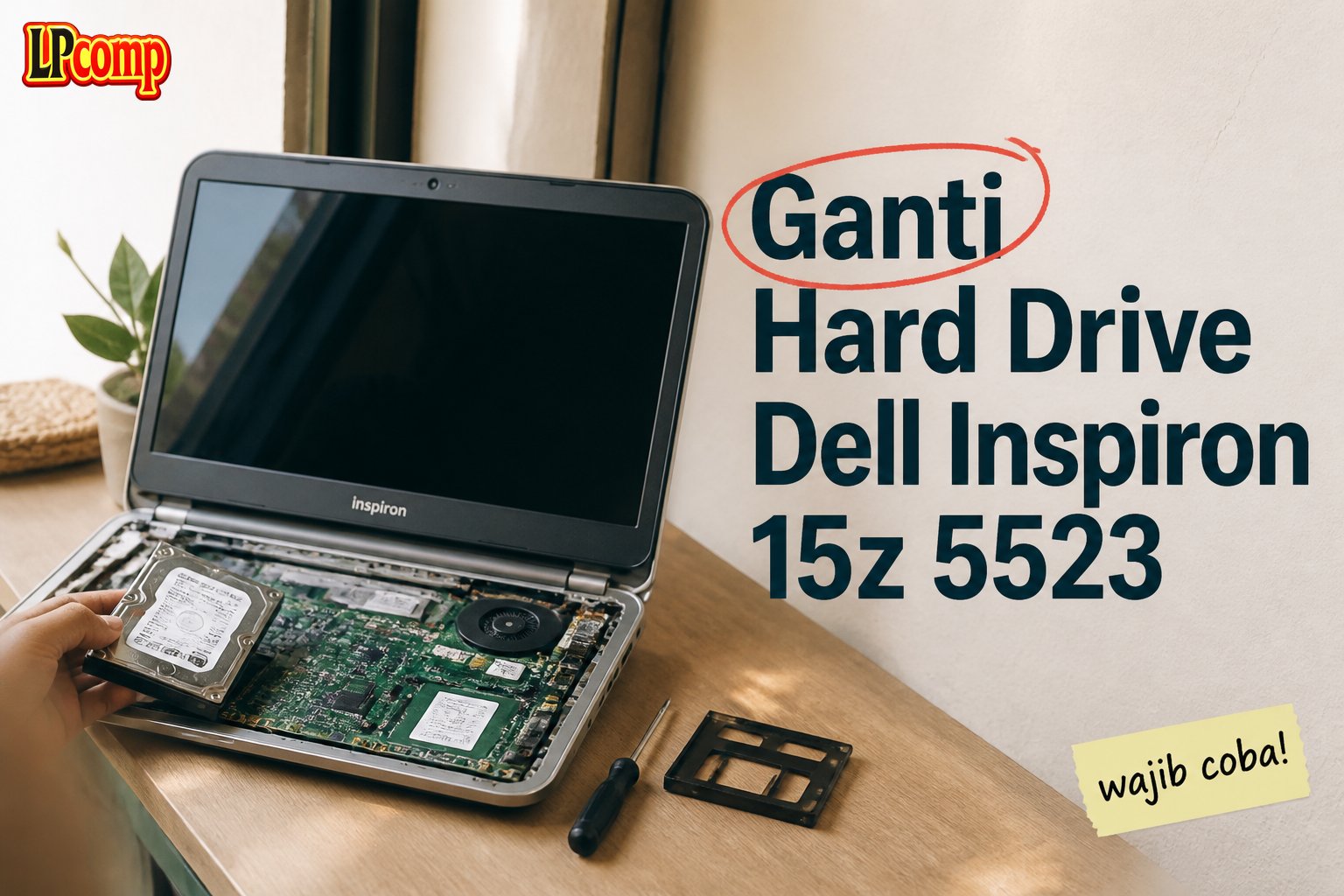
Hard drive laptop rusak atau perlu upgrade? Panduan ini akan membantumu mengganti hard drive Dell Inspiron 15z 5523 dengan aman dan efisien.
Alat yang dibutuhkan: obeng Phillips, spudger plastik, dan pinset.
Langkah 1: Persiapan dan Keamanan
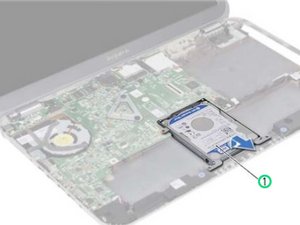
Sebelum memulai, pastikan laptop dalam kondisi mati dan terlepas dari sumber listrik. Baca panduan keamanan yang disertakan dengan laptop untuk mencegah kerusakan elektronik atau cedera.
- Matikan laptop dan lepaskan baterai jika memungkinkan.
- Buka semua panel yang menghalangi akses ke hard drive.
⚠️ Jangan menyentuh komponen elektronik dengan tangan kosong untuk menghindari korsleting.
Langkah 2: Mengencangkan Screws
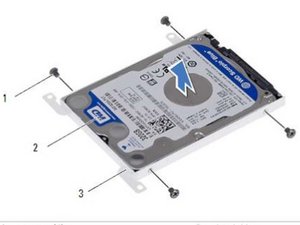
Carilah sekrup yang mengunci hard drive ke dalam bracket. Gunakan obeng Phillips untuk melepasnya secara perlahan.
- Pisahkan sekrup dan simpan di tempat aman.
- Periksa apakah ada kabel atau komponen lain yang terhubung ke hard drive.
⚠️ Jangan melepas sekrup terlalu keras untuk menghindari kerusakan pada bracket.
Langkah 3: Mengangkat Hard Drive
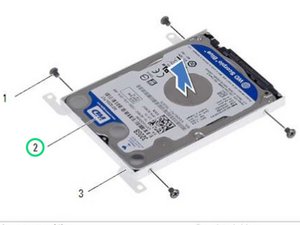
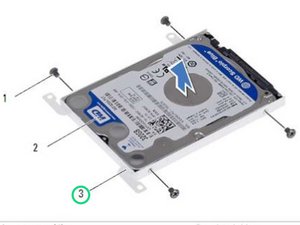
Dengan sekrup sudah dilepas, angkat perlahan hard drive dari bracket. Pastikan tidak ada kabel yang masih terhubung.
- Gunakan spudger plastik untuk membantu memisahkan kabel jika masih tertahan.
- Periksa apakah ada retakan atau kerusakan pada bracket.
⚠️ Jangan menarik kabel secara keras untuk menghindari kerusakan.
Langkah 4: Memasang Hard Drive Baru
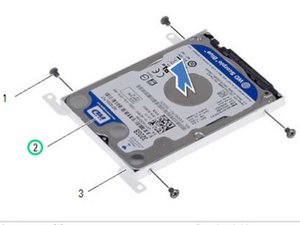
Setelah hard drive lama dilepas, masukkan hard drive baru ke dalam bracket. Pastikan posisi hard drive sejajar dengan bracket.
- Periksa apakah hard drive baru sesuai dengan ukuran dan jenis yang digunakan.
- Jika hard drive baru memiliki kabel, pastikan kabel terhubung dengan benar.
⚠️ Pastikan tidak ada debu atau partikel kecil yang masuk ke dalam bracket.
Langkah 5: Mengatur Posisi dan Sekrup
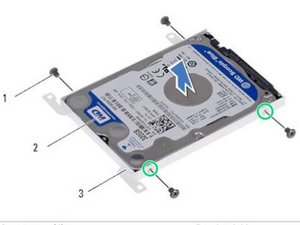
Setelah hard drive baru dipasang, pastikan lubang sekrup pada bracket dan hard drive sejajar. Ini memudahkan proses pemasangan sekrup.
- Periksa apakah lubang sekrup pada bracket dan hard drive sesuai.
- Jika tidak sejajar, perbaiki posisi hard drive sebelum memasang sekrup.
⚠️ Jangan memasang sekrup jika posisi lubang tidak sejajar.
Langkah 6: Memasang Sekrup Kembali
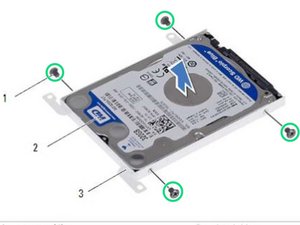
Setelah posisi hard drive dan bracket sudah benar, pasang sekrup kembali ke dalam lubang yang sesuai.
- Gunakan obeng Phillips untuk memasang sekrup secara perlahan.
- Pastikan sekrup tidak terlalu kencang untuk menghindari kerusakan pada bracket.
⚠️ Jangan memasang sekrup terlalu kencang karena bisa merusak bracket.
Langkah 7: Memasang Kembali Hard Drive Assembly
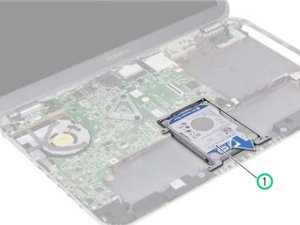
Setelah sekrup terpasang, masukkan hard drive assembly ke dalam bagian bawah laptop. Pastikan tidak ada komponen lain yang menghalangi.
- Periksa apakah hard drive assembly sudah dalam posisi yang benar.
- Jika ada kabel yang terhubung, pastikan kabel tidak tertarik atau terputus.
⚠️ Pastikan semua komponen sudah terpasang dengan benar sebelum menutup laptop.
Langkah 8: Menghubungkan ke Motherboard
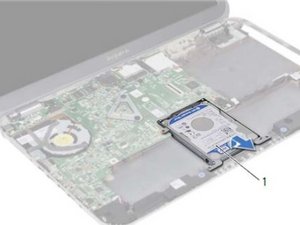
Setelah hard drive assembly terpasang, geser ke belakang hingga kabel hard drive terhubung ke connector motherboard.
- Pastikan kabel terhubung dengan kuat dan tidak longgar.
- Jika kabel terputus, periksa kembali posisi hard drive assembly.
⚠️ Jangan memaksa kabel jika tidak terhubung dengan benar.
Pertanyaan yang Sering Ditanyakan
Apakah semua model Dell Inspiron 15z 5523 memiliki cara ganti hard drive yang sama?
Beberapa model mungkin memiliki perbedaan sedikit dalam desain bracket atau posisi sekrup, tetapi secara umum langkah-langkahnya sama.
Apakah saya perlu mengganti sekrup jika hard drive baru sudah memiliki sekrup?
Jika sekrup baru sudah sesuai dengan ukuran dan jenis sekrup lama, Anda bisa menggunakan sekrup tersebut. Jika tidak, ganti dengan sekrup yang sesuai.
Apakah saya bisa mengganti hard drive sendiri tanpa bantuan teknisi?
Ya, jika Anda memiliki pengetahuan dasar tentang perakitan laptop dan mengikuti panduan dengan teliti, Anda bisa melakukannya sendiri.
Tips & Penutup
💡 Pastikan laptop dalam kondisi mati sebelum memulai pekerjaan. Jika kamu ragu atau tidak yakin melakukan sendiri, LPComp menyediakan spare part berkualitas dan layanan konsultasi teknis gratis — kunjungi lpcomp.my.id atau toko Shopee kami.
- Kabel Konek HDD SSD Dell Inspiron 15 5555 5558 5559 5000 NBX0001QE00 · Rp120.000
- Kabel Flexible HDD SSD Flex SATA Dell Inspiron 14 3465 3467 3468 3478 · Rp169.000
- Kabel Power Jack DC Dell XPS 15 9550 9560 9650 9530 · Rp83.000
- Kabel Power Jack DC Dell Inspiron 17 5000 5555 5558 5559 5758 5759 575 · Rp85.000



