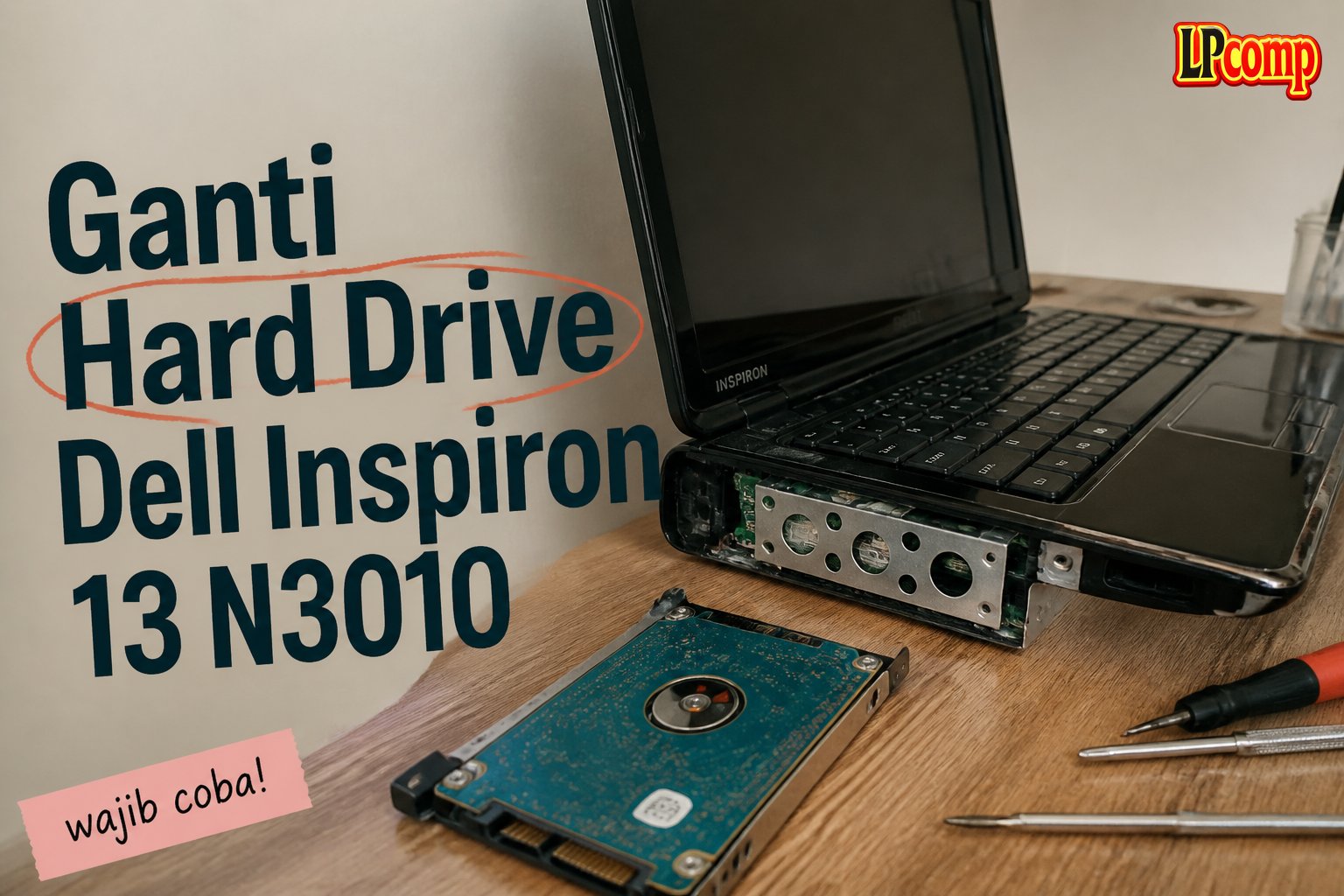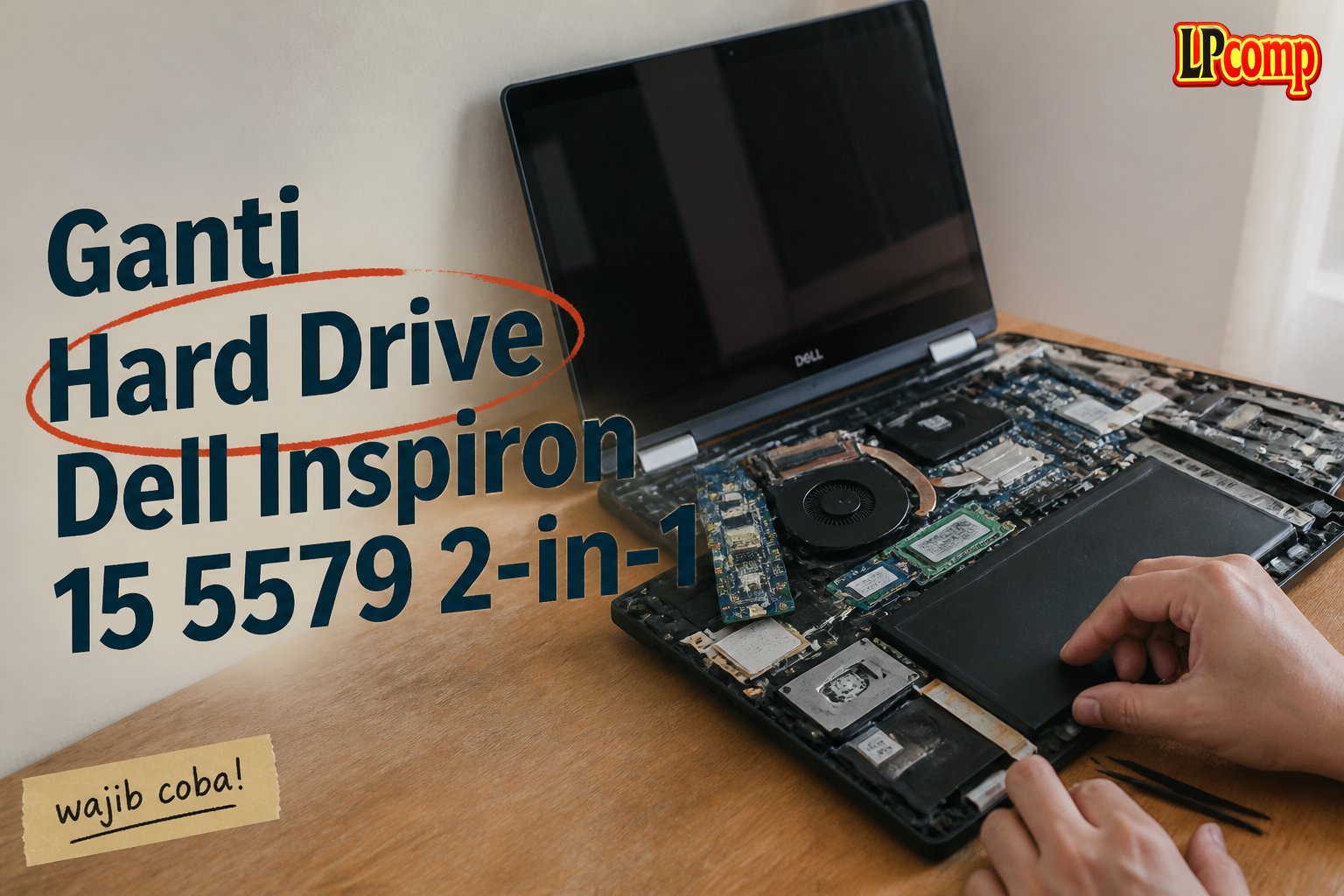
Hard drive laptop mengalami masalah? Panduan ini akan membantu Anda mengganti hard drive Dell Inspiron 15 5579 2-in-1 secara aman dan efektif.
Estimasi waktu pengerjaan sekitar 30-45 menit dengan tingkat kesulitan sedang. Alat yang dibutuhkan: obeng Phillips, spudger plastik, dan alat pengangkat lembut.
Langkah 1: Putuskan Kabel Hard Drive
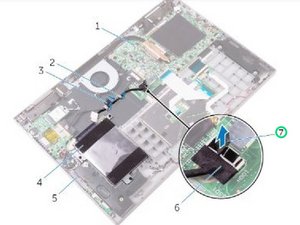
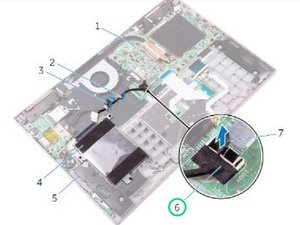
Pertama, pastikan laptop dalam keadaan mati dan terlepas dari sumber daya. Selanjutnya, lepaskan kabel hard drive dari pengaitnya dengan hati-hati.
- Buka tutup belakang laptop untuk mengakses komponen internal.
- Cari kabel hard drive yang terhubung ke motherboard.
⚠️ Pastikan tidak ada listrik yang mengalir ke dalam laptop sebelum memulai pekerjaan.
Langkah 2: Lepaskan Tape Penahan Kabel
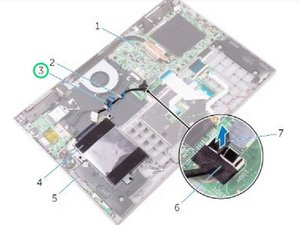
Lepaskan tape yang menempel di bagian bawah kabel hard drive. Tape ini berfungsi untuk menjaga kabel tetap dalam posisi yang benar.
- Gunakan spudger plastik untuk mengangkat tape tanpa merusak permukaan.
- Jangan menarik kabel terlalu keras untuk menghindari kerusakan.
⚠️ Jika tape terlalu kaku, gunakan penghangat lembut untuk melembutkan sebelum dilepaskan.
Langkah 3: Catat Rute Kabel Hard Drive
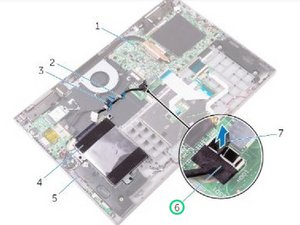
Sebelum melepas kabel, catat posisi dan rute kabel agar saat memasang kembali tidak terjadi kesalahan.
- Lihat bagaimana kabel melewati panduan di dalam casing laptop.
- Tandai dengan tanda pensil atau kertas jika diperlukan.
⚠️ Kesalahan dalam memasang kabel dapat menyebabkan kerusakan pada hard drive atau motherboard.
Langkah 4: Lepaskan Sekrup Penahan
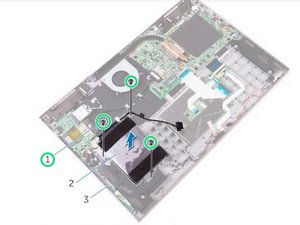
Cari dan lepaskan tiga buah sekrup M2x3 yang mengunci hard drive ke dalam casing laptop.
- Gunakan obeng Phillips untuk melepas sekrup secara perlahan.
- Jangan melepas sekrup yang bukan milik hard drive untuk menghindari kerusakan.
⚠️ Simpan sekrup di tempat yang aman agar tidak hilang.
Langkah 5: Angkat Hard Drive
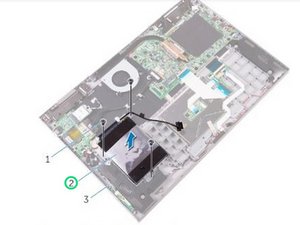
Setelah sekrup dilepas, angkat perlahan hard drive beserta kabelnya dari posisi sebelumnya.
- Pastikan kabel tidak terjepit atau terputus saat mengangkat.
- Jika terasa kaku, periksa kembali apakah semua sekrup sudah dilepas.
⚠️ Jangan memaksa hard drive jika masih terkunci.
Langkah 6: Lepaskan Interposer
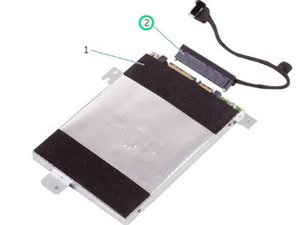
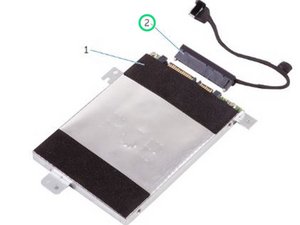
Interposer adalah komponen kecil yang menghubungkan hard drive dengan motherboard. Lepaskan dengan hati-hati.
- Cari kabel atau pengait yang menghubungkan interposer ke hard drive.
- Putuskan kabel dengan gerakan perlahan.
⚠️ Jangan menarik kabel terlalu keras untuk menghindari kerusakan.
Langkah 7: Lepaskan Sekrup Bracket
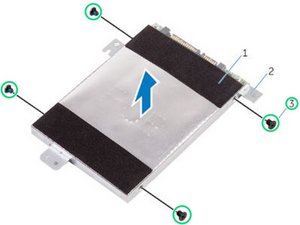
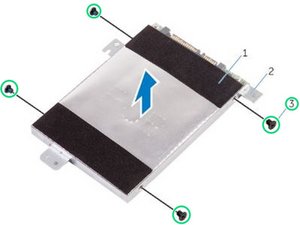
Lepaskan empat sekrup M3x3 yang mengunci bracket hard drive ke hard drive itu sendiri.
- Gunakan obeng Phillips untuk melepas sekrup secara perlahan.
- Simpan sekrup di tempat yang aman.
⚠️ Jangan melepas sekrup yang tidak terlihat jelas untuk menghindari kesalahan.
Langkah 8: Angkat Hard Drive dari Bracket
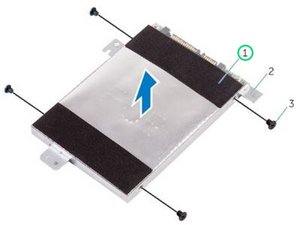
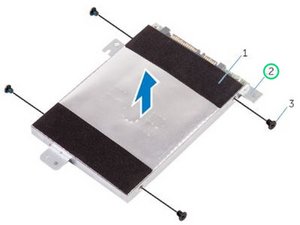
Setelah sekrup dilepas, angkat hard drive dari bracketnya dengan hati-hati.
- Pastikan tidak ada kabel yang masih terhubung.
- Jika masih terasa kaku, periksa kembali apakah semua sekrup sudah dilepas.
⚠️ Jangan memaksa hard drive jika masih terkunci.
Langkah 9: Pasang Bracket Baru ke Hard Drive Baru
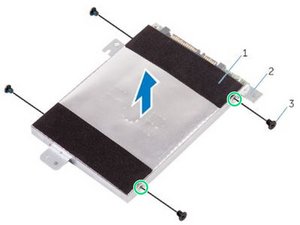
Setelah membeli hard drive baru, pasang bracket lama ke hard drive baru dengan memasangkan sekrup M3x3.
- Pastikan lubang sekrup pada bracket dan hard drive sejajar.
- Gunakan obeng Phillips untuk memasang sekrup.
⚠️ Pastikan bracket dan hard drive sejajar untuk menghindari kerusakan.
Langkah 10: Pasang Kembali Interposer
Setelah hard drive baru terpasang, pasang kembali interposer ke hard drive baru.
- Pastikan kabel interposer terhubung dengan benar.
- Gunakan gerakan perlahan untuk menghindari kerusakan.
⚠️ Pastikan kabel tidak terjepit atau terputus.
Langkah 11: Pasang Kembali Hard Drive ke Casing
Setelah interposer terpasang, pasang kembali hard drive ke dalam casing laptop.
- Pastikan sekrup M2x3 sudah dipasang kembali.
- Periksa kabel dan routing agar tidak terjepit.
⚠️ Pastikan semua komponen terpasang dengan benar sebelum menutup casing.
Pertanyaan yang Sering Ditanyakan
Apakah semua model Dell Inspiron 15 5579 bisa diganti hard drivernya?
Ya, semua model Dell Inspiron 15 5579 2-in-1 bisa diganti hard drivernya dengan langkah yang sama, meskipun mungkin sedikit berbeda tergantung konfigurasi laptop.
Apakah saya perlu membeli bracket baru?
Tidak, bracket lama bisa digunakan kembali asalkan masih dalam kondisi baik dan cocok dengan hard drive baru.
Apakah ganti hard drive sendiri berisiko?
Ya, jika tidak hati-hati, bisa terjadi kerusakan pada komponen lain. Pastikan laptop dalam keadaan mati dan tidak ada listrik sebelum memulai.
Tips & Penutup
💡 Pastikan semua komponen terpasang dengan benar sebelum menutup casing laptop. Jika kamu ragu atau tidak yakin melakukan sendiri, LPComp menyediakan spare part berkualitas dan layanan konsultasi teknis gratis — kunjungi lpcomp.my.id atau toko Shopee kami.
- Kabel Konek HDD SSD Dell Inspiron 15 5555 5558 5559 5000 NBX0001QE00 · Rp120.000
- Kabel Flexible HDD SSD Flex SATA Dell Inspiron 14 3465 3467 3468 3478 · Rp169.000
- Kabel Power Jack DC Dell XPS 15 9550 9560 9650 9530 · Rp83.000
- Kabel Power Jack DC Dell Inspiron 17 5000 5555 5558 5559 5758 5759 575 · Rp85.000