
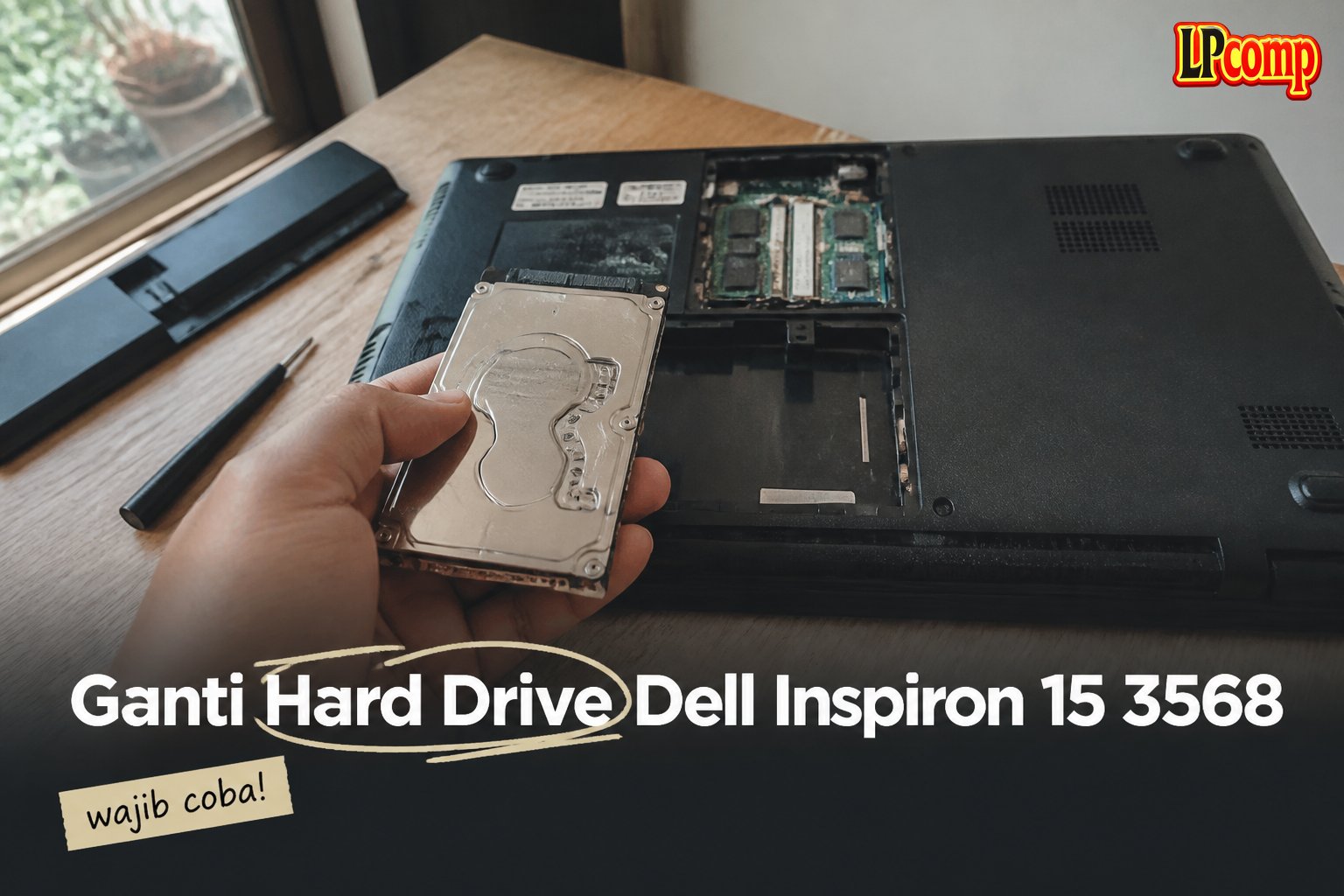
Hard drive laptop mengalami masalah? Ganti hard drive Dell Inspiron 15 3568 dengan panduan ini. Proses ini memakan waktu sekitar 30 menit dan memiliki tingkat kesulitan sedang.
Alat yang dibutuhkan: obeng Phillips, spudger plastik, dan alat perekat lembut jika diperlukan.
Langkah 1: Menghapus Screws di Bagian Bawah Laptop
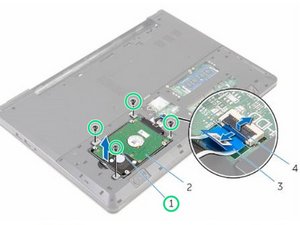
Pertama, pastikan laptop dalam keadaan mati dan terlepas dari sumber daya. Buka bagian bawah laptop dengan mengangkat tutupnya secara perlahan. Cari dan lepas semua screws yang mengunci bagian bawah laptop menggunakan obeng Phillips.
- Periksa dengan cermat untuk memastikan tidak ada screw yang terlewat.
- Jangan memaksa membuka bagian bawah jika masih ada screw yang tertinggal.
⚠️ Pastikan laptop tidak terhubung ke listrik atau baterai sebelum membuka bagian dalam.
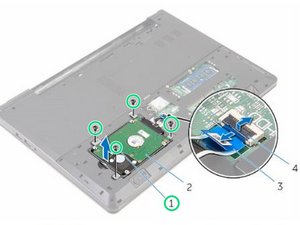
Langkah 2: Mengangkat Latch dan Memutus Kabel Hard Drive
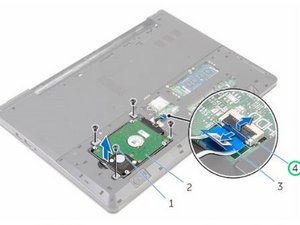
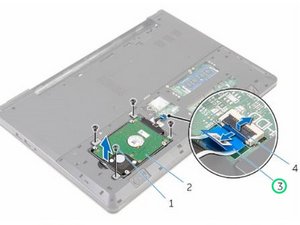
Setelah semua screw dilepas, cari latch yang mengunci hard drive. Angkat latch secara perlahan dan lepaskan kabel hard drive dari system board dengan hati-hati.
- Jangan menarik kabel terlalu keras untuk menghindari kerusakan.
- Periksa kabel untuk memastikan tidak ada kerusakan fisik.
⚠️ Jika kabel terasa kaku, pastikan latch sudah benar-benar terangkat.
Langkah 3: Mengangkat Hard Drive dari Laptop
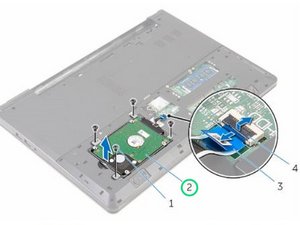
Dengan kabel sudah dilepas, angkat perlahan hard drive assembly dari tempatnya. Pastikan tidak ada bagian lain yang masih terkunci.
- Gunakan spudger plastik jika diperlukan untuk membantu mengangkat komponen.
- Periksa apakah ada kabel atau komponen lain yang masih terhubung.
⚠️ Jangan memaksa jika komponen tidak bergerak, karena bisa merusak bagian lain.
Langkah 4: Memutus Interposer dari Hard Drive
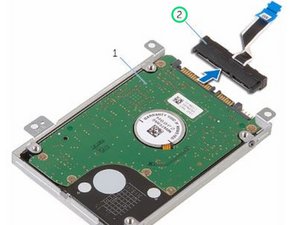
Cari interposer yang terhubung ke hard drive lama. Lepaskan dengan hati-hati menggunakan spudger plastik atau alat perekat lembut.
- Interposer biasanya terletak di bagian belakang hard drive.
- Jangan menarik interposer terlalu keras untuk menghindari kerusakan.
⚠️ Pastikan interposer sudah benar-benar terlepas sebelum melanjutkan.
Langkah 5: Mengangkat Bracket Hard Drive
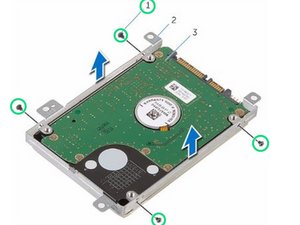
Cari screws yang mengunci bracket hard drive ke hard drive lama. Lepaskan semua screws dan angkat bracket secara perlahan.
- Periksa apakah ada kabel atau komponen lain yang masih terhubung ke bracket.
- Jangan memaksa jika bracket terasa kaku.
⚠️ Pastikan bracket tidak terkunci ke bagian lain sebelum dilepas.
Langkah 6: Memasang Bracket ke Hard Drive Baru
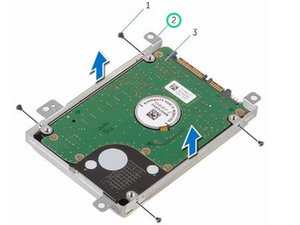
Letakkan bracket ke hard drive baru dan pastikan lubang screw pada bracket selaras dengan lubang pada hard drive.
- Gunakan spudger plastik untuk membantu menempatkan bracket.
- Periksa kembali posisi bracket untuk memastikan tidak miring.
⚠️ Pastikan bracket tidak terlalu longgar atau terlalu ketat.
Langkah 7: Memasang Screws ke Bracket dan Hard Drive Baru
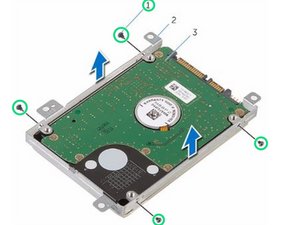
Setelah bracket terpasang, pasang kembali screws yang sebelumnya dilepas untuk mengunci bracket ke hard drive baru.
- Gunakan obeng Phillips dengan hati-hati untuk menghindari kerusakan.
- Periksa apakah semua screws sudah terpasang dengan benar.
⚠️ Jangan memakai obeng yang terlalu keras untuk menghindari kerusakan.
Langkah 8: Memasang Hard Drive ke Laptop
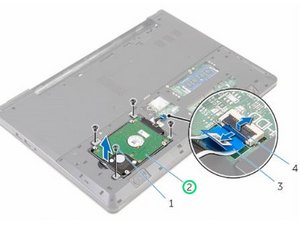
Setelah bracket terpasang, masukkan hard drive assembly ke dalam laptop dan pastikan lubang screw pada assembly selaras dengan lubang pada laptop.
- Gunakan spudger plastik untuk membantu menempatkan assembly.
- Periksa kembali posisi assembly untuk memastikan tidak miring.
⚠️ Pastikan assembly tidak terkunci ke bagian lain sebelum dipasang.
Langkah 9: Memasang Kabel Hard Drive dan Menutup Latch
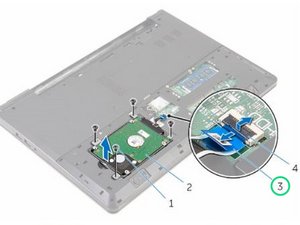
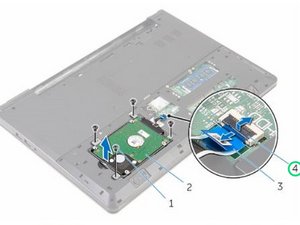
Setelah assembly terpasang, masukkan kabel hard drive ke connector dan tutup latch untuk mengunci kabel.
- Periksa kabel untuk memastikan terhubung dengan baik.
- Gunakan spudger plastik untuk membantu menutup latch.
⚠️ Pastikan kabel tidak terlipat atau terjepit.
Langkah 10: Memasang Screws ke Laptop
Terakhir, pasang kembali semua screws yang sebelumnya dilepas untuk mengunci bagian bawah laptop.
- Periksa apakah semua screws sudah terpasang dengan benar.
- Gunakan obeng Phillips dengan hati-hati untuk menghindari kerusakan.
⚠️ Pastikan semua screws terpasang dengan benar sebelum menutup laptop.
Pertanyaan yang Sering Ditanyakan
Apakah semua model Dell Inspiron 15 3568 memiliki cara ganti hard drive yang sama?
Beberapa model mungkin memiliki sedikit perbedaan dalam letak screw atau latch, tetapi secara umum prosesnya mirip. Pastikan kamu mengikuti panduan spesifik untuk model kamu.
Apakah ganti hard drive bisa merusak laptop?
Jika dilakukan dengan hati-hati dan mengikuti panduan, risiko kerusakan sangat kecil. Namun, jika tidak hati-hati, bisa terjadi kerusakan pada komponen lain seperti kabel atau board.
Apakah saya bisa menggunakan hard drive SSD untuk pengganti?
Ya, kamu bisa menggunakan hard drive SSD untuk meningkatkan kecepatan. Pastikan SSD kompatibel dengan slot dan ukuran yang sesuai.
Tips & Penutup
💡 Pastikan semua komponen terpasang dengan benar sebelum menutup laptop. Jika kamu ragu atau tidak yakin melakukan sendiri, LPComp menyediakan spare part berkualitas dan layanan konsultasi teknis gratis — kunjungi lpcomp.my.id atau toko Shopee kami.
- Baut Casing Bawah Dell Inspiron 3480 3580 3501 3451 3148 5410 5402 557 · Rp10.236
- Baut Casing Bawah Laptop Dell XPS 13 15 16 17 Semua Seri Back Cover Sc · Rp10.457
- Baut Casing Bawah Dell Vostro 3401 3490 3405 3583 3510 3580 5402 5490 · Rp10.236
- Baut Laptop Dell Latitude Back Cover Casing Bawah Sekrup Screw Noteboo · Rp6.000



