
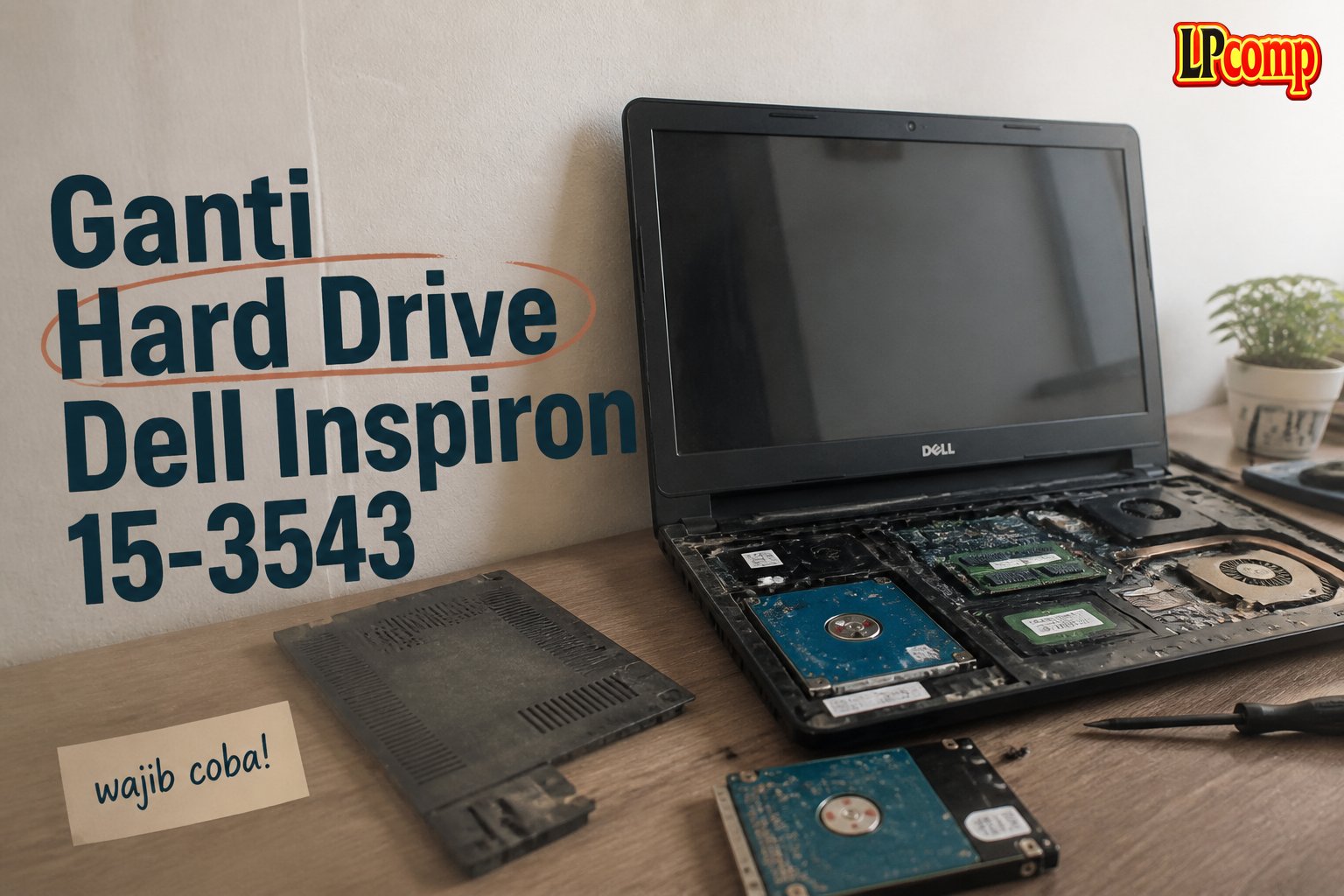
Jika hard drive laptop Dell Inspiron 15-3543 mengalami masalah atau sudah rusak, ganti saja dengan hard drive baru. Proses ini bisa dilakukan sendiri dengan alat sederhana.
Alat yang dibutuhkan: obeng Phillips, spudger plastik, dan alat perekat jika diperlukan.
Langkah 1: Balikkan Laptop dan Buka Panel Bawah
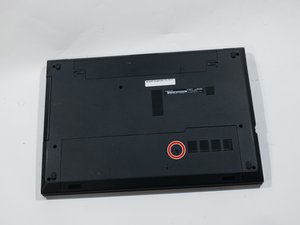
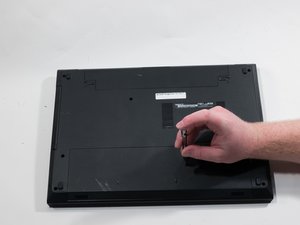
Balikkan laptop hingga bagian bawah menghadap ke atas. Cari sekrup berukuran 2.0mm di sisi kiri dekat kipas pendingin.
- Gunakan obeng Phillips ukuran #0 untuk melepas sekrup tersebut.
- Pastikan tidak ada kabel atau komponen lain yang terhalang sebelum mengangkat panel.
⚠️ Jangan memaksa jika panel masih terkunci. Pastikan semua sekrup sudah dilepas terlebih dahulu.
Langkah 2: Buka Panel Bawah Laptop
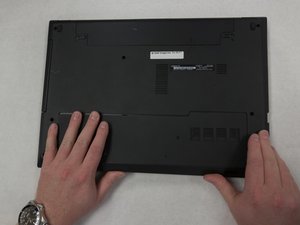
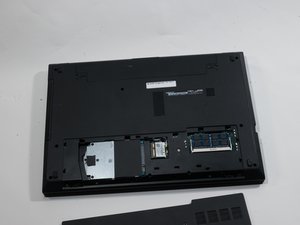
Setelah sekrup dilepas, pegang panel bawah dengan lembut dan tarik ke bawah dengan sedikit tekanan.
- Periksa apakah ada kabel yang masih terhubung ke panel.
- Jika ada, lepaskan kabel dengan hati-hati menggunakan spudger plastik.
⚠️ Jangan menarik kabel secara keras, karena bisa merusak konektor.
Langkah 3: Lepaskan Sekrup Hard Drive
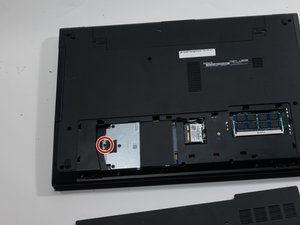
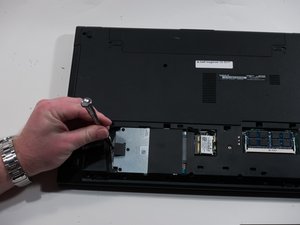
Cari sekrup berukuran 2.0mm di sisi kiri bawah dekat tab hitam pada hard drive.
- Gunakan obeng Phillips ukuran #0 untuk melepas sekrup tersebut.
- Periksa apakah ada retakan atau kerusakan pada casing sebelum melanjutkan.
⚠️ Jangan menggoyang atau memaksa hard drive jika masih terkunci.
Langkah 4: Angkat dan Ganti Hard Drive
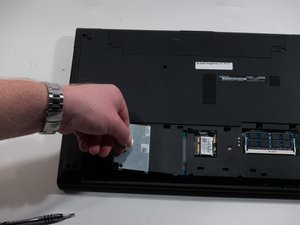
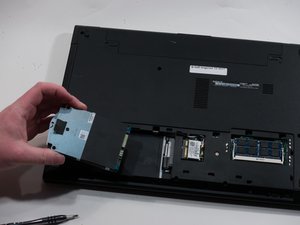
Pegang tab hitam di sisi kiri hard drive dan tarik ke atas sekaligus ke kiri untuk melepasnya.
- Setelah hard drive terlepas, periksa kondisi slot dan konektor.
- Siapkan hard drive baru dan pasang dengan cara yang sama.
⚠️ Pastikan hard drive baru sudah dipasang dengan benar agar tidak terjadi kesalahan koneksi.
Pertanyaan yang Sering Ditanyakan
Apakah saya bisa mengganti hard drive sendiri?
Ya, Anda bisa melakukan penggantian sendiri dengan alat sederhana seperti obeng Phillips dan spudger plastik. Pastikan Anda memahami langkah-langkahnya terlebih dahulu.
Apakah semua model Dell Inspiron 15-3543 memiliki cara penggantian yang sama?
Secara umum, cara penggantian mirip, tetapi pastikan Anda memeriksa model spesifik laptop Anda terlebih dahulu untuk memastikan kompatibilitas.
Apakah saya perlu menginstal ulang sistem operasi setelah mengganti hard drive?
Ya, Anda perlu menginstal ulang sistem operasi dan mengatur ulang pengaturan setelah hard drive baru dipasang.
Tips & Penutup
💡 Pastikan laptop dalam keadaan mati sebelum memulai proses penggantian. Jika kamu ragu atau tidak yakin melakukan sendiri, LPComp menyediakan spare part berkualitas dan layanan konsultasi teknis gratis — kunjungi lpcomp.my.id atau toko Shopee kami.
- Kabel Konek HDD SSD Dell Inspiron 15 5555 5558 5559 5000 NBX0001QE00 · Rp120.000
- Kabel Flexible HDD SSD Flex SATA Dell Inspiron 14 3465 3467 3468 3478 · Rp169.000
- Kabel Power Jack DC Dell XPS 15 9550 9560 9650 9530 · Rp83.000
- Kabel Power Jack DC Dell Inspiron 17 5000 5555 5558 5559 5758 5759 575 · Rp85.000



