
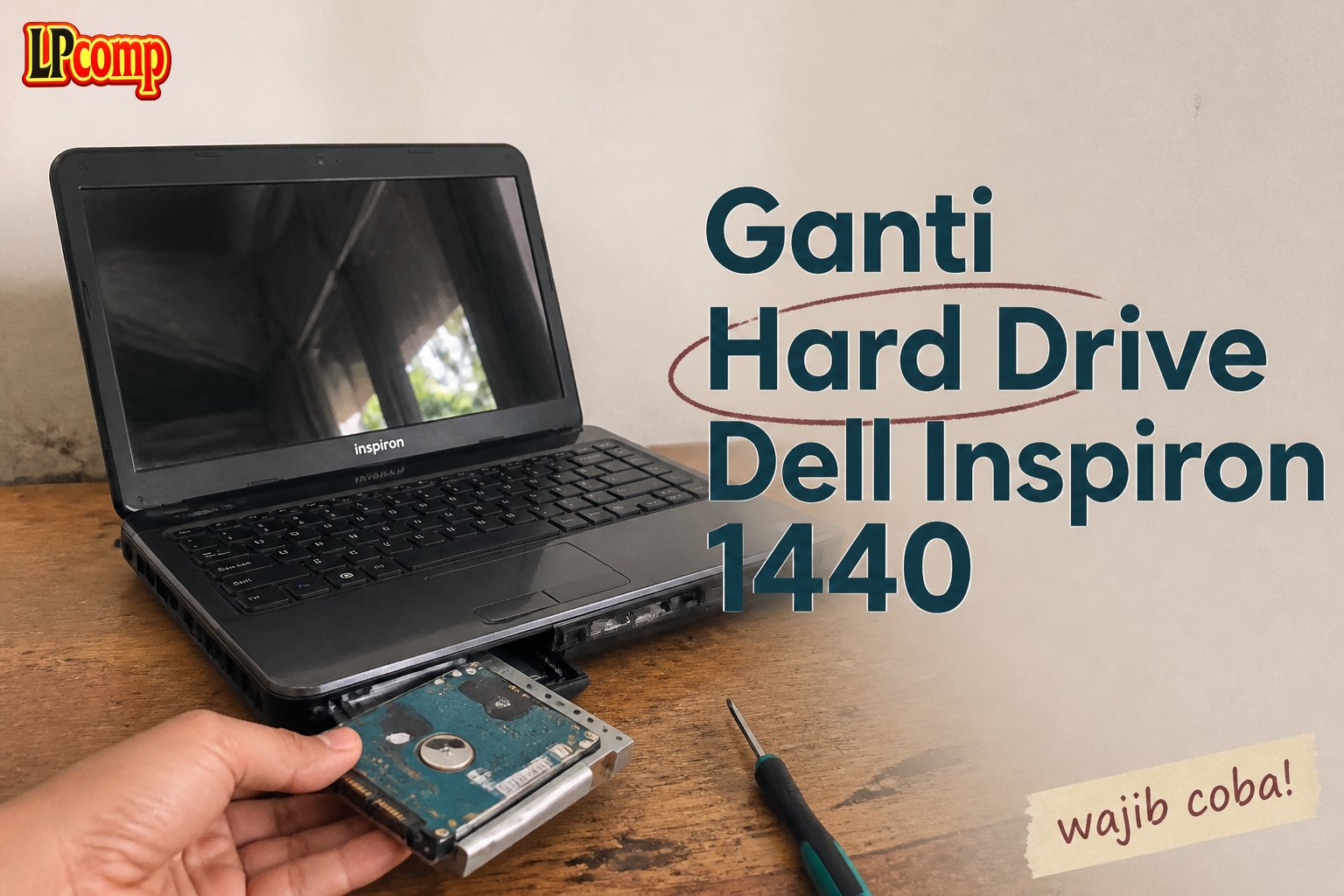
Hard drive laptop yang rusak atau perlu upgrade bisa mengganggu kinerja. Dengan panduan ini, kamu bisa mengganti hard drive Dell Inspiron 1440 sendiri.
Alat yang dibutuhkan: obeng Phillips, spudger plastik, dan penjepit kabel.
Langkah 1: Menghilangkan Screws Pengunci Hard Drive
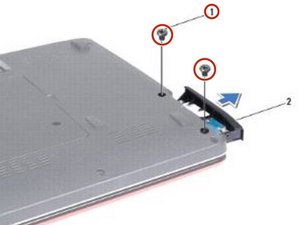
Pertama, pastikan laptop dalam keadaan mati dan terlepas dari sumber daya. Cari dua buah screw yang mengunci hard drive di bagian bawah laptop.
- Buka panel bawah laptop dengan obeng Phillips.
- Lepaskan dua screw yang mengunci hard drive.
⚠️ Pastikan tidak ada sisa daya di dalam laptop untuk menghindari kerusakan.
Langkah 2: Menggeser Hard Drive Assembly
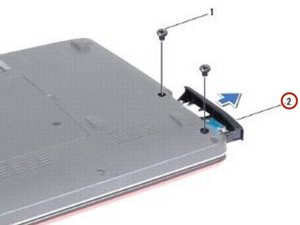
Setelah screw dilepas, perlahan geser hard drive assembly ke arah luar dari kompartemen hard drive.
- Periksa apakah ada kabel yang masih terhubung.
- Jika ada, lepaskan kabel dengan spudger plastik.
⚠️ Jangan menarik kabel secara kasar untuk menghindari kerusakan.
Langkah 3: Menghilangkan Screws Bezel Hard Drive
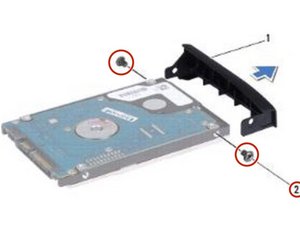
Kemudian, lepaskan dua screw yang mengunci bezel hard drive ke hard drive itu sendiri.
- Cari dua screw kecil di bagian samping bezel.
- Lepaskan dengan obeng Phillips.
⚠️ Jangan melepas bezel terlalu keras untuk menghindari retak.
Langkah 4: Mengganti Hard Drive
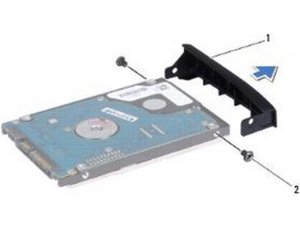
Kini, hard drive bisa dilepas dari bezel. Pastikan bezel dan hard drive terlepas sepenuhnya.
- Simpan hard drive lama dengan aman.
- Siapkan hard drive baru yang sudah dipasang.
⚠️ Pastikan hard drive baru kompatibel dengan laptop.
Langkah 5: Mengatur Lubang Screws
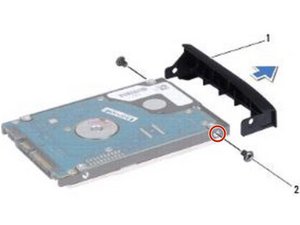
Setelah hard drive baru siap, pastikan lubang screw pada bezel sejajar dengan lubang di hard drive baru.
- Periksa posisi bezel agar tidak miring.
- Gunakan penjepit kabel untuk menahan bezel sementara.
⚠️ Jika tidak sejajar, hard drive tidak akan terpasang dengan baik.
Langkah 6: Memasang Screws Bezel Kembali
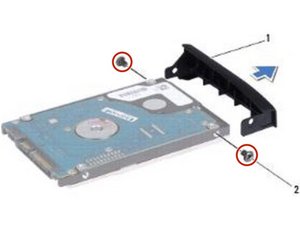
Setelah bezel sejajar, pasang kembali dua screw yang mengunci bezel ke hard drive.
- Pastikan screw terpasang dengan kuat.
- Jangan memaksa jika tidak cocok.
⚠️ Jika tidak pas, periksa kembali orientasi bezel.
Langkah 7: Memasang Hard Drive Assembly Kembali
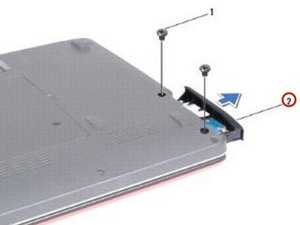
Setelah bezel terpasang, masukkan hard drive assembly ke dalam kompartemen laptop.
- Pastikan hard drive masuk hingga terkunci.
- Periksa apakah semua kabel terhubung dengan baik.
⚠️ Pastikan tidak ada bagian yang tertinggal di dalam laptop.
Langkah 8: Memasang Screws Pengunci Kembali
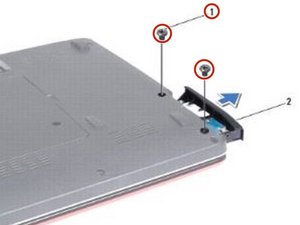
Terakhir, pasang kembali dua screw yang mengunci hard drive assembly ke bagian bawah laptop.
- Pastikan semua screw terpasang dengan kuat.
- Tutup panel bawah laptop dengan rapi.
⚠️ Jika panel tidak pas, periksa kembali posisi screw.
Pertanyaan yang Sering Ditanyakan
Apakah semua model Dell Inspiron 1440 memiliki cara ganti hard drive yang sama?
Jika modelnya sama, prosesnya umumnya mirip. Namun, pastikan memeriksa panduan resmi Dell untuk konfirmasi.
Apakah saya perlu memformat hard drive baru?
Ya, setelah dipasang, kamu perlu mengformat hard drive baru agar bisa digunakan di laptop.
Apakah ganti hard drive sendiri berisiko merusak laptop?
Jika dilakukan dengan hati-hati dan mengikuti panduan, risikonya sangat kecil. Namun, pastikan kamu memahami prosesnya.
Tips & Penutup
💡 Pastikan laptop dalam keadaan mati sebelum memulai. Jika kamu ragu atau tidak yakin melakukan sendiri, LPComp menyediakan spare part berkualitas dan layanan konsultasi teknis gratis — kunjungi lpcomp.my.id atau toko Shopee kami.
- Baut Casing Bawah Dell Inspiron 3480 3580 3501 3451 3148 5410 5402 557 · Rp10.236
- Baut Casing Bawah Laptop Dell XPS 13 15 16 17 Semua Seri Back Cover Sc · Rp10.457
- Baut Casing Bawah Dell Vostro 3401 3490 3405 3583 3510 3580 5402 5490 · Rp10.236
- Baut Laptop Dell Latitude Back Cover Casing Bawah Sekrup Screw Noteboo · Rp6.000



