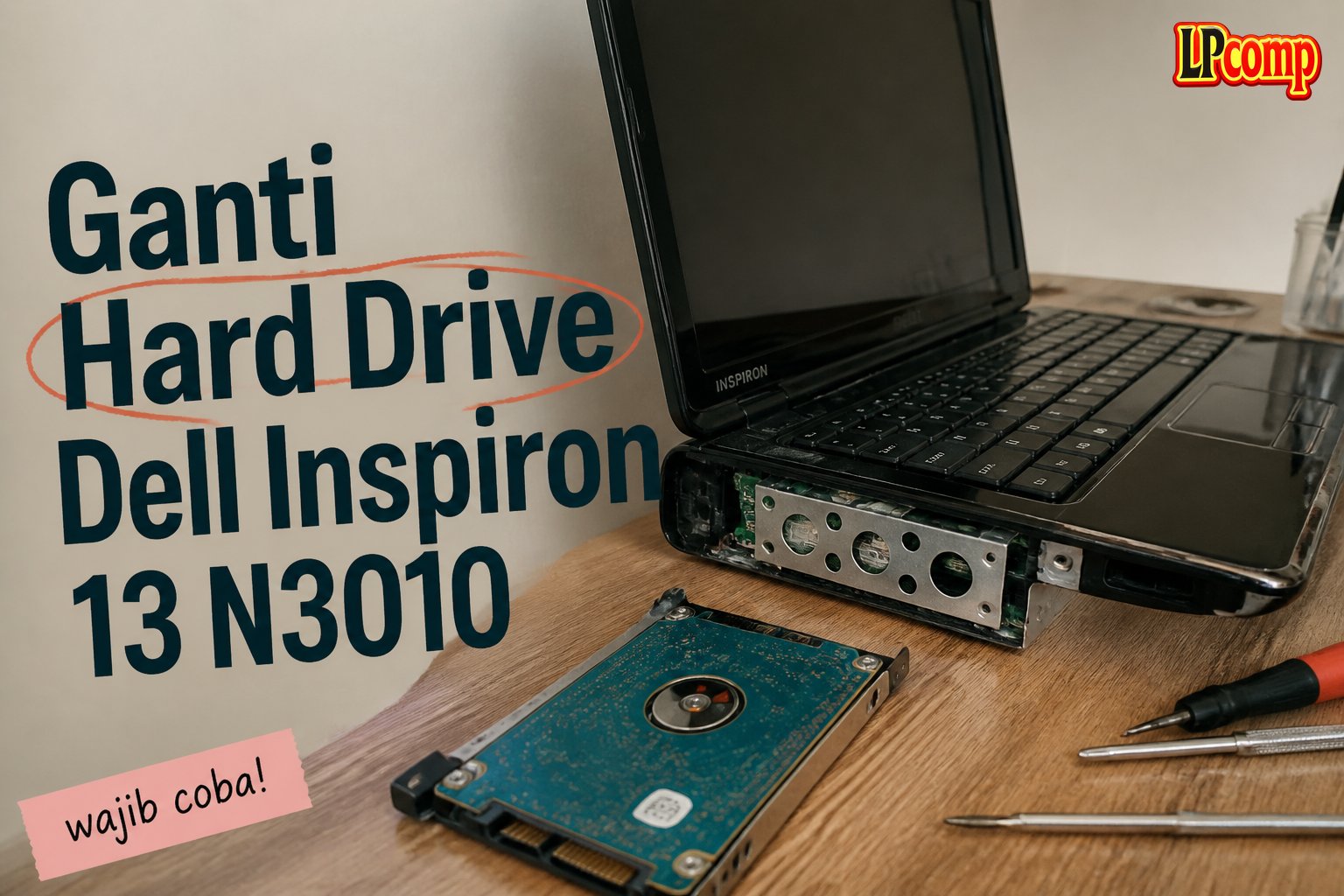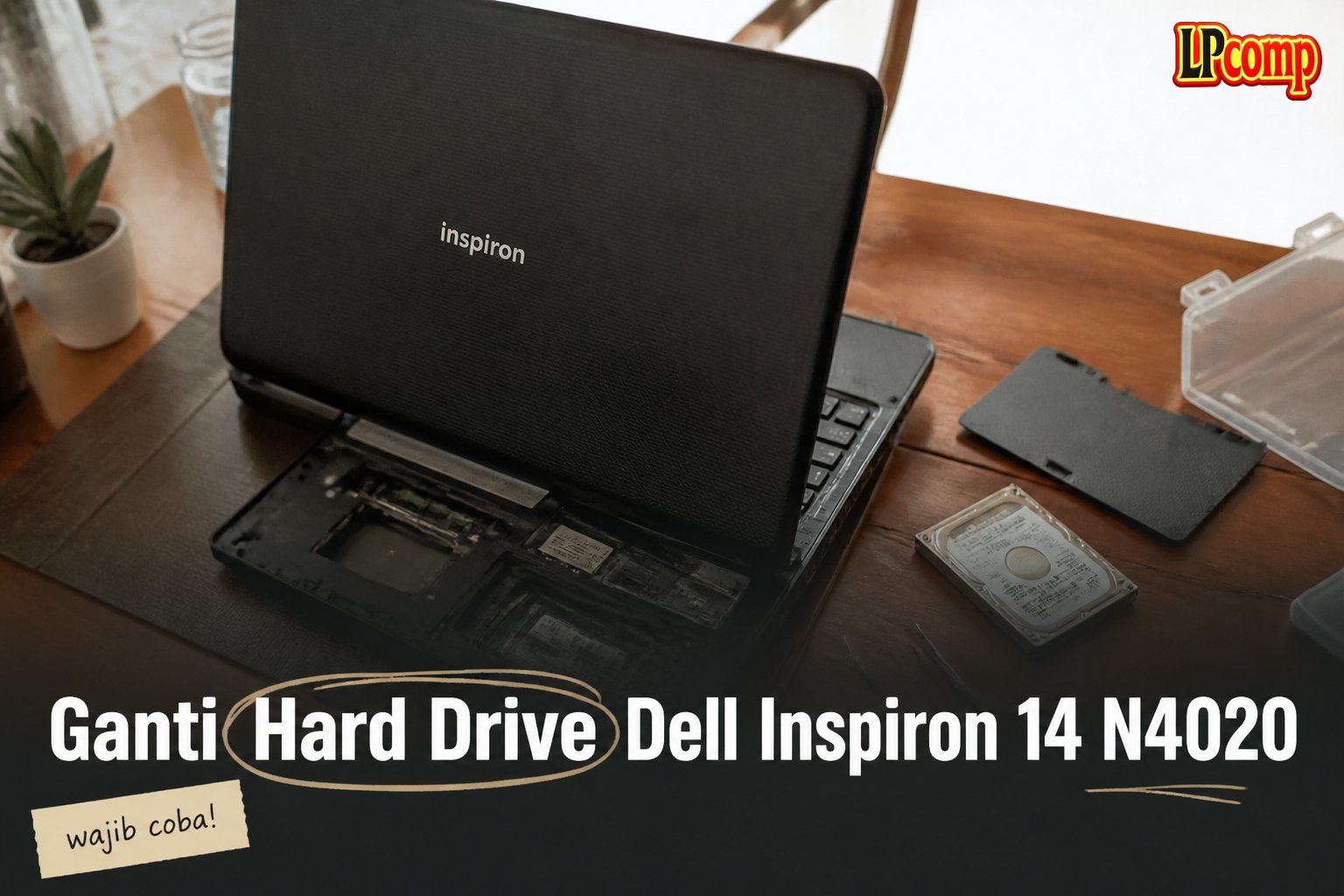
Ganti hard drive laptop Dell Inspiron 14 N4020 bisa dilakukan sendiri dengan langkah-langkah sederhana. Masalah seperti hard drive rusak atau tidak terbaca bisa diatasi dengan mengganti komponen ini.
Alat yang dibutuhkan: obeng Phillips, spudger plastik, dan alat pembersih debu.
Langkah 1: Hapus Screws di Bagian Bawah Laptop
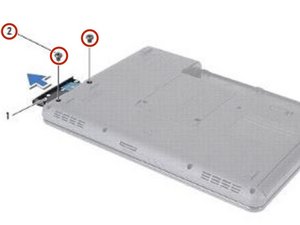
Pertama, pastikan laptop dalam keadaan mati dan terlepas dari sumber daya. Buka bagian bawah laptop dengan mengangkat tutupnya secara perlahan.
- Cari dan lepaskan semua sekrup yang mengunci bagian bawah laptop.
- Gunakan obeng Phillips untuk mengangkat sekrup dengan hati-hati.
⚠️ Pastikan tidak ada sisa listrik di dalam laptop sebelum memulai pekerjaan.
Langkah 2: Tarik Hard Drive Assembly
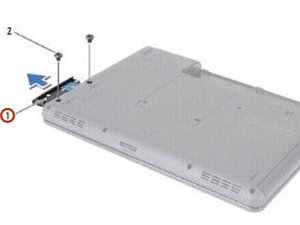
Setelah semua sekrup dilepas, perlahan tarik hard drive assembly dari kompartemen hard drive.
- Periksa apakah ada kabel yang masih terhubung dan lepaskan jika diperlukan.
- Jangan menarik terlalu keras untuk menghindari kerusakan pada komponen lain.
⚠️ Jika kabel masih terhubung, pastikan untuk melepasnya dengan perlahan.
Langkah 3: Hapus Screws pada Hard Drive Bezel
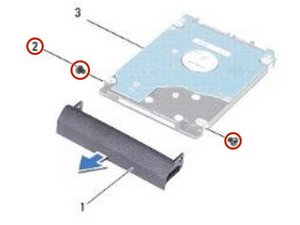
Lepaskan dua sekrup yang mengunci hard drive bezel ke hard drive.
- Cari sekrup kecil di bagian belakang bezel.
- Gunakan obeng Phillips untuk melepasnya secara perlahan.
⚠️ Jangan memaksa jika sekrup terasa kaku, karena bisa merusak bezel.
Langkah 4: Lepaskan Hard Drive Bezel
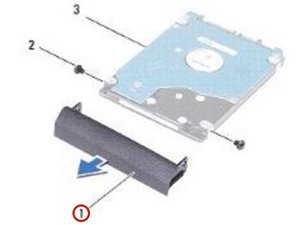
Dengan sekrup sudah dilepas, tarik bezel dari hard drive secara perlahan.
- Periksa apakah ada kabel atau komponen lain yang masih terhubung.
- Jika ada, lepaskan terlebih dahulu sebelum melanjutkan.
⚠️ Jangan menarik bezel terlalu keras untuk menghindari kerusakan.
Langkah 5: Pasang Bezel ke Hard Drive Baru
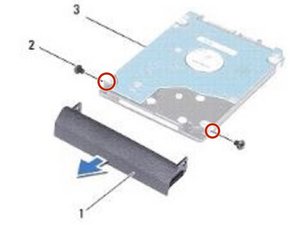
Setelah hard drive baru siap, pastikan lubang sekrup pada bezel sesuai dengan lubang sekrup pada hard drive baru.
- Letakkan bezel di atas hard drive baru.
- Pasang kembali dua sekrup yang sebelumnya dilepas.
⚠️ Pastikan sekrup pas dan tidak terlalu longgar.
Langkah 6: Pasang Kembali Hard Drive Assembly
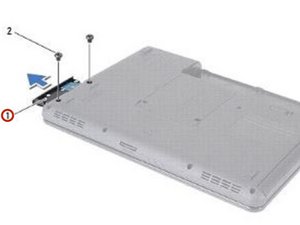
Setelah bezel terpasang, masukkan hard drive assembly ke dalam kompartemen hard drive.
- Pasang kembali semua kabel yang dilepas sebelumnya.
- Pastikan hard drive terpasang dengan kuat dan tidak bergerak.
⚠️ Pastikan semua kabel terhubung dengan baik untuk menghindari masalah nantinya.
Langkah 7: Pasang Kembali Screws dan Tutup Laptop
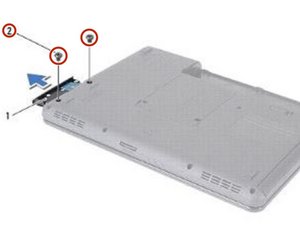
Setelah hard drive terpasang, pasang kembali semua sekrup yang sebelumnya dilepas.
- Periksa apakah semua sekrup sudah terpasang dengan benar.
- Tutup bagian bawah laptop dan pastikan tidak ada bagian yang tercecer.
⚠️ Pastikan laptop tertutup rapat untuk menghindari debu masuk.
Pertanyaan yang Sering Ditanyakan
Apakah saya bisa mengganti hard drive sendiri?
Ya, Anda bisa mengganti hard drive sendiri dengan mengikuti panduan langkah demi langkah. Pastikan laptop dalam keadaan mati dan gunakan alat yang tepat.
Apakah semua model Dell Inspiron 14 N4020 memiliki cara ganti hard drive yang sama?
Secara umum, cara ganti hard drive sama, tetapi pastikan untuk memeriksa model spesifik laptop Anda agar tidak terjadi kesalahan.
Apakah ganti hard drive akan memengaruhi data di laptop?
Jika Anda mengganti hard drive dengan data yang sudah ada, data akan tetap ada. Namun, jika Anda mengganti dengan hard drive baru, data akan hilang kecuali sudah dilakukan backup sebelumnya.
Tips & Penutup
💡 Pastikan laptop dalam keadaan mati sebelum memulai pekerjaan. Jika kamu ragu atau tidak yakin melakukan sendiri, LPComp menyediakan spare part berkualitas dan layanan konsultasi teknis gratis — kunjungi lpcomp.my.id atau toko Shopee kami.
- Kabel Konek HDD SSD Dell Inspiron 15 5555 5558 5559 5000 NBX0001QE00 · Rp120.000
- Kabel Flexible HDD SSD Flex SATA Dell Inspiron 14 3465 3467 3468 3478 · Rp169.000
- Kabel Power Jack DC Dell XPS 15 9550 9560 9650 9530 · Rp83.000
- Kabel Power Jack DC Dell Inspiron 17 5000 5555 5558 5559 5758 5759 575 · Rp85.000