
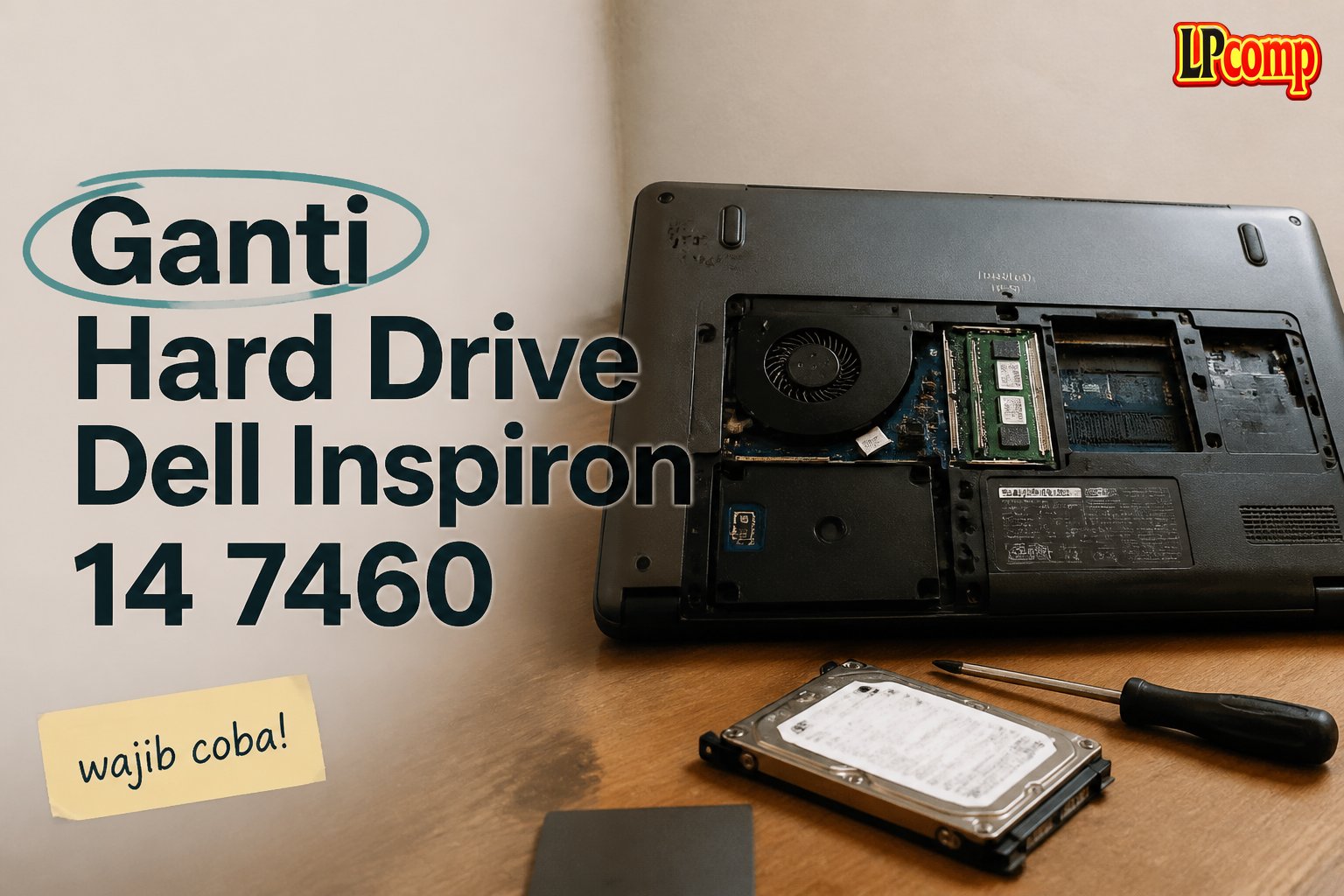
Apakah Anda ingin meningkatkan penyimpanan laptop Dell Inspiron 14 7460? Mengganti hard drive adalah salah satu cara untuk meningkatkan kinerja laptop Anda. Proses ini memerlukan waktu sekitar 30 menit hingga 1 jam, tergantung pada tingkat kesulitan dan kecepatan Anda. Pastikan Anda memiliki alat yang dibutuhkan, seperti obeng Phillips dan spudger plastik.
Alat yang dibutuhkan: obeng Phillips, spudger plastik, dan lain-lain.
Langkah 1: Menghapus Kabel Hard Drive
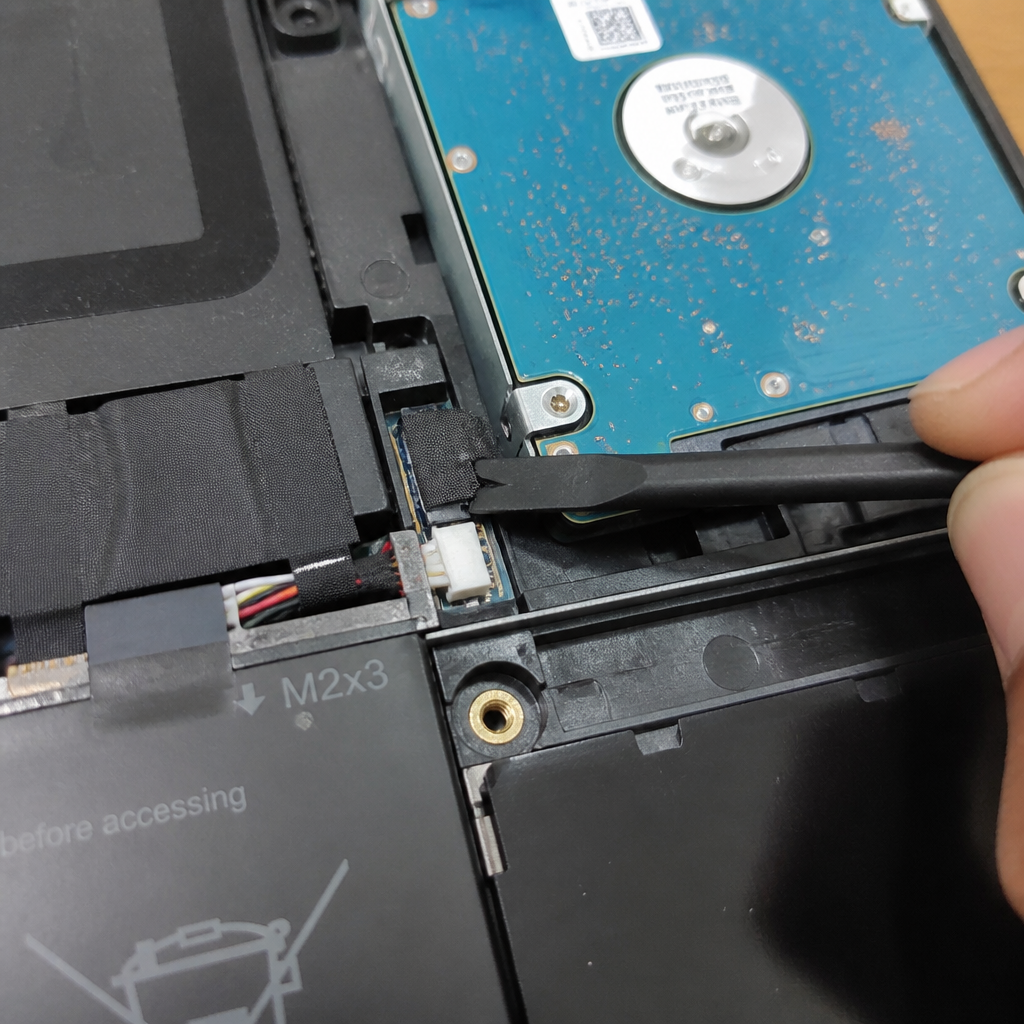
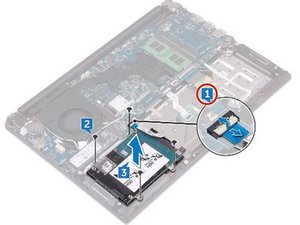
Langkah pertama adalah menghapus kabel hard drive dari laptop. Pastikan Anda telah mematikan laptop dan melepas baterai sebelum memulai. ⚠️ Peringatan: jangan sentuh komponen elektronik yang sensitif untuk menghindari kerusakan.
- Lepas kabel hard drive dari socketnya
- Angkat kabel dengan hati-hati untuk menghindari kerusakan
Pastikan Anda telah melepas kabel dengan benar sebelum melanjutkan ke langkah berikutnya.
Langkah 2: Menghapus Sekrup
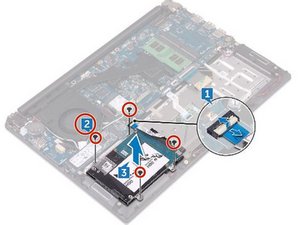
Langkah kedua adalah menghapus sekrup yang menahan hard drive. Pastikan Anda telah menggunakan obeng Phillips yang tepat untuk menghindari kerusakan sekrup.
- Lepas empat sekrup (M2x3) yang menahan hard drive
- Simpan sekrup dengan hati-hati untuk menghindari kehilangan
Pastikan Anda telah melepas sekrup dengan benar sebelum melanjutkan ke langkah berikutnya.
Langkah 3: Mengangkat Hard Drive
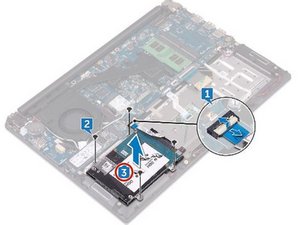
Langkah ketiga adalah mengangkat hard drive dari laptop. Pastikan Anda telah melepas kabel dan sekrup dengan benar sebelum melanjutkan.
- Angkat hard drive dengan hati-hati untuk menghindari kerusakan
- Letakkan hard drive di tempat yang aman untuk menghindari kerusakan
Pastikan Anda telah mengangkat hard drive dengan benar sebelum melanjutkan ke langkah berikutnya.
Langkah 4: Menghapus Interposer
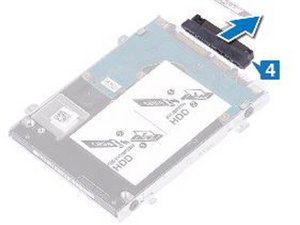
Langkah keempat adalah menghapus interposer dari hard drive. Pastikan Anda telah menggunakan spudger plastik yang tepat untuk menghindari kerusakan.
- Lepas interposer dari hard drive
- Simpan interposer dengan hati-hati untuk menghindari kehilangan
Pastikan Anda telah melepas interposer dengan benar sebelum melanjutkan ke langkah berikutnya.
Langkah 5: Mengganti Hard Drive
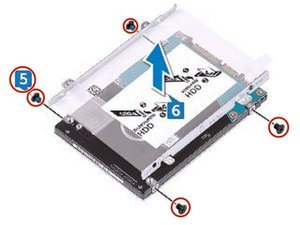
Langkah kelima adalah mengganti hard drive dengan yang baru. Pastikan Anda telah memilih hard drive yang kompatibel dengan laptop Anda.
- Pasang hard drive baru ke laptop
- Pastikan hard drive terpasang dengan benar sebelum melanjutkan
Pastikan Anda telah mengganti hard drive dengan benar sebelum melanjutkan ke langkah berikutnya.
Pertanyaan yang Sering Ditanyakan
Apakah saya perlu melepas baterai sebelum mengganti hard drive?
Ya, sangat disarankan untuk melepas baterai sebelum mengganti hard drive untuk menghindari kerusakan komponen elektronik.
Apakah saya perlu menggunakan obeng khusus untuk mengganti hard drive?
Ya, sangat disarankan untuk menggunakan obeng Phillips yang tepat untuk menghindari kerusakan sekrup.
Apakah saya perlu memformat hard drive baru sebelum menggunakannya?
Ya, sangat disarankan untuk memformat hard drive baru sebelum menggunakannya untuk memastikan bahwa hard drive tersebut berfungsi dengan benar.
Tips & Penutup
💡 Tips penting untuk hasil terbaik: pastikan Anda telah memilih hard drive yang kompatibel dengan laptop Anda dan mengikuti instruksi dengan benar. Jika Anda ragu atau tidak yakin melakukan sendiri, LPComp menyediakan spare part berkualitas dan layanan konsultasi teknis gratis — kunjungi lpcomp.my.id atau toko Shopee kami.
- Kabel Konek HDD SSD Dell Inspiron 15 5555 5558 5559 5000 NBX0001QE00 · Rp120.000
- Kabel Flexible HDD SSD Flex SATA Dell Inspiron 14 3465 3467 3468 3478 · Rp169.000
- Kabel Power Jack DC Dell XPS 15 9550 9560 9650 9530 · Rp83.000
- Kabel Power Jack DC Dell Inspiron 17 5000 5555 5558 5559 5758 5759 575 · Rp85.000



