
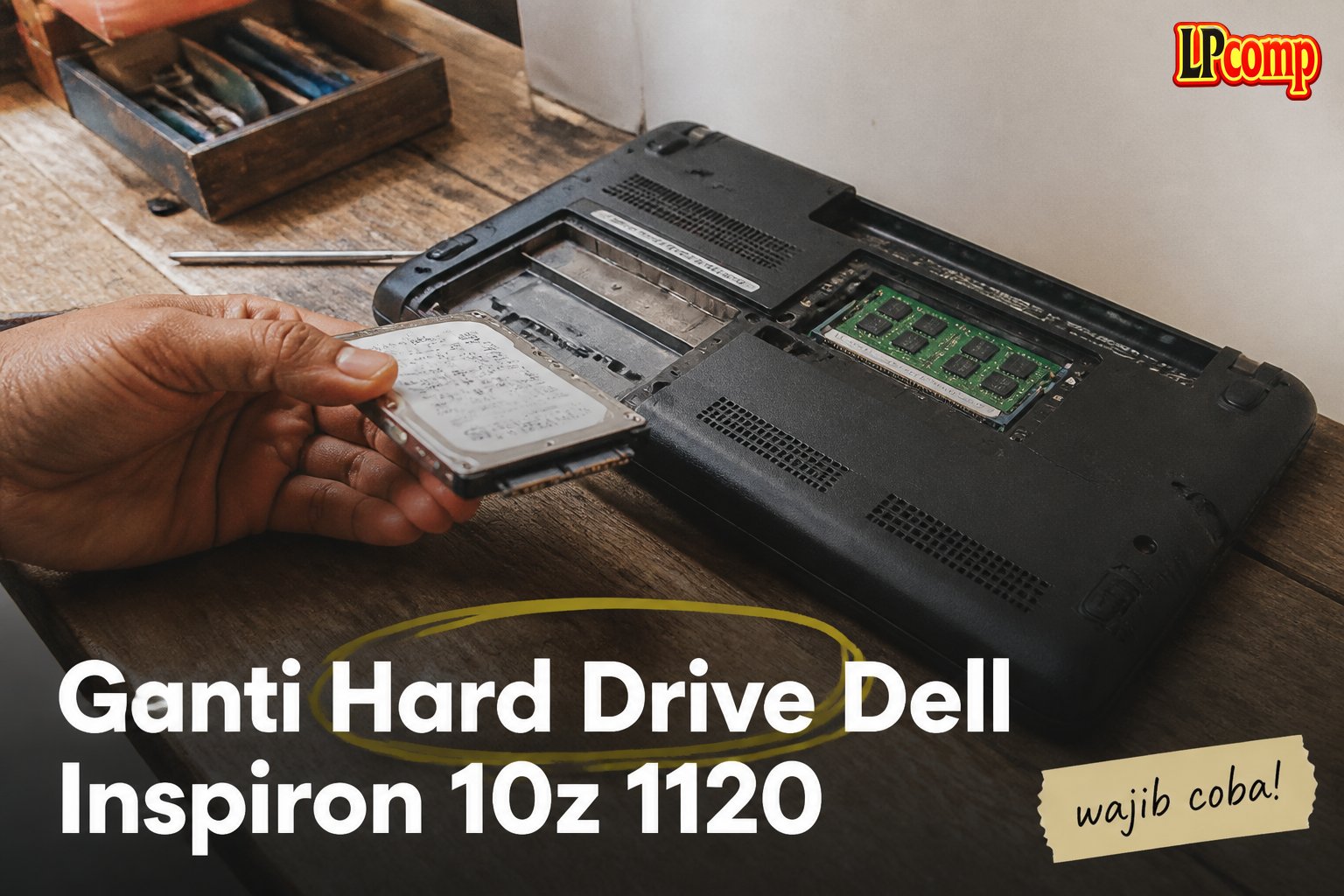
Hard drive laptop rusak? Ganti dengan mudah menggunakan panduan ini. Proses ini memakan waktu sekitar 15-20 menit dan memiliki tingkat kesulitan sedang.
Alat yang dibutuhkan: obeng Phillips, spudger plastik, dan pinset.
Langkah 1: Menghilangkan Sekrup Penahan
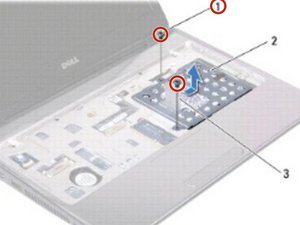
Pertama, pastikan laptop dalam keadaan mati dan terlepas dari sumber daya. Buka bagian bawah laptop dengan menghilangkan semua sekrup yang menahan panel belakang. Pastikan semua sekrup disimpan dengan rapi agar tidak tercecer.
- Cari dan lepaskan sekrup yang terletak di sekitar bagian bawah laptop.
- Gunakan obeng Phillips untuk mengangkat sekrup dengan hati-hati.
⚠️ Pastikan tidak ada listrik yang mengalir ke dalam laptop sebelum memulai.
Langkah 2: Menggeser Hard Drive
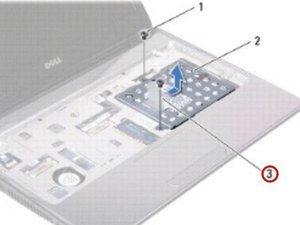
Setelah panel belakang terbuka, cari lokasi hard drive yang berada di dalam kompartemen khusus. Hard drive biasanya terpasang dengan kabel data yang terhubung ke papan utama.
- Gunakan spudger plastik untuk menarik tab penarik (pull-tab) pada hard drive.
- Sliding hard drive ke samping hingga kabel terlepas dari konektor.
⚠️ Jangan menarik kabel secara langsung untuk menghindari kerusakan.
Langkah 3: Mengangkat Hard Drive
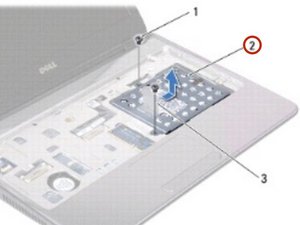
Dengan tab penarik sudah terlepas, hard drive dapat diangkat perlahan dari kompartemen. Pastikan tidak ada bagian lain yang masih terhubung.
- Gunakan pinset untuk membantu mengangkat hard drive jika diperlukan.
- Periksa kabel dan konektor untuk memastikan tidak ada yang terlewat.
⚠️ Jangan memaksa jika hard drive masih terkunci.
Langkah 4: Menghilangkan Sekrup Bracket
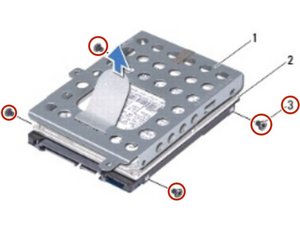
Setelah hard drive terlepas, periksa bracket penahan hard drive. Terdapat empat sekrup yang mengunci bracket ke hard drive.
- Lepaskan masing-masing sekrup dengan obeng Phillips.
- Simpan sekrup dalam wadah kecil agar tidak hilang.
⚠️ Pastikan sekrup tidak terjatuh ke dalam laptop.
Langkah 5: Mengangkat Bracket
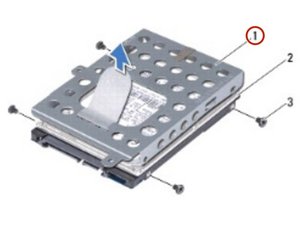
Dengan sekrup sudah dilepas, bracket penahan hard drive dapat diangkat dari hard drive. Pastikan bracket tidak terkunci pada bagian lain.
- Angkat bracket secara perlahan ke atas.
- Periksa apakah ada kabel atau komponen lain yang masih terhubung.
⚠️ Jangan memaksa jika bracket masih terkunci.
Langkah 6: Memasang Hard Drive Baru
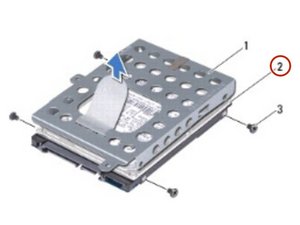
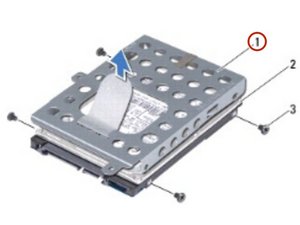
Setelah bracket terlepas, masukkan hard drive baru ke dalam bracket. Pastikan hard drive terpasang dengan benar.
- Periksa posisi hard drive agar tidak terbalik.
- Pastikan kabel data tidak terputus atau terlepas.
⚠️ Pastikan hard drive baru kompatibel dengan laptop.
Langkah 7: Memasang Kembali Sekrup Bracket
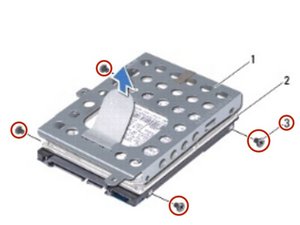
Setelah hard drive terpasang ke dalam bracket, pasang kembali empat sekrup yang sebelumnya dilepas.
- Pasang sekrup dengan hati-hati dan pastikan tidak terlalu kencang.
- Periksa apakah sekrup sudah terpasang dengan benar.
⚠️ Jangan memakai sekrup yang tidak sesuai ukuran.
Langkah 8: Memasang Kembali Hard Drive
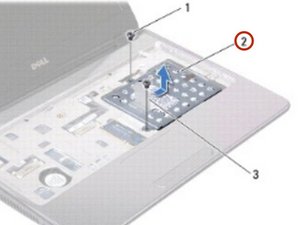
Setelah bracket terpasang, masukkan kembali hard drive ke dalam kompartemen laptop. Pastikan posisi hard drive sesuai dengan tempat semula.
- Gunakan spudger plastik untuk membantu menekan tab penarik.
- Periksa apakah hard drive sudah terkunci dengan baik.
⚠️ Pastikan kabel data terhubung dengan baik ke papan utama.
Langkah 9: Memasang Kembali Sekrup Penahan
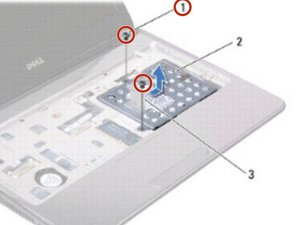
Setelah hard drive terpasang, pasang kembali dua sekrup yang menahan hard drive ke dalam kompartemen.
- Periksa apakah sekrup sudah terpasang dengan benar.
- Simpan semua alat dan komponen yang digunakan.
⚠️ Pastikan semua sekrup terpasang agar laptop tidak berisik saat digunakan.
Pertanyaan yang Sering Ditanyakan
Apakah semua model Dell Inspiron 10z 1120 memiliki cara ganti hard drive yang sama?
Beberapa model mungkin memiliki perbedaan sedikit dalam lokasi sekrup atau komponen, tetapi secara umum prosesnya sama. Pastikan untuk memeriksa manual laptop.
Apakah saya bisa menggunakan hard drive SSD sebagai pengganti?
Ya, Anda bisa menggunakan SSD asalkan kompatibel dengan laptop. Pastikan ukuran dan jenis konektor sesuai.
Apakah ganti hard drive sendiri bisa merusak laptop?
Jika dilakukan dengan hati-hati dan mengikuti panduan, risikonya sangat kecil. Namun, kesalahan saat memasang bisa menyebabkan kerusakan.
Tips & Penutup
💡 Pastikan laptop dalam keadaan mati sebelum memulai. Jika kamu ragu atau tidak yakin melakukan sendiri, LPComp menyediakan spare part berkualitas dan layanan konsultasi teknis gratis — kunjungi lpcomp.my.id atau toko Shopee kami.
- Baut SSD NVMe M.2 Dell Inspiron Latitude Vostro XPS - Baut Stabil Pres · Rp6.000
- Kabel Konek HDD SSD Dell Inspiron 15 5555 5558 5559 5000 NBX0001QE00 · Rp120.000
- Kabel Flexible HDD SSD Flex SATA Dell Inspiron 14 3465 3467 3468 3478 · Rp169.000
- Kabel Power Jack DC Dell XPS 15 9550 9560 9650 9530 · Rp83.000



