
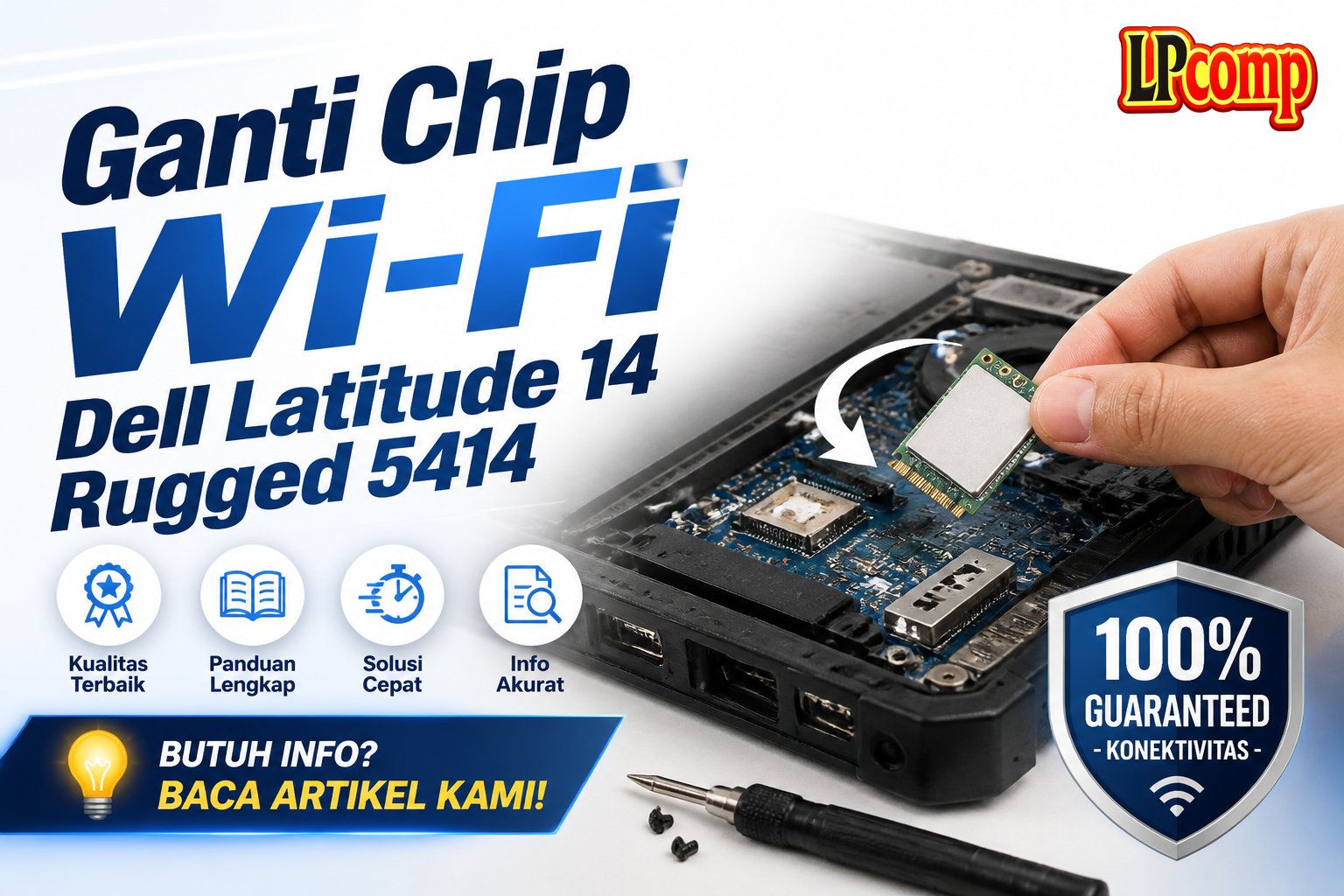
Jika laptop Dell Latitude 14 Rugged 5414 kamu mengalami masalah koneksi Wi-Fi seperti lemot atau sering terputus, penggantian chip Wi-Fi bisa menjadi solusinya. Proses ini memakan waktu sekitar 30-45 menit dan memiliki tingkat kesulitan sedang.
Alat yang dibutuhkan: obeng Phillips, spudger plastik, obeng JIS, dan alat pengangkat kecil.
Langkah 1: Membuka Tutup Bawah Laptop
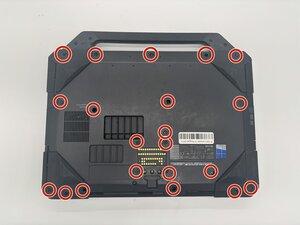
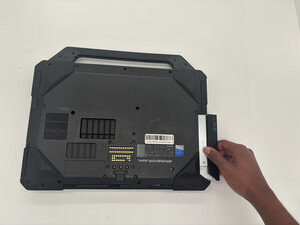
Putar laptop ke bawah hingga bagian bawah menghadap ke atas. Gunakan obeng JIS #1 untuk melepas 21 sekrup berukuran 7 mm yang menahan tutup bawah. Pastikan semua sekrup dilepas agar tidak terjadi kerusakan pada komponen internal.
- Pisahkan tutup bawah dengan lembut.
- Hindari menekan bagian bawah terlalu keras untuk mencegah kerusakan pada kabel internal.
⚠️ Pastikan laptop dalam kondisi mati sebelum membuka tutup bawah untuk menghindari risiko pendek.
Langkah 2: Mengakses Kartu Wi-Fi
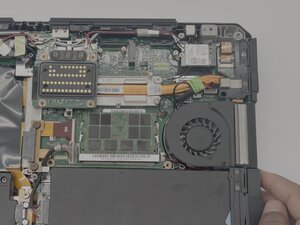
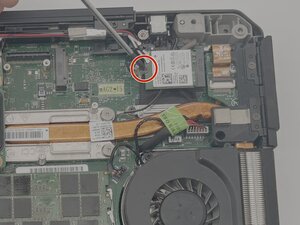
Setelah tutup bawah terbuka, cari sekrup tunggal di sudut kanan atas yang menahan kartu Wi-Fi. Gunakan obeng Phillips #0 untuk melepasnya. Pastikan sekrup dilepas dengan hati-hati agar tidak terjatuh ke dalam laptop.
- Lepaskan sekrup dan simpan di tempat aman.
- Periksa area sekitar kartu Wi-Fi untuk memastikan tidak ada kabel yang terhubung.
⚠️ Jangan menarik kabel atau komponen lain selain sekrup yang sudah dilepas.
Langkah 3: Mengangkat Konektor Kartu Wi-Fi
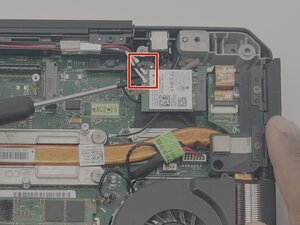
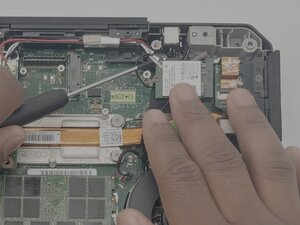
Gunakan spudger plastik atau pinset berujung tajam untuk mengangkat konektor di bagian belakang kartu Wi-Fi. Pastikan spudger ditempatkan tepat di bawah leher logam konektor dan tarik ke atas dengan lembut.
- Hindari menggunakan alat logam untuk mencegah kerusakan pada papan.
- Periksa apakah ada kabel coaxial yang masih terhubung.
⚠️ Jika konektor terasa kaku, jangan dipaksa. Periksa kembali apakah semua sekrup dan kabel sudah dilepas.
Langkah 4: Mengganti Chip Wi-Fi
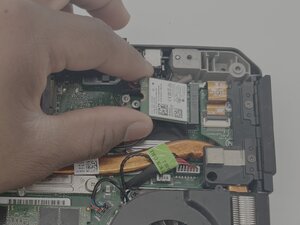
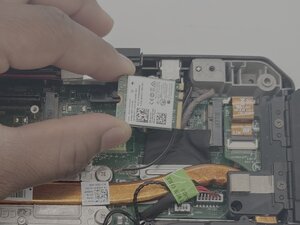
Setelah konektor terlepas, chip Wi-Fi akan sedikit terangkat dari socket. Gunakan alat pengangkat kecil untuk menarik chip ke arah luar secara perlahan. Pastikan tidak ada kabel atau komponen lain yang masih terhubung.
- Hindari menyentuh permukaan chip dengan tangan kosong.
- Simpan chip lama di tempat aman untuk dianalisis lebih lanjut jika diperlukan.
⚠️ Jika chip tidak mudah dilepas, periksa kembali apakah semua kabel dan sekrup sudah dilepas.
Pertanyaan yang Sering Ditanyakan
Apakah penggantian chip Wi-Fi bisa dilakukan sendiri?
Ya, bisa dilakukan sendiri jika kamu memiliki alat dan keahlian dasar. Namun, jika tidak yakin, sebaiknya bawa ke teknisi.
Apakah laptop akan rusak jika salah mengganti chip?
Ya, jika tidak hati-hati, bisa terjadi kerusakan pada papan atau komponen lain. Pastikan semua kabel dan sekrup dilepas dengan benar.
Apakah semua model Dell Latitude 14 bisa diganti chip Wi-Finya?
Tidak semua model bisa diganti dengan cara yang sama. Pastikan kamu memiliki panduan spesifik untuk model laptop kamu.
Tips & Penutup
💡 Pastikan kamu memahami proses sebelum memulai. Jika kamu ragu atau tidak yakin melakukan sendiri, LPComp menyediakan spare part berkualitas dan layanan konsultasi teknis gratis — kunjungi lpcomp.my.id atau toko Shopee kami.
- Kabel Konek HDD SSD Dell Inspiron 15 5555 5558 5559 5000 NBX0001QE00 · Rp120.000
- Kabel Flexible HDD SSD Flex SATA Dell Inspiron 14 3465 3467 3468 3478 · Rp169.000
- Kabel Power Jack DC Dell XPS 15 9550 9560 9650 9530 · Rp83.000
- Kabel Power Jack DC Dell Inspiron 17 5000 5555 5558 5559 5758 5759 575 · Rp85.000



