
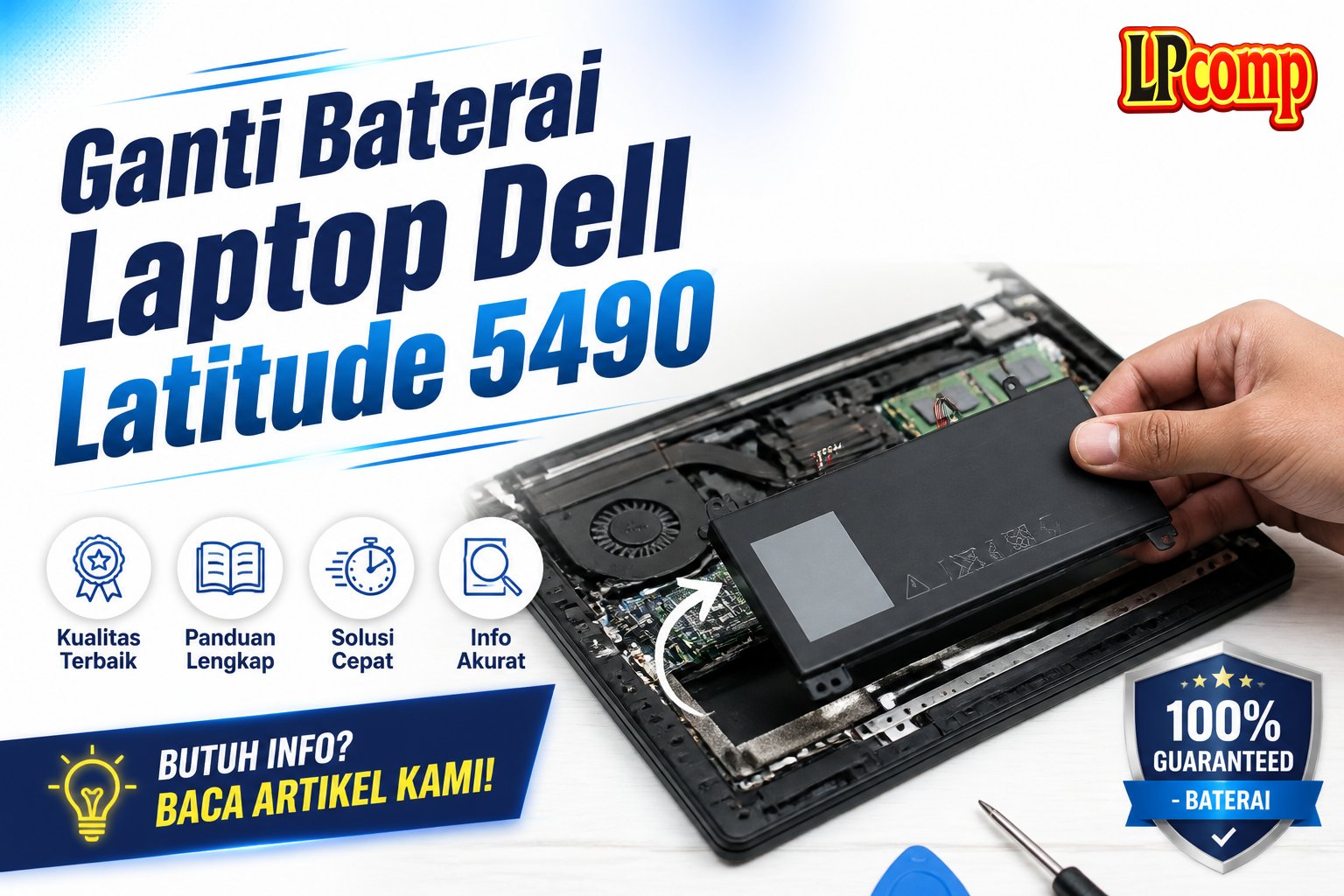
Baterai laptop Dell Latitude 5490 mulai tidak tahan lama? Ganti baterai dengan panduan lengkap ini untuk memperpanjang usia laptop Anda.
Alat yang dibutuhkan: obeng Phillips, spudger plastik, dan alat perekat jika diperlukan.
Langkah 1: Matikan Laptop dan Siapkan Alat
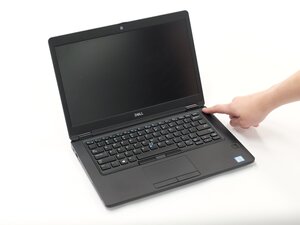
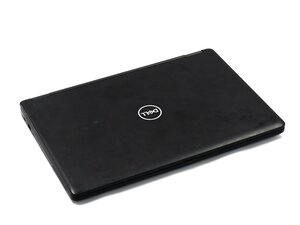
Pastikan laptop dalam keadaan mati sebelum memulai proses penggantian baterai. Tutup laptop dan balikkan ke bagian belakang agar plat belakang terlihat.
- Matikan laptop secara penuh.
- Letakkan laptop di permukaan datar dan stabil.
⚠️ Jangan mencoba mengganti baterai saat laptop masih menyala untuk menghindari risiko kerusakan.
Langkah 2: Lepaskan Sekrup di Plat Belakang
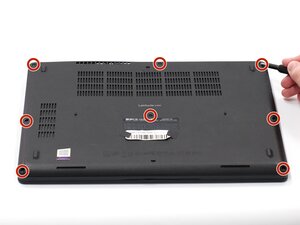
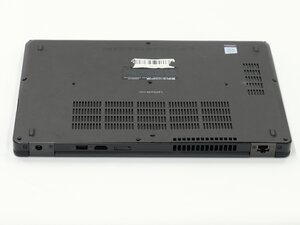
Gunakan obeng Phillips ukuran 0 untuk melepas delapan sekrup yang terdapat di plat belakang. Sekrup ini bersifat captive, jadi tidak perlu dilepas sepenuhnya.
- Putar sekrup hingga mudah digerakkan.
- Jangan mencabut sekrup dari lubangnya.
⚠️ Jangan memaksa melepas sekrup jika terasa kencang, karena bisa merusak lubang sekrup.
Langkah 3: Lepaskan Plat Belakang dengan Spudger
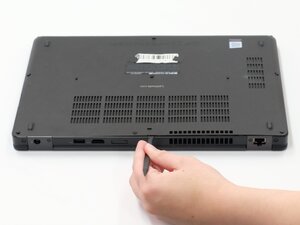
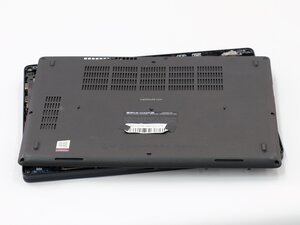
Gunakan spudger plastik untuk mengangkat plat belakang dari sisi eksternal laptop. Mulailah dari satu titik dan putar secara perlahan ke arah jam.
- Tekan perlahan dengan spudger untuk mengangkat plat.
- Jangan memakai alat logam untuk menghindari kerusakan.
⚠️ Pastikan plat belakang tidak terlepas sepenuhnya sebelum melanjutkan ke langkah berikutnya.
Langkah 4: Lepaskan Konektor Baterai
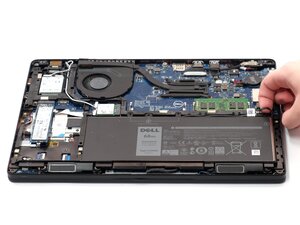
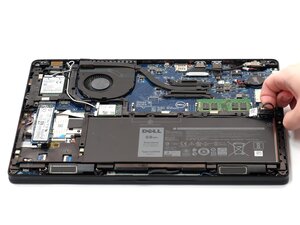
Cari konektor baterai di bagian dalam laptop. Gunakan jari untuk menarik handle yang ada di atas konektor hingga terlepas dari slotnya.
- Jangan menarik kabel secara langsung.
- Konektor hanya perlu dilepas sebagian.
⚠️ Jika terlalu keras, hentikan dan periksa kembali posisi konektor.
Langkah 5: Bersihkan Sisa Listrik di Laptop
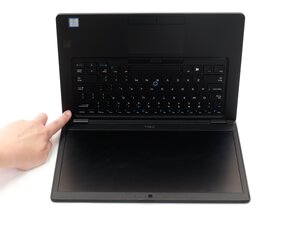
Setelah konektor dilepas, tekan tombol power selama 15 detik untuk memastikan semua sisa listrik di laptop terbuang.
- Tunggu hingga proses selesai.
- Jangan melepas komponen lain sebelum langkah ini.
⚠️ Langkah ini penting untuk menghindari risiko kerusakan akibat arus sisa.
Pertanyaan yang Sering Ditanyakan
Bisakah saya mengganti baterai sendiri?
Ya, Anda bisa mengganti baterai sendiri dengan mengikuti panduan ini. Namun, pastikan Anda memahami langkah-langkahnya dengan baik.
Apakah baterai lama bisa didaur ulang?
Baterai lama tidak disarankan untuk didaur ulang sendiri karena mengandung bahan kimia berbahaya. Serahkan ke tempat pengumpulan sampah elektronik.
Apakah semua model Dell Latitude 5490 memiliki cara ganti baterai yang sama?
Secara umum, cara ganti baterai serupa, tetapi pastikan untuk memeriksa model spesifik laptop Anda sebelum memulai.
Tips & Penutup
💡 Pastikan tangan Anda bersih dan bebas dari minyak saat memegang komponen laptop. Jika kamu ragu atau tidak yakin melakukan sendiri, LPComp menyediakan spare part berkualitas dan layanan konsultasi teknis gratis — kunjungi lpcomp.my.id atau toko Shopee kami.
- Kabel Konek HDD SSD Dell Inspiron 15 5555 5558 5559 5000 NBX0001QE00 · Rp120.000
- Kabel Flexible HDD SSD Flex SATA Dell Inspiron 14 3465 3467 3468 3478 · Rp169.000
- Kabel Power Jack DC Dell XPS 15 9550 9560 9650 9530 · Rp83.000
- Kabel Power Jack DC Dell Inspiron 17 5000 5555 5558 5559 5758 5759 575 · Rp85.000



