
Perlu mengganti baterai laptop Dell Inspiron 7573 2-in-1 yang rusak atau tidak berfungsi? Panduan ini akan membantumu melakukannya dengan aman dan efisien.
Alat yang dibutuhkan: obeng Phillips, spudger plastik, dan alat pengangkat lembut.
Langkah 1: Matikan Laptop dan Buka Tutup Bawah
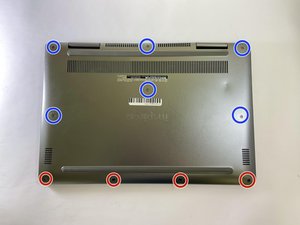
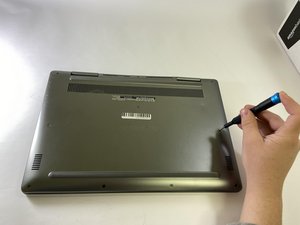
Pastikan laptop dalam keadaan mati sebelum memulai proses. Buka tutup bawah dengan melepas empat sekrup 5 mm menggunakan obeng Phillips #00.
- Lepaskan sekrup secara perlahan.
- Jangan memaksa sekrup yang masih terkunci.
⚠️ Pastikan laptop tidak dalam keadaan menyala agar menghindari risiko pendek atau kerusakan perangkat.
Langkah 2: Lelepaskan Tutup Bawah Laptop
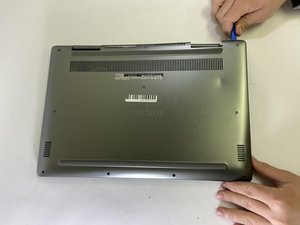
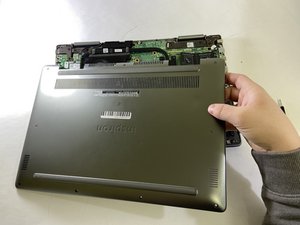
Gunakan spudger plastik untuk menarik tutup bawah dari sudut ke sudut hingga klip plastik terlepas.
- Pegang tutup dengan lembut saat menarik.
- Jika klip sulit dilepas, ulangi proses dengan perlahan.
⚠️ Hindari menggunakan alat logam untuk mencegah kerusakan pada komponen laptop.
Langkah 3: Lepaskan Sekrup Penahan Baterai
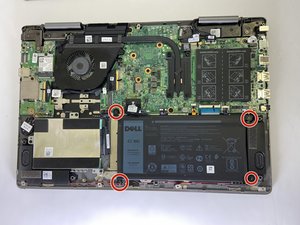
Cari empat sekrup 3 mm yang menahan baterai di dalam laptop dan lepaskan dengan obeng Phillips #00.
- Pastikan semua sekrup dilepas sebelum melanjutkan.
- Jangan melepas sekrup yang tidak terlihat atau tidak terkait dengan baterai.
⚠️ Jangan memaksa jika sekrup terkunci kuat, karena bisa merusak baterai atau PCB.
Langkah 4: Lepaskan Kabel Baterai dan Angkat Baterai
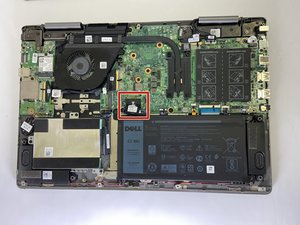
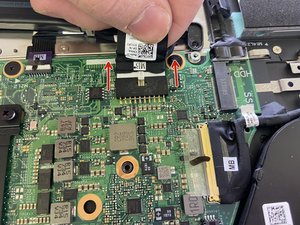
Cari kabel baterai yang terhubung ke papan sistem, lalu lepaskan dengan menarik tab pengangkat.
- Periksa kabel untuk memastikan tidak ada kerusakan.
- Jika kabel terkunci, gunakan spudger untuk membantu melepaskannya.
⚠️ Pastikan kabel terlepas sepenuhnya sebelum mengangkat baterai untuk menghindari kerusakan.
Pertanyaan yang Sering Ditanyakan
Baterai tidak bisa dilepas, apa yang harus dilakukan?
Jika baterai terasa kaku atau tidak bisa dilepas, pastikan semua sekrup sudah dilepas dan kabel sudah terlepas. Jika masih terkunci, periksa kembali bagian dalam laptop untuk memastikan tidak ada komponen lain yang masih terhubung.
Apakah saya bisa mengganti baterai sendiri?
Ya, kamu bisa mengganti baterai sendiri jika memiliki alat dan keahlian dasar. Namun, jika merasa tidak yakin, sebaiknya bawa ke teknisi profesional.
Apakah baterai baru bisa langsung dipasang tanpa pengisian?
Tidak, baterai baru harus diisi terlebih dahulu sebelum digunakan. Pastikan baterai dalam kondisi baik dan tidak bocor sebelum dipasang.
Tips & Penutup
💡 Pastikan tangan bersih dan bebas dari debu sebelum memasang baterai baru. Jika kamu ragu atau tidak yakin melakukan sendiri, LPComp menyediakan spare part berkualitas dan layanan konsultasi teknis gratis — kunjungi lpcomp.my.id atau toko Shopee kami.
- Kabel Konek HDD SSD Dell Inspiron 15 5555 5558 5559 5000 NBX0001QE00 · Rp120.000
- Kabel Flexible HDD SSD Flex SATA Dell Inspiron 14 3465 3467 3468 3478 · Rp169.000
- Kabel Power Jack DC Dell XPS 15 9550 9560 9650 9530 · Rp83.000
- Kabel Power Jack DC Dell Inspiron 17 5000 5555 5558 5559 5758 5759 575 · Rp85.000



