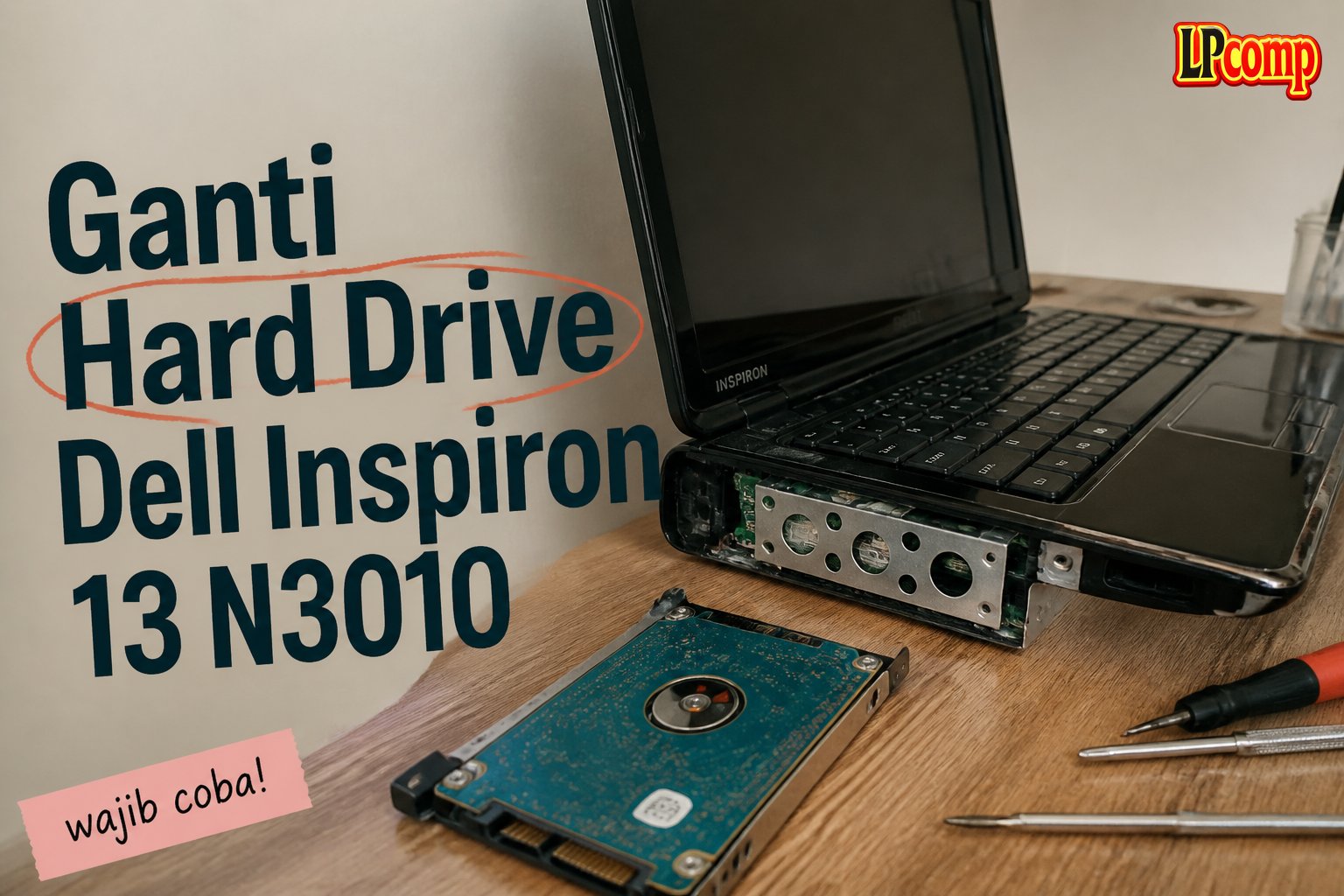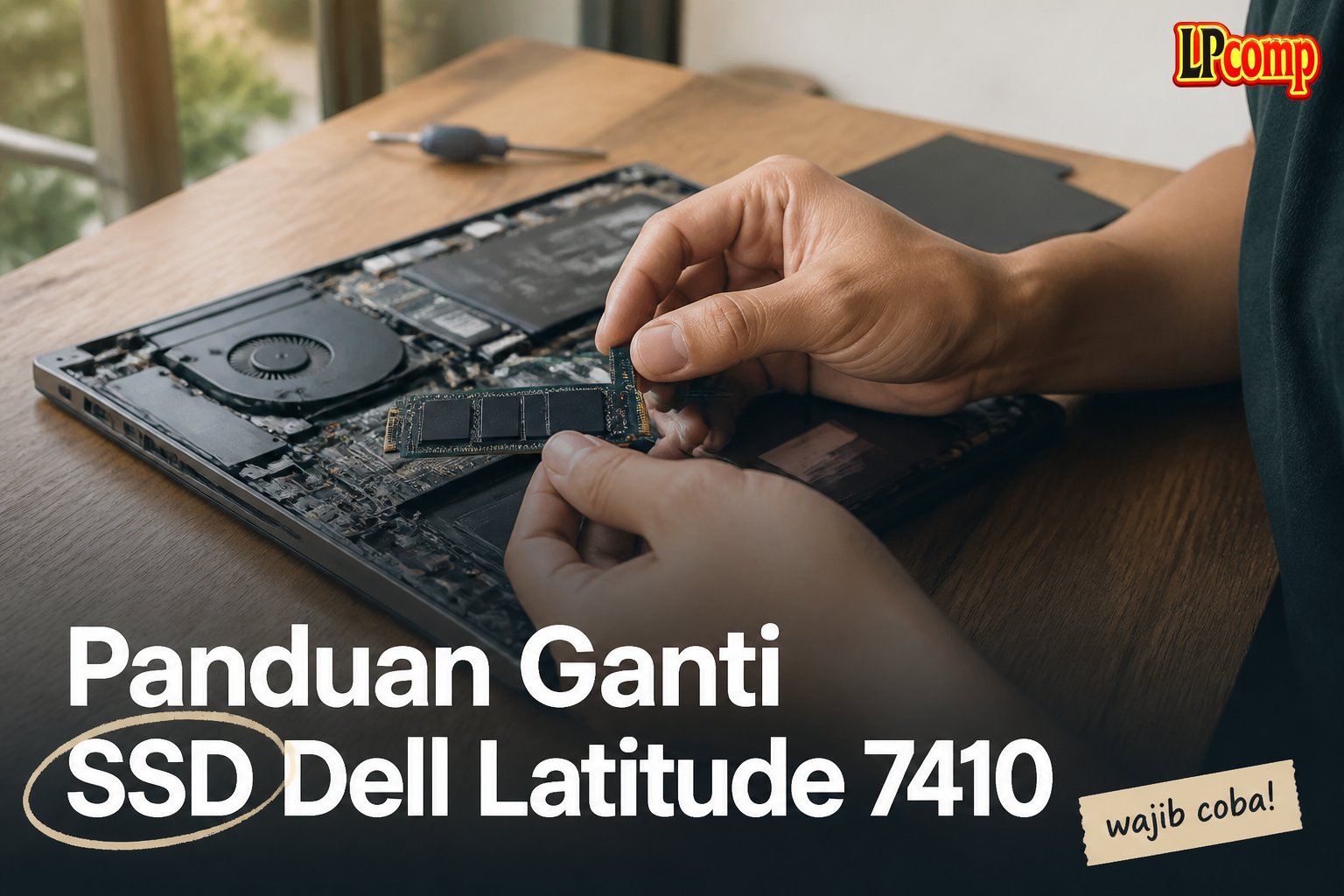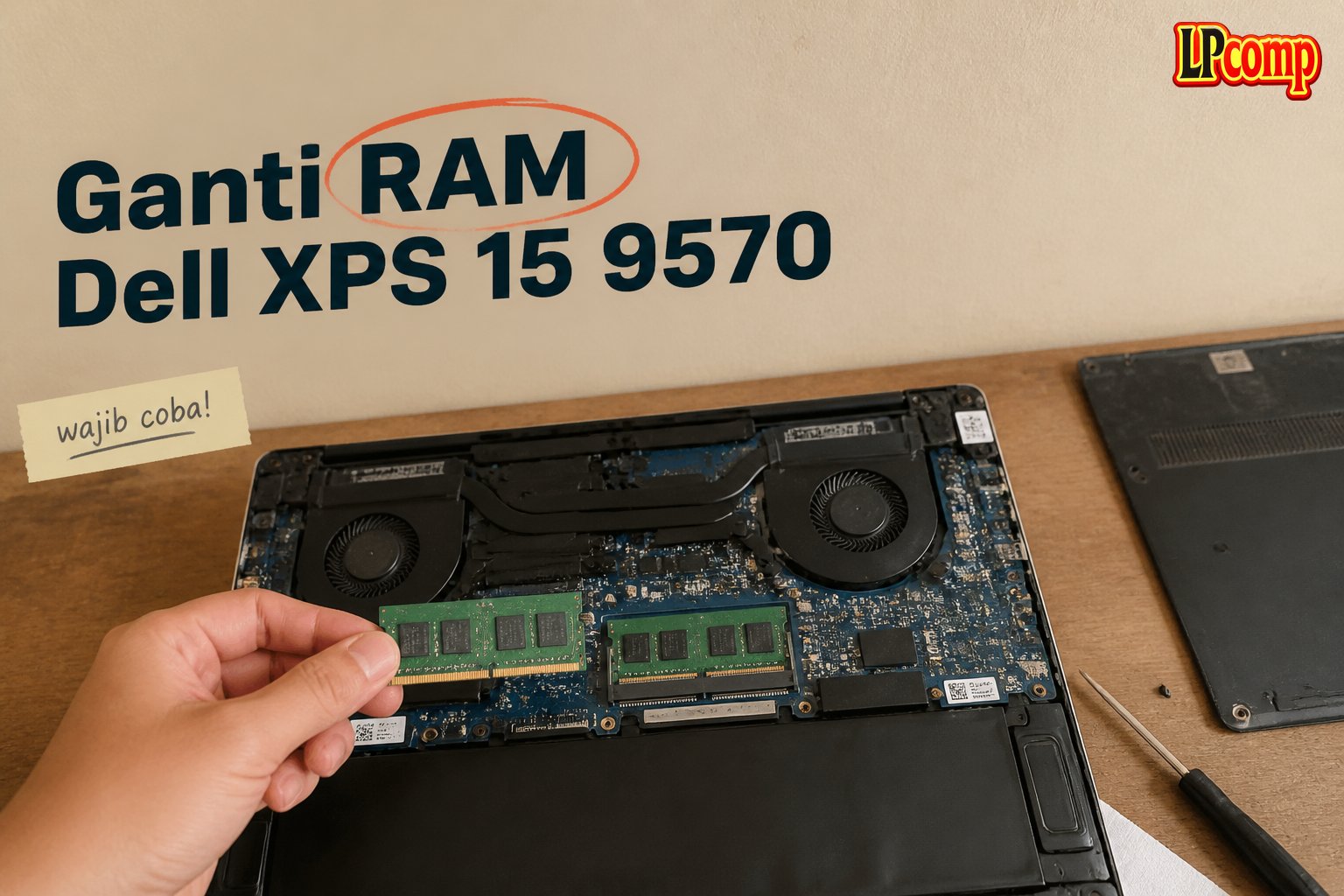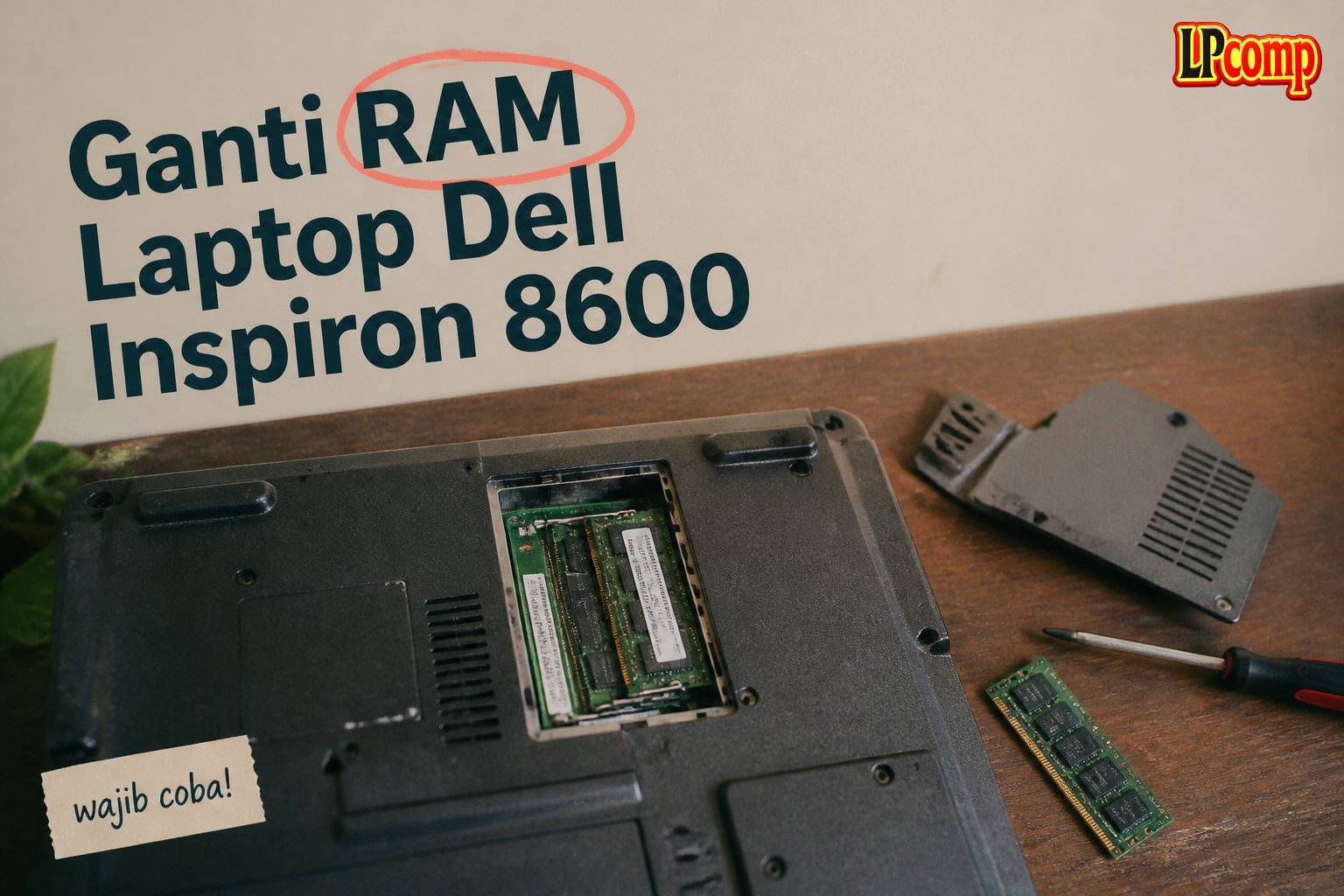
Jika laptop Dell Inspiron 7306 P125 tidak menyala, kemungkinan besar akibat baterai rusak. Ganti baterai bisa menjadi solusi efektif. Proses ini memakan waktu sekitar 30-45 menit dan memiliki tingkat kesulitan sedang.
Alat yang dibutuhkan: obeng Phillips, spudger plastik, pelepas pita, dan screwdriver ukuran kecil.
Langkah 1: Matikan Laptop dan Cabut Sumber Daya
Pertama, matikan laptop dengan menekan tombol power hingga layar mati. Tutup laptop dan pastikan tidak ada sumber daya yang terhubung, seperti kabel charger atau USB.
- Periksa kabel charger untuk memastikan tidak terhubung.
- Jangan mencoba mengganti baterai saat laptop masih menyala.
⚠️ Jika laptop masih menyala, proses penggantian baterai bisa berisiko merusak komponen internal.
Langkah 2: Lepaskan Screws di Panel Belakang
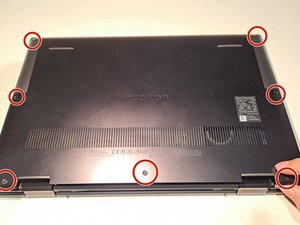
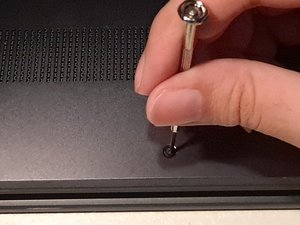
Buka panel belakang laptop dengan mengganti tujuh buah screw M2x4 menggunakan obeng Phillips ukuran #00. Pastikan semua screw dilepas dengan hati-hati.
- Lepaskan satu per satu untuk menghindari kehilangan.
- Simpan screw dalam wadah kecil agar tidak tertukar.
⚠️ Jangan memakai obeng yang terlalu besar untuk menghindari kerusakan pada panel.
Langkah 3: Lepaskan Penutup Panel Belakang
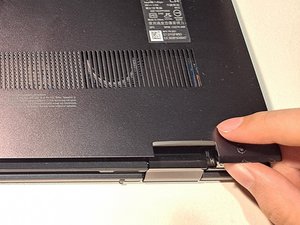
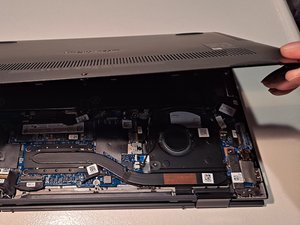
Dengan menggunakan spudger plastik, angkat sudut penutup panel belakang secara perlahan. Tarik penutup ke atas hingga terlepas sepenuhnya.
- Jangan menarik terlalu keras untuk menghindari retak pada penutup.
- Periksa apakah ada kabel atau komponen lain yang masih terhubung.
⚠️ Pastikan tidak ada bagian yang masih terkunci sebelum menarik penutup.
Langkah 4: Lepaskan Pita Penahan Baterai
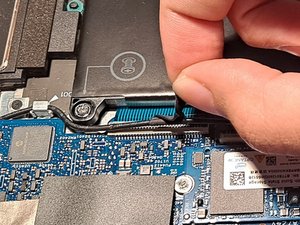
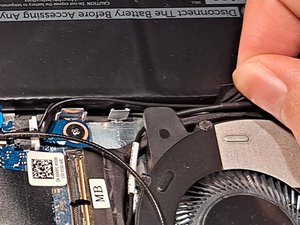
Lepaskan tiga pita yang menempel di bagian kiri, tengah, dan kanan baterai. Gunakan pelepas pita atau spudger untuk mengangkatnya dengan lembut.
- Jangan menarik pita dengan kasar untuk menghindari kerusakan pada baterai.
- Periksa apakah ada sisa perekat yang masih menempel.
⚠️ Jika pita terlalu kaku, gunakan pemanas lembut untuk melembutkan perekat.
Langkah 5: Lepaskan Screws Penahan Baterai
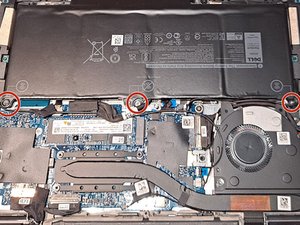
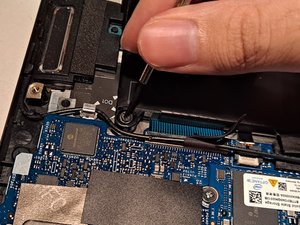
Lepaskan tiga buah screw M2x3.5 yang terletak di bawah ikon screw. Gunakan obeng Phillips ukuran #00 untuk melepasnya.
- Jangan menyentuh objek di sebelah kiri screw tengah untuk menghindari kerusakan.
- Simpan screw dalam wadah terpisah.
⚠️ Jika objek tersebut terasa bergerak, hentikan proses dan periksa kembali.
Langkah 6: Lepaskan Kabel Baterai
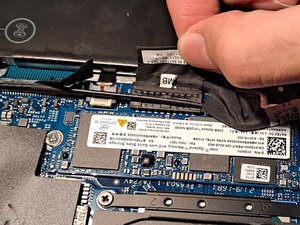
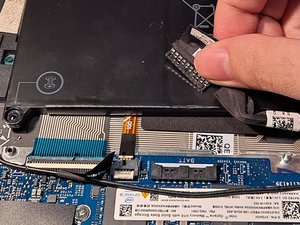
Angkat kabel baterai dengan menariknya ke arah pembukaan, bukan ke atas. Pastikan kabel tidak tertarik terlalu keras untuk menghindari kerusakan.
- Lepaskan kabel dengan perlahan dan hati-hati.
- Periksa apakah ada retakan atau kerusakan pada kabel.
⚠️ Jika kabel terasa kaku, jangan dipaksa. Periksa kembali posisi penguncian.
Langkah 7: Pasang Baterai Baru dan Tutup Panel
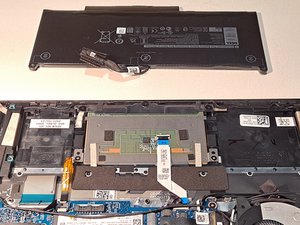
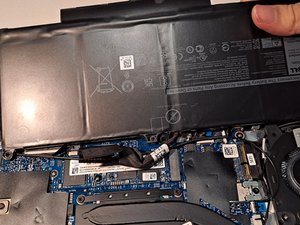
Setelah baterai baru dipasang, pastikan lubang screw align dengan objek di tengah. Tempelkan pita kabel ke baterai baru dengan hati-hati.
- Pasang screw kembali dengan urutan yang sama.
- Tutup panel belakang dan pastikan terkunci dengan baik.
⚠️ Pastikan semua screw dipasang kembali agar tidak terjadi kerusakan saat laptop digunakan.
Pertanyaan yang Sering Ditanyakan
Apakah saya bisa mengganti baterai sendiri?
Ya, Anda bisa mengganti baterai sendiri dengan mengikuti panduan ini. Namun, pastikan Anda memiliki alat dan keterampilan dasar dalam servis laptop.
Berapa lama waktu yang dibutuhkan?
Proses penggantian baterai memakan waktu sekitar 30 hingga 45 menit, tergantung keahlian dan ketelitian Anda.
Apakah baterai baru bisa menyebabkan masalah lain?
Jika baterai baru berkualitas baik dan dipasang dengan benar, tidak akan menyebabkan masalah. Pastikan baterai kompatibel dengan model laptop Anda.
Tips & Penutup
💡 Pastikan laptop dalam kondisi mati sebelum memulai proses penggantian baterai. Jika kamu ragu atau tidak yakin melakukan sendiri, LPComp menyediakan spare part berkualitas dan layanan konsultasi teknis gratis — kunjungi lpcomp.my.id atau toko Shopee kami.
- Baut Casing Bawah Dell Inspiron 3480 3580 3501 3451 3148 5410 5402 557 · Rp10.236
- Baut Casing Bawah Laptop Dell XPS 13 15 16 17 Semua Seri Back Cover Sc · Rp10.457
- Baut Casing Bawah Dell Vostro 3401 3490 3405 3583 3510 3580 5402 5490 · Rp10.236
- Baut Laptop Dell Latitude Back Cover Casing Bawah Sekrup Screw Noteboo · Rp6.000