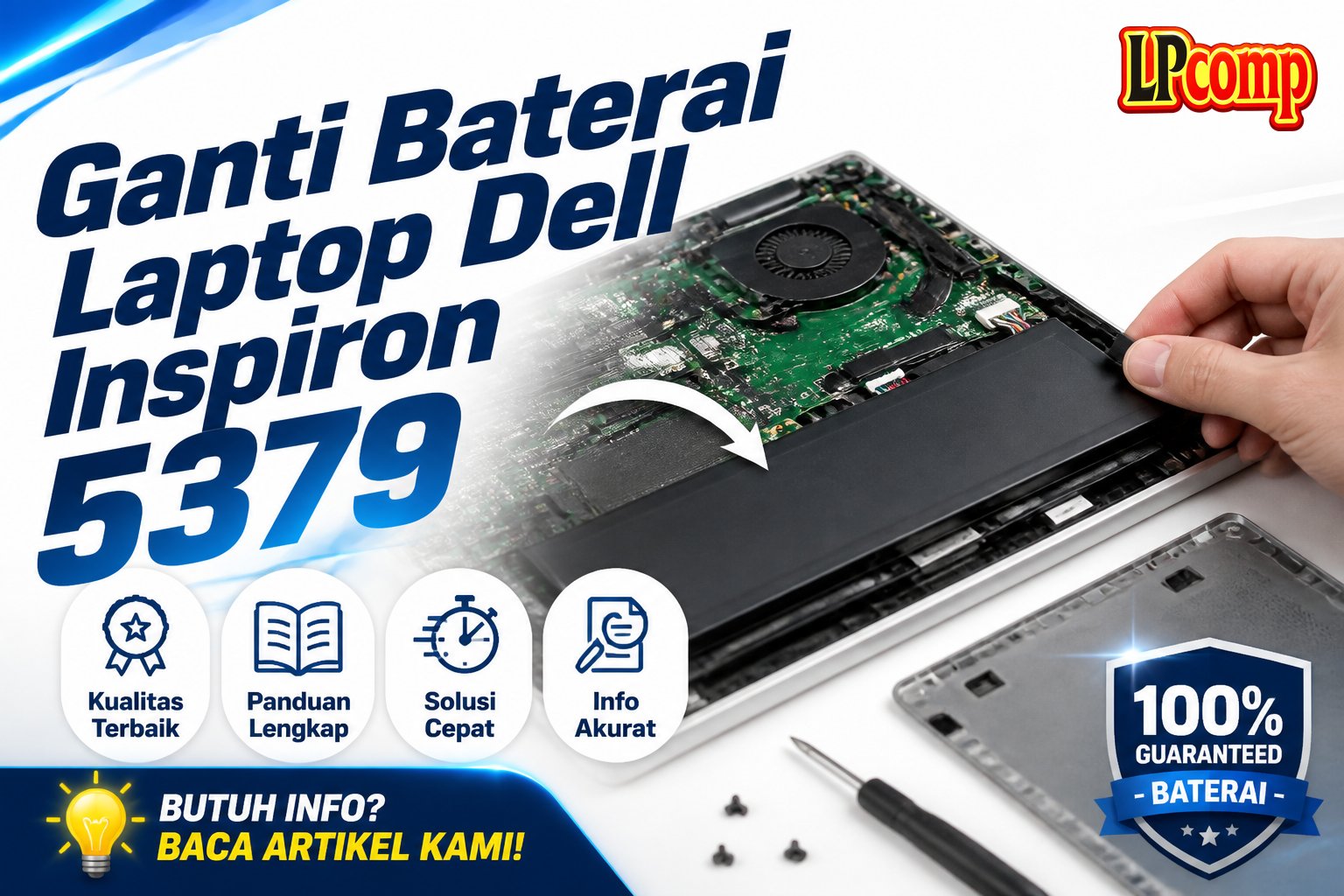
Perlu mengganti baterai laptop Dell Inspiron 5379 karena baterai bocor atau tidak tahan lama? Panduan ini akan membantu Anda melakukan penggantian secara aman dan efisien.
Alat yang dibutuhkan: obeng Phillips, spudger plastik, dan alas anti statik.
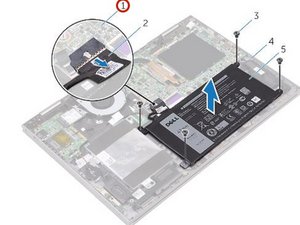
Langkah 1: Putuskan Kabel Baterai
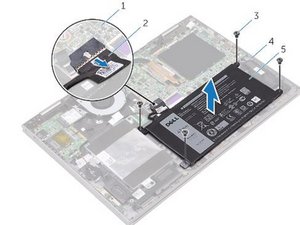
Pertama, pastikan laptop dalam keadaan mati dan terlepas dari sumber daya. Untuk menghindari risiko kerusakan pada komponen internal, langkah ini sangat penting.
- Buka tutup belakang laptop dengan obeng Phillips.
- Cari kabel baterai yang terhubung ke papan utama.
- Gunakan spudger plastik untuk menarik kabel dari soketnya secara perlahan.
⚠️ Jangan memaksa kabel jika terasa kaku, karena bisa merusak soket.
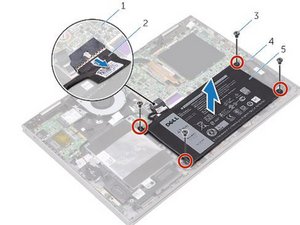
Langkah 2: Lepaskan Sekrup Baterai
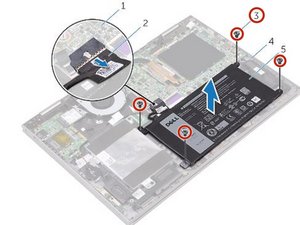
Lepaskan empat buah sekrup M2x3.0 yang mengunci baterai ke bagian bawah laptop. Sekrup ini biasanya terletak di bawah baterai.
- Gunakan obeng Phillips ukuran kecil untuk melepasnya.
- Simpan sekrup dalam wadah kecil agar tidak tercecer.
⚠️ Pastikan semua sekrup dilepas sebelum mencoba mengangkat baterai.
Langkah 3: Angkat Baterai dari Laptop
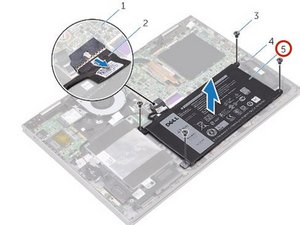
Dengan sekrup sudah dilepas, baterai bisa diangkat perlahan dari tempatnya. Pastikan tidak ada kabel lain yang masih terhubung.
- Gunakan spudger plastik untuk membantu mengangkat baterai jika terasa menempel.
- Periksa kembali apakah semua kabel sudah terlepas.
⚠️ Jangan menarik baterai dengan kekuatan berlebihan, karena bisa merusak casing laptop.
Langkah 4: Bumikan Papan Utama
Setelah baterai dilepas, tekan tombol power selama lima detik untuk membumikan papan utama. Ini mencegah terjadinya arus statis yang bisa merusak komponen.
- Jangan nyalakan laptop sebelum baterai diganti.
- Langkah ini sangat penting untuk keamanan.
⚠️ Jika laptop masih menyala, segera matikan dan ulangi langkah ini.
Langkah 5: Pasang Baterai Baru
Setelah baterai lama dilepas, pasang baterai baru ke posisi yang sama. Pastikan kabel baterai sudah terlepas sebelum memasang.
- Periksa apakah lubang sekrup pada baterai baru sesuai dengan laptop.
- Gunakan spudger plastik untuk menekan kabel ke soketnya.
⚠️ Pastikan baterai terpasang dengan benar sebelum mengencangkan sekrup.
Langkah 6: Kencangkan Sekrup Baterai
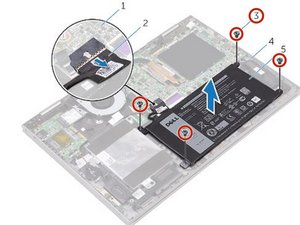
Kencangkan kembali empat sekrup M2x3.0 yang sebelumnya dilepas. Pastikan sekrup tidak terlalu ketat atau longgar.
- Gunakan obeng Phillips untuk mengencangkan sekrup secara merata.
- Periksa kembali apakah semua sekrup sudah terpasang.
⚠️ Jika sekrup terlalu ketat, bisa merusak casing laptop.
Langkah 7: Hubungkan Kabel Baterai
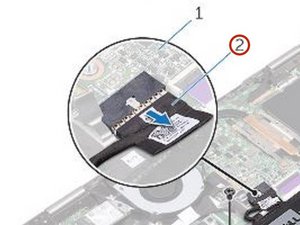
Kabel baterai harus terhubung dengan benar ke papan utama. Pastikan kabel tidak terlipat atau terjepit.
- Gunakan spudger plastik untuk menekan kabel ke soketnya.
- Periksa apakah kabel sudah terhubung dengan kuat.
⚠️ Jika kabel tidak terhubung dengan baik, laptop mungkin tidak bisa menyala.
Pertanyaan yang Sering Ditanyakan
Apakah saya bisa mengganti baterai sendiri?
Ya, Anda bisa mengganti baterai sendiri jika sudah memahami langkah-langkahnya. Pastikan laptop dalam keadaan mati dan gunakan alat yang tepat.
Baterai baru tidak bisa menyala setelah diganti, apa yang salah?
Ini bisa terjadi karena kabel baterai tidak terhubung dengan baik atau baterai tidak terpasang dengan benar. Periksa kembali semua langkah dan pastikan semua kabel terhubung.
Apakah semua model Dell Inspiron 5379 memiliki cara penggantian yang sama?
Secara umum, cara penggantian baterai sama, tetapi bisa sedikit berbeda tergantung varian. Pastikan Anda mengikuti panduan yang sesuai dengan model laptop Anda.
Tips & Penutup
💡 Pastikan laptop dalam keadaan mati sebelum memulai proses penggantian. Jika kamu ragu atau tidak yakin melakukan sendiri, LPComp menyediakan spare part berkualitas dan layanan konsultasi teknis gratis — kunjungi lpcomp.my.id atau toko Shopee kami.
- Kabel Konek HDD SSD Dell Inspiron 15 5555 5558 5559 5000 NBX0001QE00 · Rp120.000
- Kabel Flexible HDD SSD Flex SATA Dell Inspiron 14 3465 3467 3468 3478 · Rp169.000
- Kabel Power Jack DC Dell XPS 15 9550 9560 9650 9530 · Rp83.000
- Kabel Power Jack DC Dell Inspiron 17 5000 5555 5558 5559 5758 5759 575 · Rp85.000