
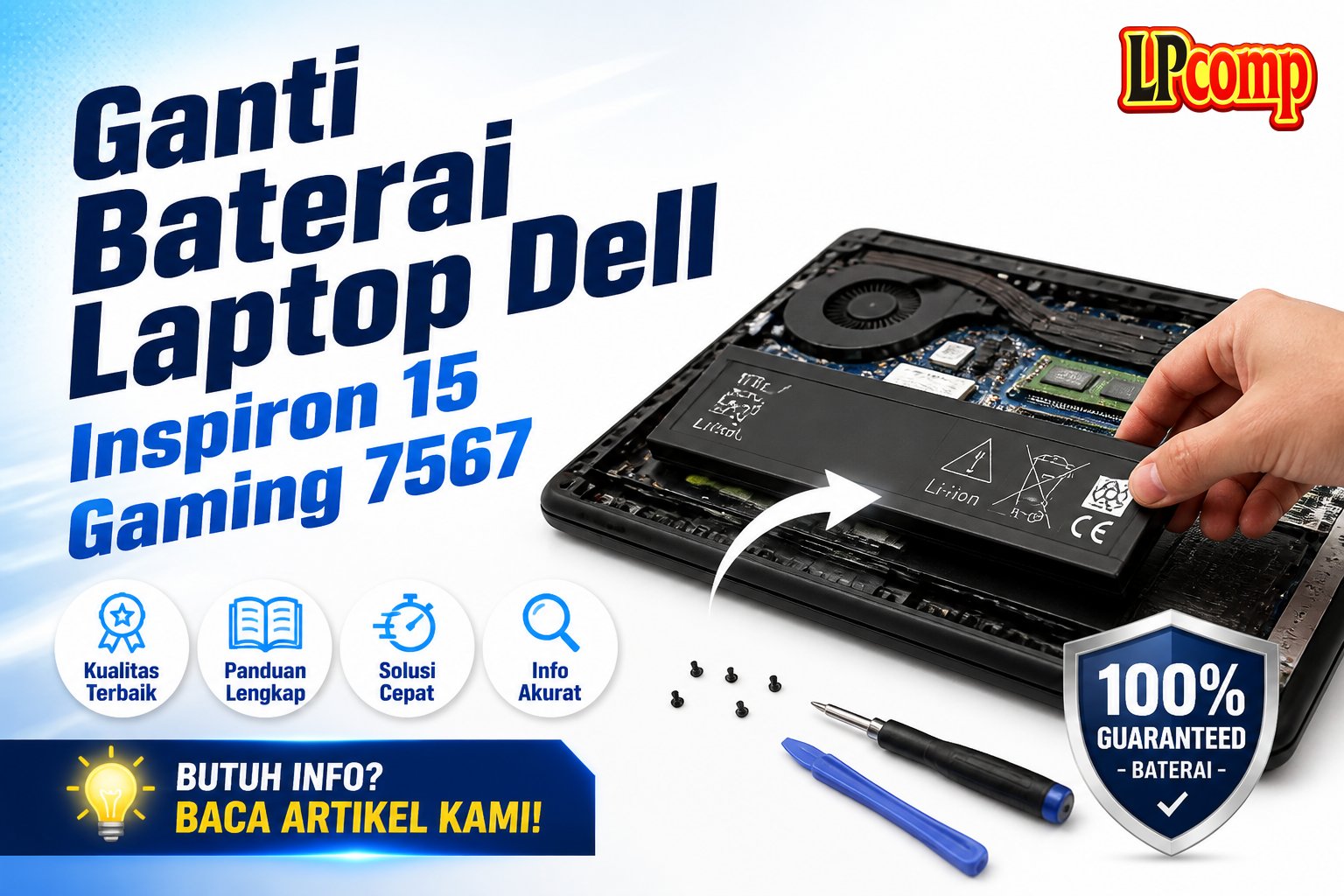
Perlu mengganti baterai laptop Dell Inspiron 15 Gaming 7567 karena baterai bocor atau tidak tahan lama? Panduan ini akan membantumu menggantinya dengan aman dan mudah.
Alat yang dibutuhkan: obeng Phillips, spudger plastik, pinset, dan kain microfiber.
Langkah 1: Lepaskan Kabel Baterai
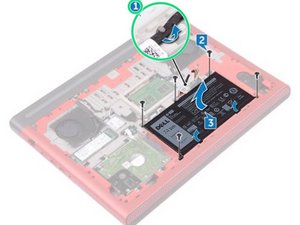
Pertama, pastikan laptop dalam keadaan mati dan terlepas dari sumber daya. Lepaskan kabel baterai dengan hati-hati menggunakan spudger plastik untuk menghindari kerusakan pada komponen lain.
- Gunakan spudger untuk menekan kait kabel.
- Periksa kabel untuk memastikan tidak ada kerusakan fisik.
⚠️ Jangan menarik kabel secara langsung, karena bisa menyebabkan putus.
Langkah 2: Lepaskan Sekrup Penahan Baterai
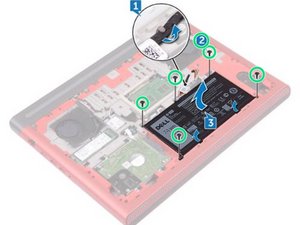
Cari dan lepaskan lima buah sekrup M2x4 T8 yang mengunci baterai ke bagian bawah laptop. Pastikan semua sekrup dilepaskan agar baterai bisa dilepas dengan mudah.
- Simpan sekrup di tempat yang aman untuk mencegah kehilangan.
- Gunakan obeng Phillips ukuran tepat untuk menghindari kerusakan pada sekrup.
⚠️ Jangan memakai obeng yang terlalu besar, karena bisa merusak lubang sekrup.
Langkah 3: Angkat Baterai dengan Sudut
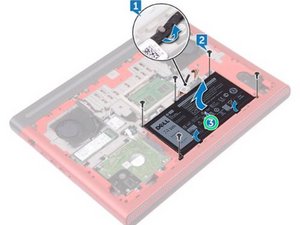
Dengan sekrup sudah dilepaskan, angkat baterai dengan sudut ke atas secara perlahan. Pastikan tidak ada kabel atau komponen lain yang masih terhubung.
- Gunakan pinset untuk membantu mengangkat baterai jika diperlukan.
- Periksa area di mana baterai dipasang untuk memastikan tidak ada penghalang.
⚠️ Jangan memaksa baterai jika masih terkunci, karena bisa merusak casing laptop.
Langkah 4: Buka Layar dan Groundkan Sistem
Putar laptop ke atas, buka layar, dan tekan tombol power selama lima detik untuk meng-groundkan sistem board. Langkah ini penting untuk mencegah arus listrik statis yang bisa merusak komponen.
- Pastikan laptop tidak terhubung ke sumber daya saat proses ini dilakukan.
- Jika laptop tidak merespons, ulangi langkah ini dengan hati-hati.
⚠️ Jangan melewatkan langkah ini, karena bisa menyebabkan kerusakan pada motherboard.
Langkah 5: Masukkan Baterai ke Slot yang Tepat
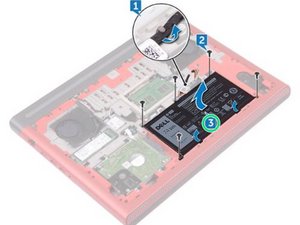
Setelah sistem grounded, masukkan baterai baru ke dalam slot yang tersedia di bagian bawah laptop. Pastikan posisi baterai sejajar dengan slot agar tidak terjadi kesalahan saat dipasang.
- Periksa orientasi baterai untuk memastikan kabel terhubung dengan benar.
- Jika baterai tidak masuk dengan mudah, periksa kembali posisi dan arahnya.
⚠️ Pastikan baterai tidak terbalik, karena bisa menyebabkan kerusakan pada kabel.
Langkah 6: Pasang Kembali Sekrup Penahan
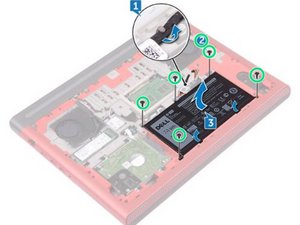
Setelah baterai masuk dengan benar, pasang kembali lima sekrup M2x4 T8 yang sebelumnya dilepaskan. Pastikan semua sekrup terpasang dengan rapi dan tidak longgar.
- Gunakan obeng Phillips untuk memasang sekrup dengan hati-hati.
- Periksa setiap sekrup untuk memastikan tidak ada yang terlewat.
⚠️ Sekrup yang longgar bisa menyebabkan baterai terlepas saat digunakan.
Langkah 7: Pasang Kembali Kabel Baterai
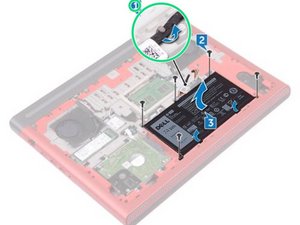
Setelah semua sekrup terpasang, masukkan kabel baterai ke dalam slotnya dan pastikan terhubung dengan baik. Pastikan kabel tidak terjepit atau terpangkung di dalam casing.
- Gunakan spudger untuk menekan kait kabel agar terkunci dengan baik.
- Periksa kabel untuk memastikan tidak ada kerusakan atau putus.
⚠️ Kabel yang tidak terpasang dengan benar bisa menyebabkan laptop tidak menyala.
Pertanyaan yang Sering Ditanyakan
Baterai baru tidak terdeteksi oleh laptop, apa yang harus saya lakukan?
Pastikan kabel baterai terhubung dengan baik dan tidak terjepit. Jika masih tidak terdeteksi, coba restart laptop atau periksa apakah baterai sudah terpasang dengan benar.
Bisakah saya menggunakan baterai non-OEM?
Ya, tetapi disarankan untuk menggunakan baterai OEM atau berkualitas tinggi agar tidak merusak laptop atau mengurangi umur pakai.
Apakah proses ini bisa dilakukan oleh pemula?
Ya, selama mengikuti panduan dengan teliti dan menggunakan alat yang tepat. Pastikan laptop dalam keadaan mati dan tidak terhubung ke sumber daya.
Tips & Penutup
💡 Pastikan tangan dalam keadaan bersih dan tidak berminyak sebelum memegang komponen laptop. Jika kamu ragu atau tidak yakin melakukan sendiri, LPComp menyediakan spare part berkualitas dan layanan konsultasi teknis gratis — kunjungi lpcomp.my.id atau toko Shopee kami.
- Baut Casing Bawah Dell Inspiron 3480 3580 3501 3451 3148 5410 5402 557 · Rp10.236
- Baut Casing Bawah Laptop Dell XPS 13 15 16 17 Semua Seri Back Cover Sc · Rp10.457
- Baut Casing Bawah Dell Vostro 3401 3490 3405 3583 3510 3580 5402 5490 · Rp10.236
- Baut Laptop Dell Latitude Back Cover Casing Bawah Sekrup Screw Noteboo · Rp6.000



