
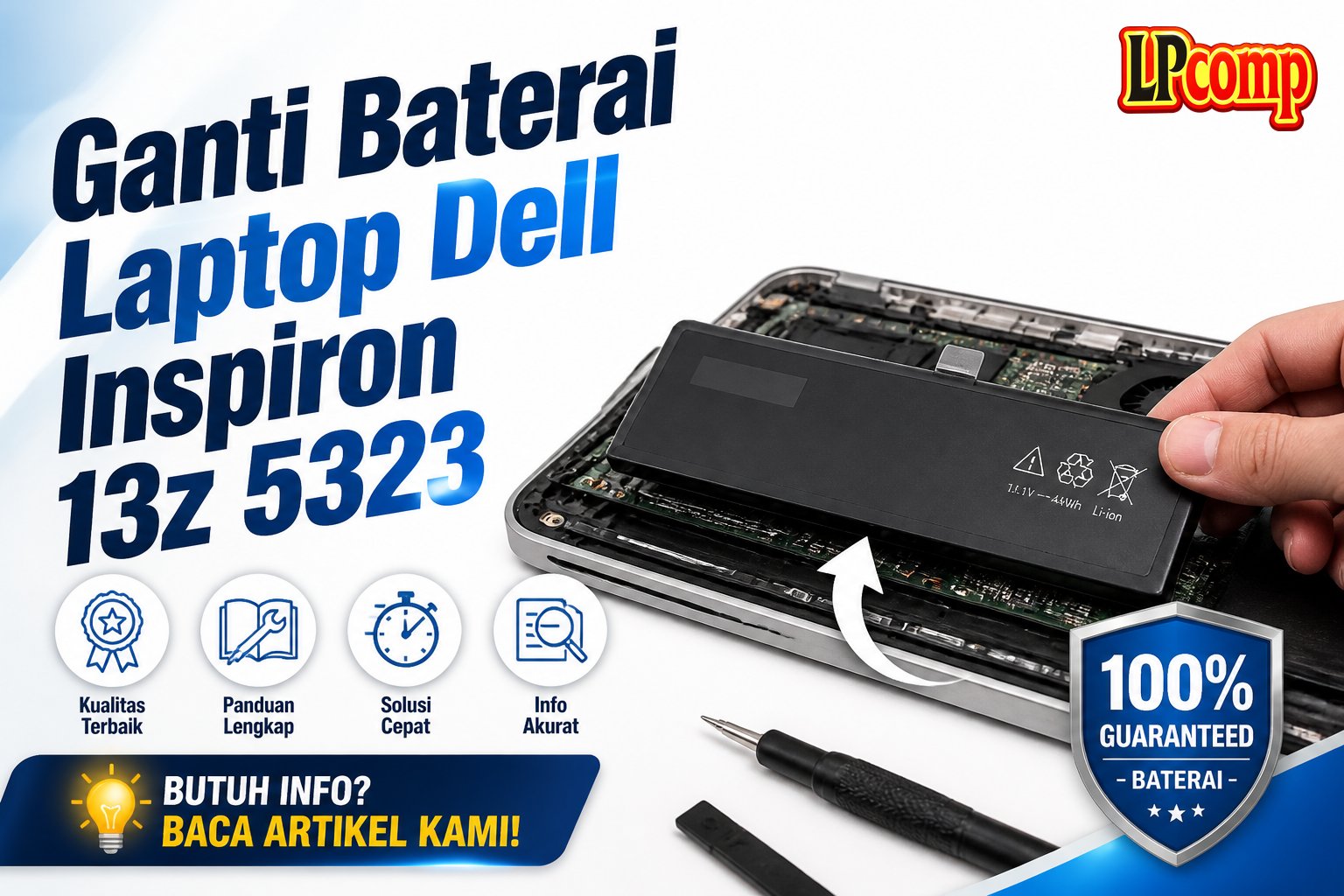
Perlu mengganti baterai laptop Dell Inspiron 13z 5323 karena baterai bocor atau tidak tahan lama? Panduan ini akan membantu Anda melakukannya dengan mudah.
Alat yang dibutuhkan: obeng Phillips, spudger plastik, alat pemisah plastik, dan penjepit kabel.
Langkah 1: Membuka Tutup Bagian Bawah Laptop
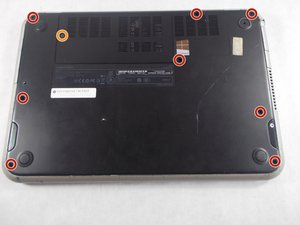
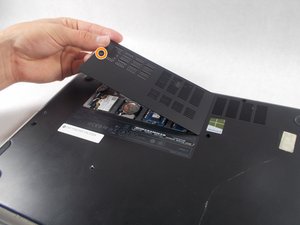
Pertama, siapkan obeng Phillips dan lepaskan sembilan sekrup di bagian bawah laptop. Perhatikan sekrup yang memiliki cincin penahan, karena sekrup ini akan tetap terpasang di tempatnya setelah tutup dilepas.
- Lepaskan semua sekrup secara perlahan.
- Jangan menarik tutup terlalu keras untuk menghindari kerusakan.
⚠️ Pastikan semua sekrup dilepas sebelum mencoba melepas tutup.
Langkah 2: Mengeluarkan Keyboard
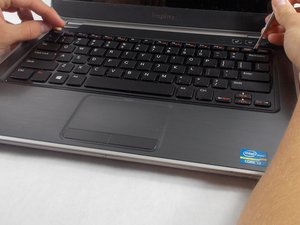
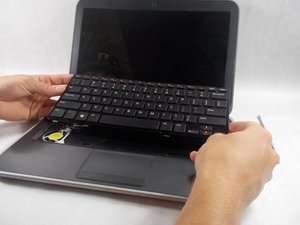
Kemudian, gunakan alat pemisah plastik atau obeng datar untuk menekan tab di tiga slot di bagian atas keyboard. Tekan dengan lembut hingga keyboard terlepas dari tempatnya.
- Hindari menekan terlalu keras untuk mencegah kerusakan pada keyboard.
- Periksa apakah kabel masih terhubung sebelum mengangkat keyboard.
⚠️ Jangan mencabut kabel yang terhubung ke keyboard secara langsung.
Langkah 3: Mengganti Palm Rest
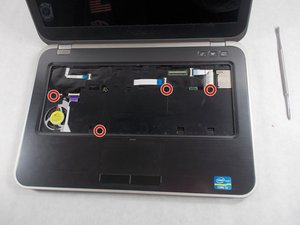
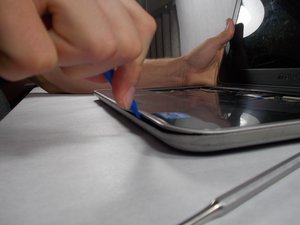
Lepaskan empat sekrup yang terletak di bagian bawah palm rest. Setelah itu, gunakan alat pemisah plastik untuk memisahkan palm rest dari laptop secara perlahan.
- Jangan menarik palm rest terlalu keras untuk mencegah retak.
- Periksa kabel yang terhubung ke palm rest sebelum memisahkan.
⚠️ Jika terasa kaku, periksa apakah ada sekrup yang masih terlewat.
Langkah 4: Mengganti Baterai
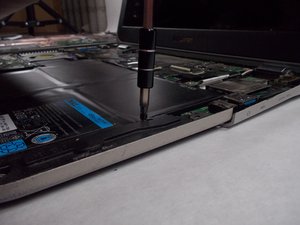
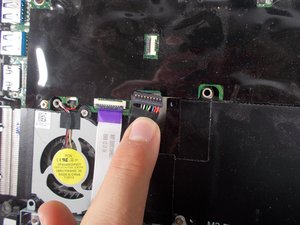
Setelah palm rest dilepas, lepaskan sekrup yang mengunci baterai. Lalu, lepaskan kabel penghubung di sudut kiri atas baterai sebelum mengangkat baterai dari tempatnya.
- Periksa kabel dengan hati-hati agar tidak terputus.
- Gunakan penjepit kabel untuk memastikan kabel terlepas dengan aman.
⚠️ Pastikan baterai sudah terlepas sepenuhnya sebelum memasang baterai baru.
Pertanyaan yang Sering Ditanyakan
Baterai baru tidak terpasang dengan baik, apa yang harus dilakukan?
Periksa kabel penghubung dan pastikan semua sekrup sudah terpasang dengan benar. Jika masih bermasalah, periksa apakah baterai baru sudah terpasang dengan tepat.
Apakah saya bisa mengganti baterai sendiri tanpa pengalaman?
Ya, selama mengikuti panduan dengan hati-hati dan menggunakan alat yang tepat, Anda bisa melakukan penggantian sendiri.
Baterai lama masih bisa digunakan, apakah perlu diganti?
Jika baterai sudah tidak tahan lama, bocor, atau tidak terdeteksi oleh laptop, sebaiknya segera diganti untuk menghindari risiko keamanan.
Tips & Penutup
💡 Pastikan laptop dalam keadaan mati sebelum memulai proses penggantian baterai. Jika kamu ragu atau tidak yakin melakukan sendiri, LPComp menyediakan spare part berkualitas dan layanan konsultasi teknis gratis — kunjungi lpcomp.my.id atau toko Shopee kami.
- Kabel Konek HDD SSD Dell Inspiron 15 5555 5558 5559 5000 NBX0001QE00 · Rp120.000
- Kabel Flexible HDD SSD Flex SATA Dell Inspiron 14 3465 3467 3468 3478 · Rp169.000
- Kabel Power Jack DC Dell XPS 15 9550 9560 9650 9530 · Rp83.000
- Kabel Power Jack DC Dell Inspiron 17 5000 5555 5558 5559 5758 5759 575 · Rp85.000



