
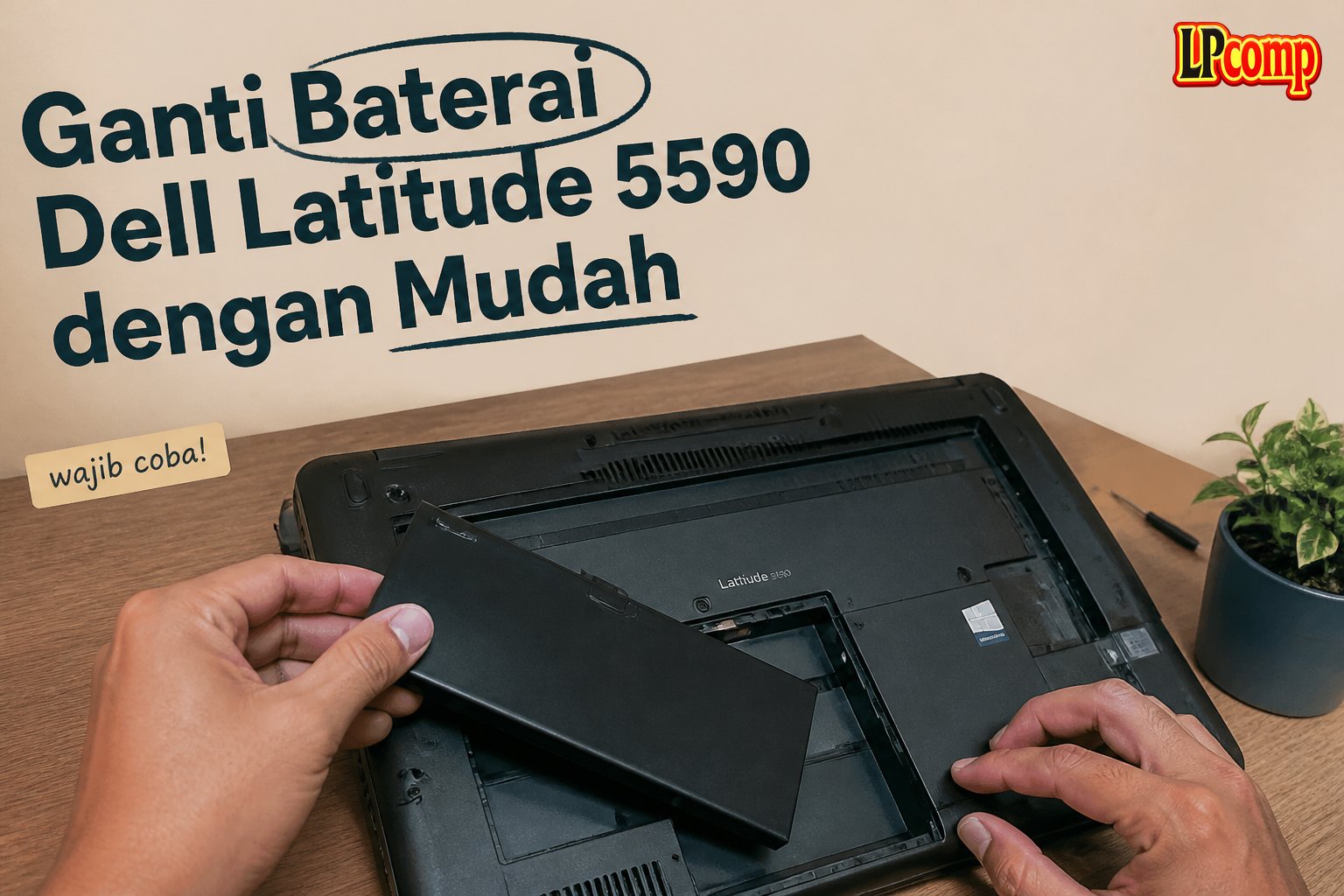
Baterai laptop Dell Latitude 5590 sering mengalami penurunan kapasitas. Ganti baterai dengan langkah sederhana untuk kembali maksimal. Estimasi waktu: 30-45 menit. Tingkat kesulitan: sedang.
Alat yang dibutuhkan: obeng Phillips, spudger plastik, alas pelindung.
Langkah 1: Menghilangkan Tutup Belakang Laptop
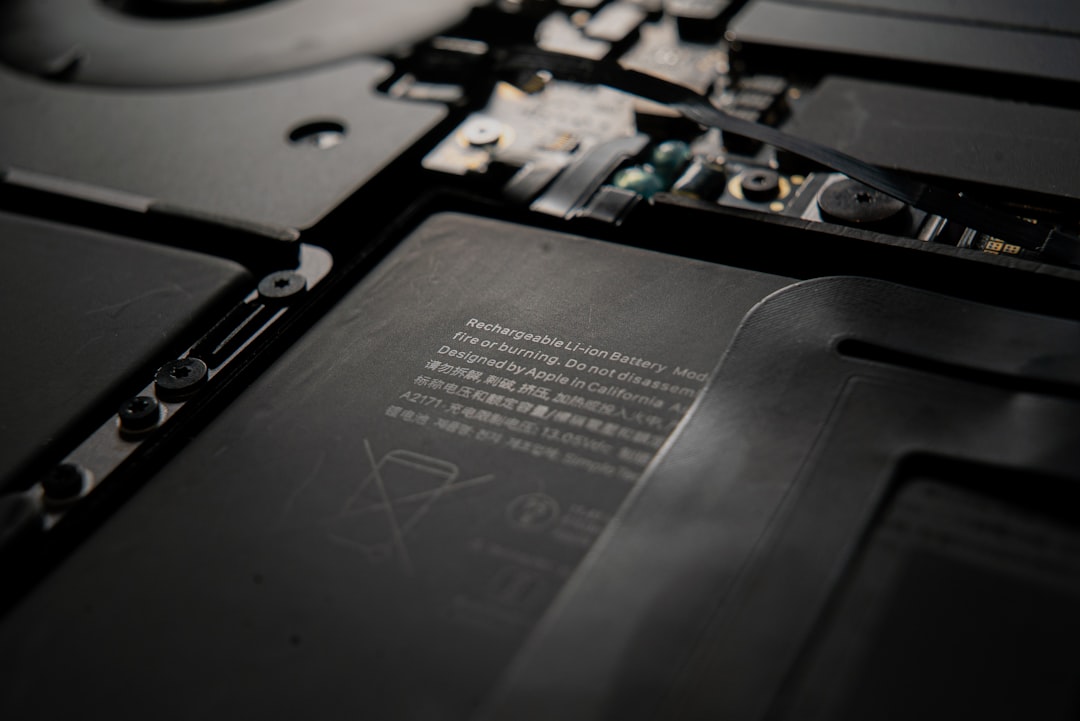
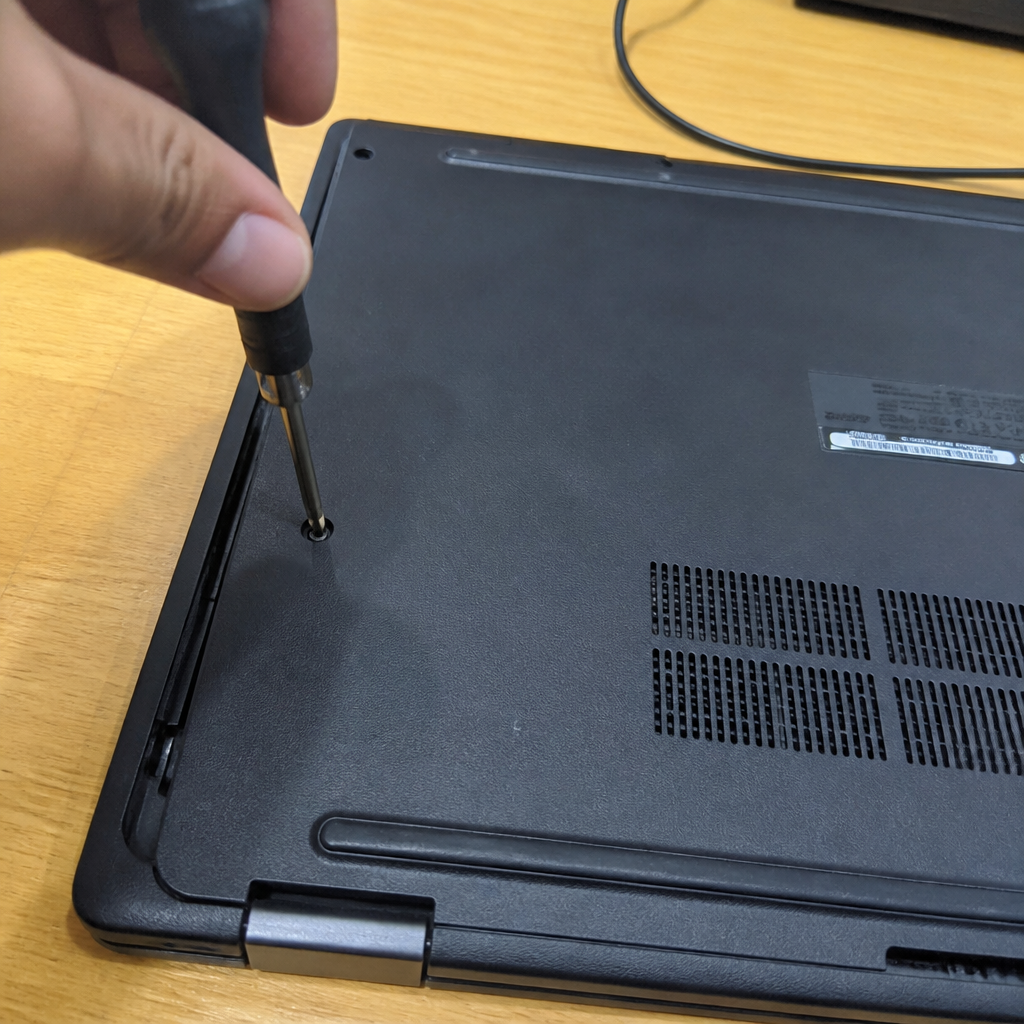
Putar laptop ke bawah dengan layar menghadap ke bawah pada permukaan yang aman untuk mencegah goresan. Gunakan obeng Phillips untuk melepas 8 sekrup yang menahan tutup belakang. Sekrup ini bersifat captive, sehingga tidak akan terlepas dari tempatnya.
- Letakkan laptop di permukaan datar dan rata.
- Gunakan spudger plastik untuk membantu mengangkat tutup jika terasa kaku.
⚠️ Pastikan tidak menggunakan alat tajam untuk menghindari kerusakan pada casing laptop.
Langkah 2: Mencari Konektor Baterai dan Sekrup
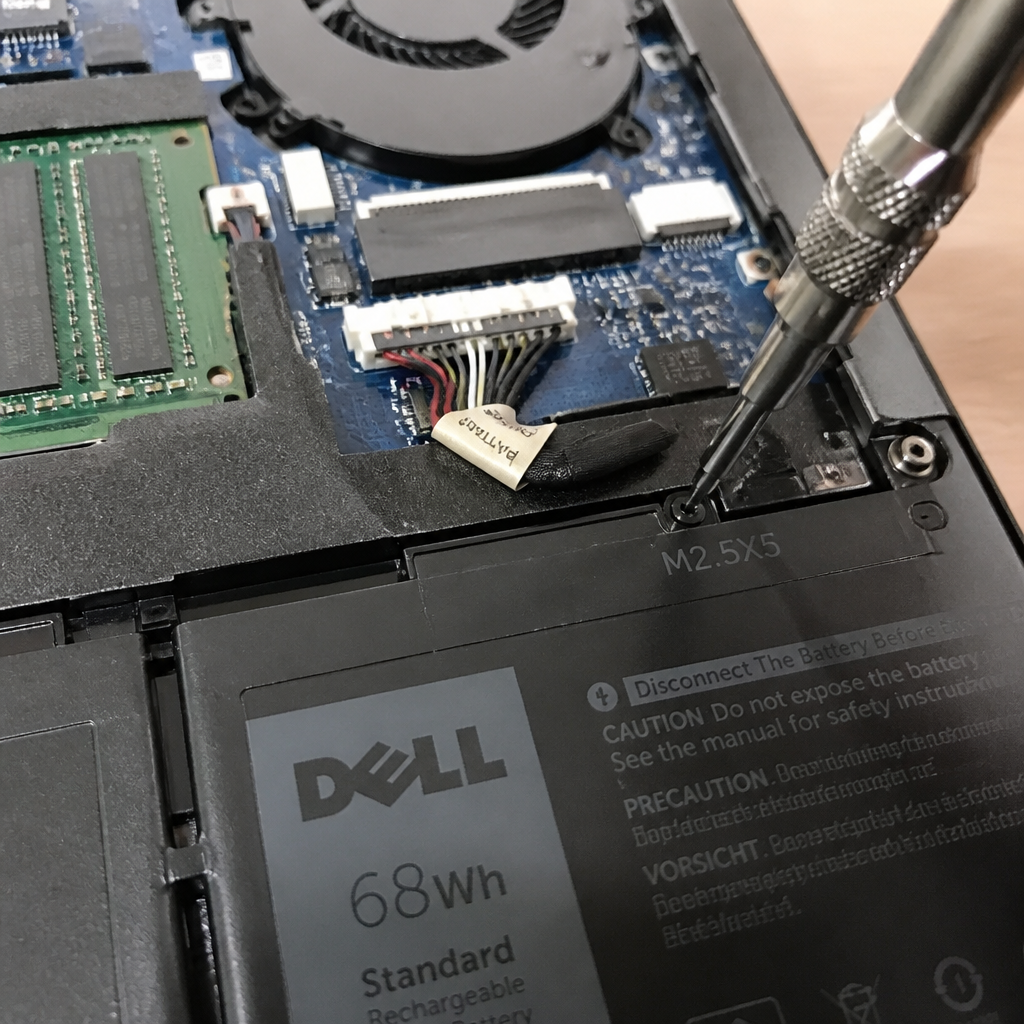
Setelah tutup belakang dilepas, cari lokasi konektor baterai dan sekrup yang berada di sisi kanan baterai, tepat di dekat bagian luar casing. Lepaskan sekrup tersebut dengan obeng Phillips.
- Pastikan konektor baterai dalam kondisi bersih sebelum dilepas.
- Jika konektor terasa kaku, gunakan spudger plastik untuk membantu.
⚠️ Jangan menarik kabel dengan paksa untuk menghindari kerusakan pada motherboard.
Langkah 3: Mengangkat Baterai Lama
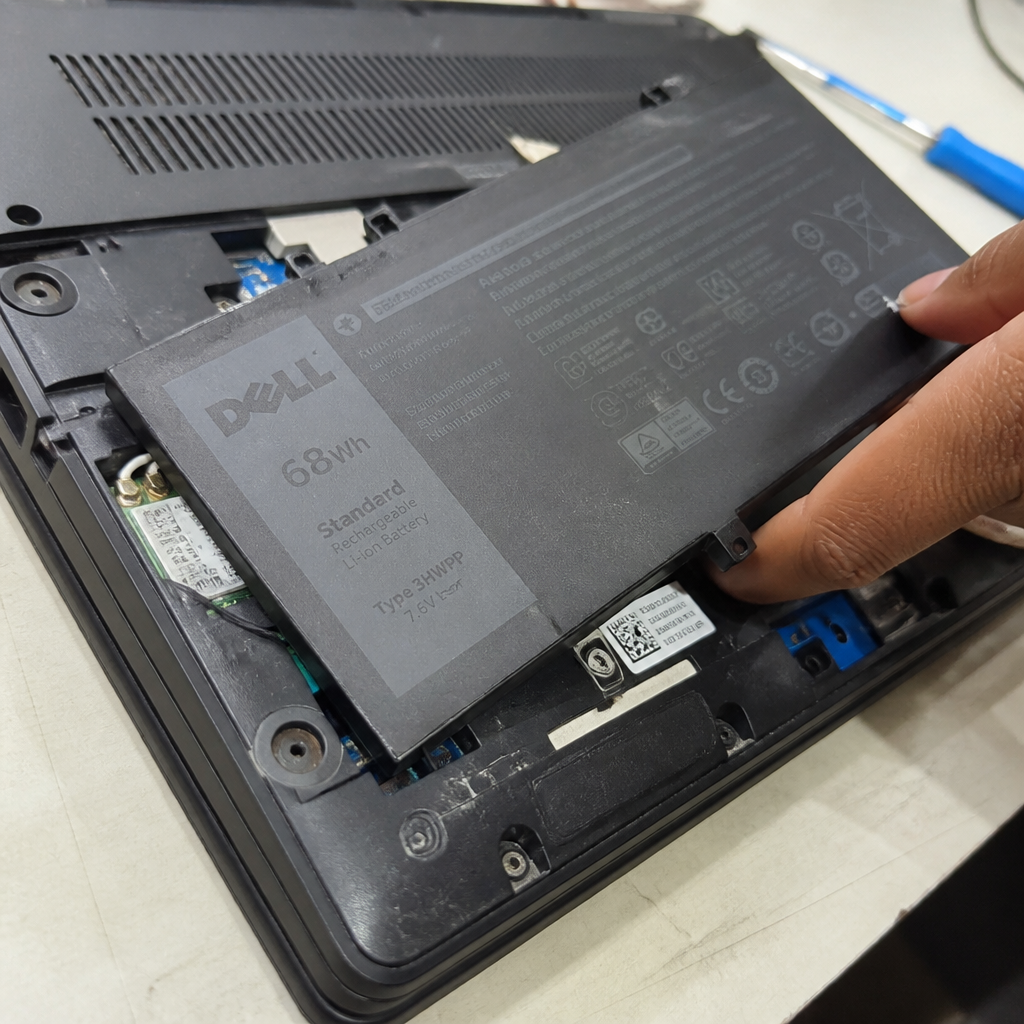
Lepaskan baterai dengan menariknya dari sisi motherboard dengan sudut yang tepat. Baterai lama mungkin memiliki kabel yang perlu dilepas terlebih dahulu. Jika baterai baru tidak memiliki kabel, pastikan kabel lama dilepas dengan hati-hati.
- Periksa apakah kabel baterai masih terhubung ke motherboard.
- Jangan memaksa baterai jika terasa kaku.
⚠️ Jangan menyentuh komponen elektronik dengan tangan kosong untuk menghindari risiko elektrik.
Langkah 4: Memasang Baterai Baru
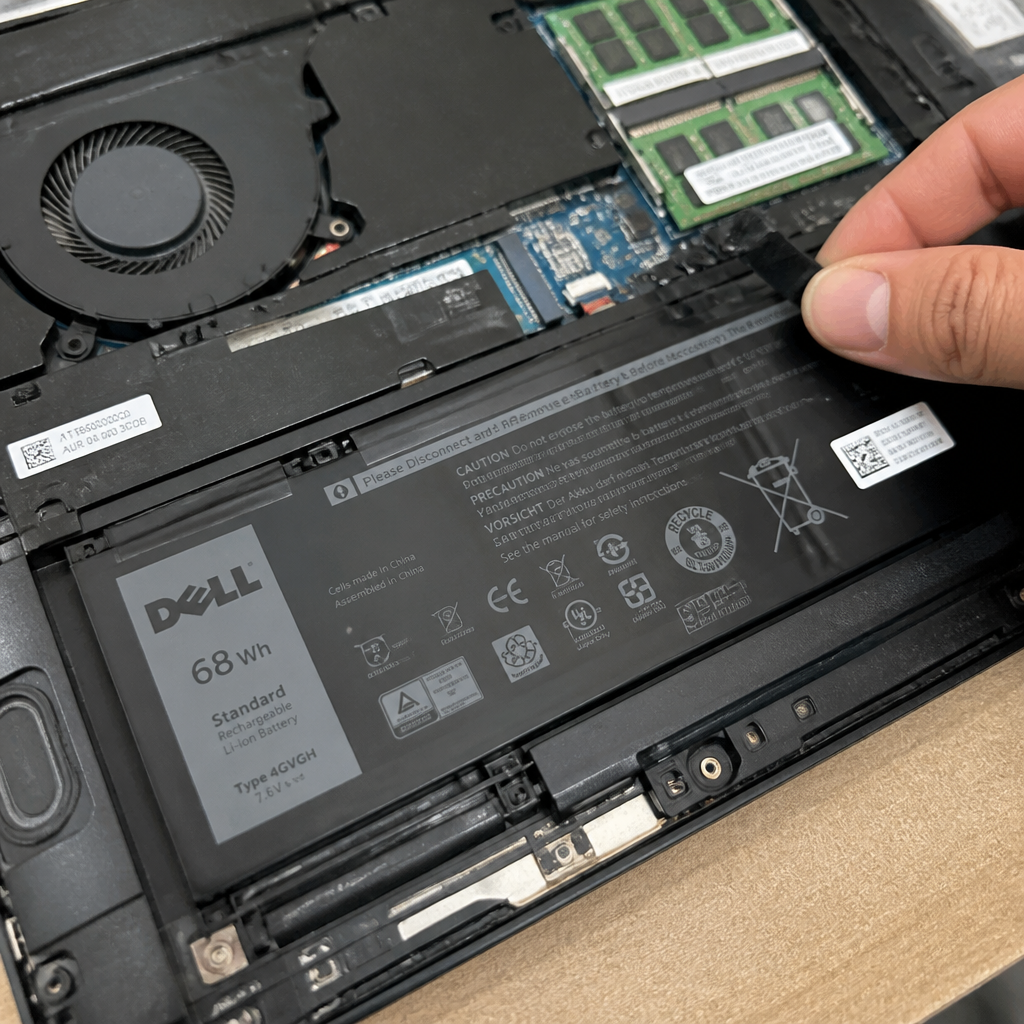
Posisikan baterai baru dengan sudut yang sama seperti saat baterai lama dilepas. Masukkan bagian bawah baterai terlebih dahulu, lalu bagian atas yang dekat dengan motherboard. Pastikan kabel baterai sudah dipasang kembali dengan benar.
- Periksa apakah kabel sudah terhubung dengan kuat.
- Jangan memasang baterai jika masih ada kabel yang terlepas.
⚠️ Pastikan baterai terpasang dengan benar untuk menghindari kerusakan pada motherboard.
Langkah 5: Memasang Kembali Tutup Belakang
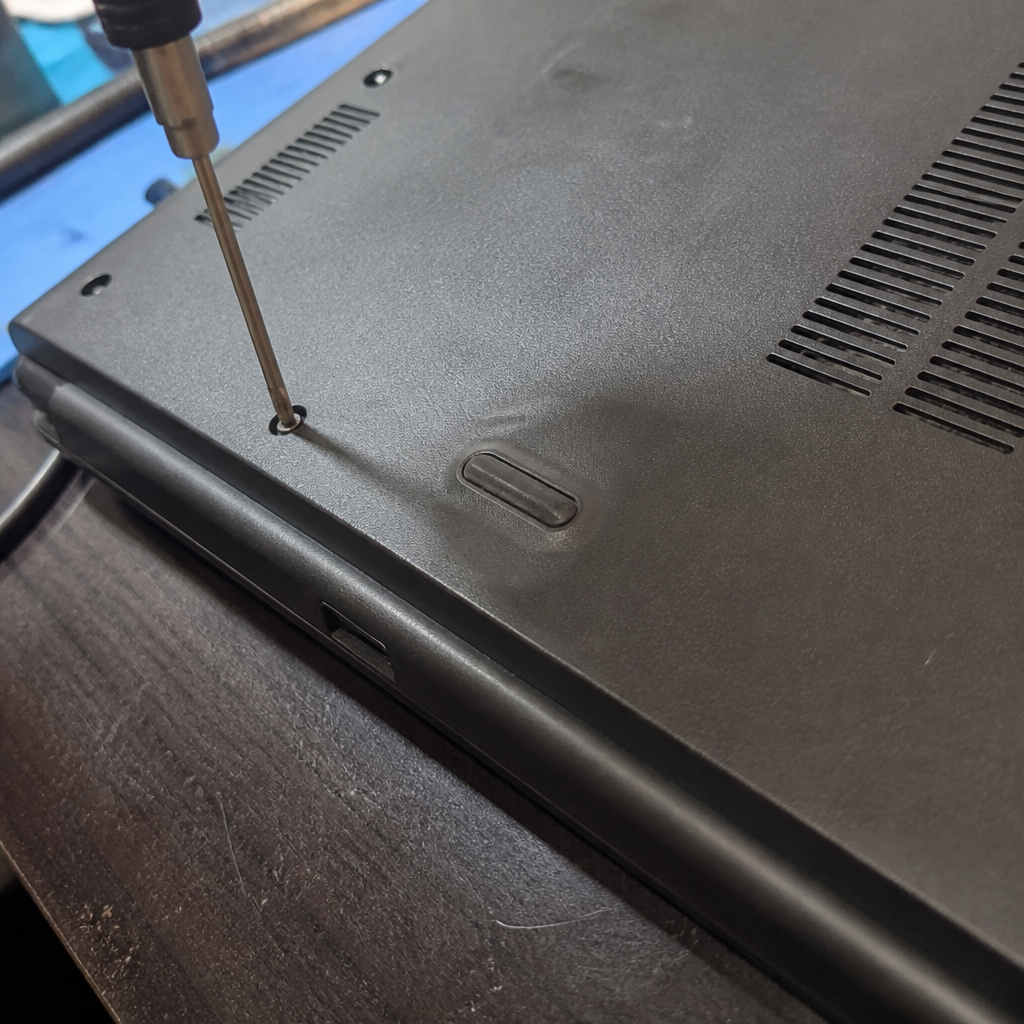
Setelah baterai terpasang dan kabel terhubung, pasang kembali tutup belakang laptop. Pastikan semua sekrup sudah dipasang dengan benar. Jika baterai baru memerlukan masa pengenalan, ikuti instruksi di manual baterai.
- Periksa apakah semua sekrup sudah terpasang.
- Jangan memasang laptop sebelum semua komponen terpasang.
⚠️ Pastikan laptop tidak dinyalakan sebelum semua sekrup terpasang.
Pertanyaan yang Sering Ditanyakan
Baterai baru tidak terdeteksi, apa yang harus saya lakukan?
Periksa kabel baterai apakah sudah terhubung dengan benar. Jika masih tidak terdeteksi, coba restart laptop atau periksa apakah baterai sudah terpasang dengan benar.
Baterai lama tidak bisa dilepas, bagaimana solusinya?
Jika baterai terasa kaku, gunakan spudger plastik untuk membantu mengangkatnya. Jangan memaksa dengan tangan kosong.
Baterai baru tidak tahan lama, kenapa?
Baterai baru mungkin memerlukan masa pengenalan (break-in period). Ikuti instruksi di manual baterai untuk memaksimalkan kapasitasnya.
Tips & Penutup
💡 Pastikan semua komponen terpasang dengan benar sebelum menyalakan laptop. Jika kamu ragu atau tidak yakin melakukan sendiri, LPComp menyediakan spare part berkualitas dan layanan konsultasi teknis gratis — kunjungi lpcomp.my.id atau toko Shopee kami.
- Baut Casing Bawah Dell Inspiron 3480 3580 3501 3451 3148 5410 5402 557 · Rp10.236
- Baut Casing Bawah Laptop Dell XPS 13 15 16 17 Semua Seri Back Cover Sc · Rp10.457
- Baut Casing Bawah Dell Vostro 3401 3490 3405 3583 3510 3580 5402 5490 · Rp10.236
- Baut Laptop Dell Latitude Back Cover Casing Bawah Sekrup Screw Noteboo · Rp6.000



