
Jika laptop Dell Inspiron 3521 Anda mengalami masalah waktu dan tanggal yang tidak akurat, kemungkinan besar baterai CMOS sudah rusak. Ganti baterai CMOS bisa menjadi solusi sederhana dan efektif.
Alat yang dibutuhkan: obeng Phillips, spudger plastik, kantong anti statik, dan anti-static wrist strap.
Langkah 1: Matikan Laptop dan Cabut Baterai
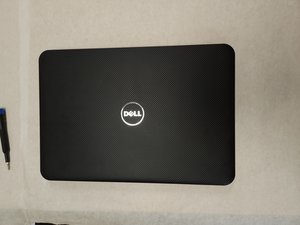
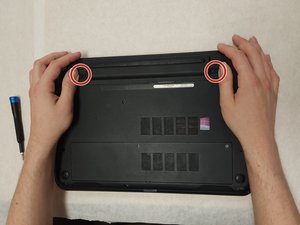
Pastikan laptop dalam keadaan mati dan tidak terhubung ke sumber daya. Balikkan laptop dan tekan klip di bagian bawah untuk mengeluarkan baterai utama.
- Pastikan laptop benar-benar mati sebelum memulai.
- Jangan mencabut baterai saat laptop sedang menyala.
⚠️ Jika baterai masih terhubung, risiko kerusakan pada komponen internal bisa terjadi.
Langkah 2: Lepaskan Penutup Permukaan
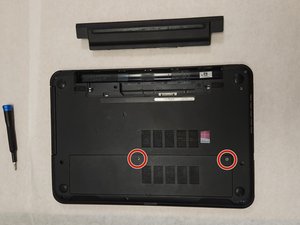
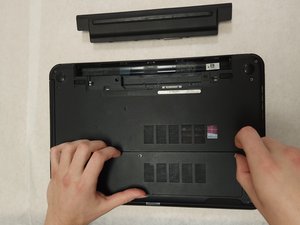
Cabut semua sekrup yang menahan penutup permukaan. Simpan sekrup kecil dengan rapi agar tidak tercampur saat pemasangan ulang.
- Gunakan obeng Phillips untuk melepas sekrup.
- Pastikan semua sekrup dilepas sebelum mencopot penutup.
⚠️ Jangan memaksa penutup jika masih ada sekrup yang tersisa.
Langkah 3: Cabut Hard Drive
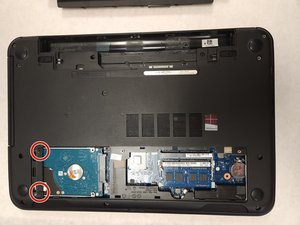
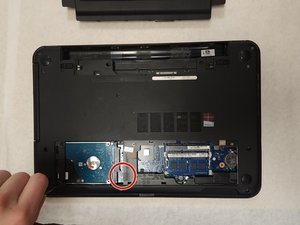
Cabut sekrup yang menahan hard drive, lalu tarik tab penguncinya untuk mengeluarkan hard drive dari slot.
- Simpan hard drive di tempat aman untuk mencegah kerusakan.
- Jangan menarik kabel saat mencopot hard drive.
⚠️ Jika hard drive masih terhubung, risiko kerusakan data bisa terjadi.
Langkah 4: Cabut Kartu Memori
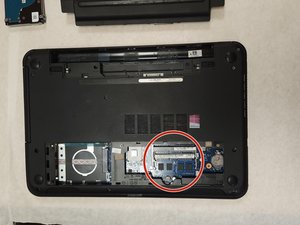
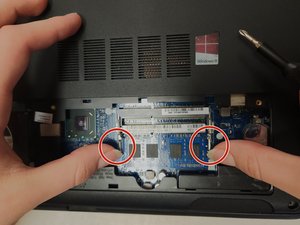
Tekan kunci di kedua sisi kartu memori untuk melepaskannya dari slot. Pastikan kartu memori terlepas sepenuhnya.
- Kartu memori bisa digunakan kembali setelah pemasangan ulang.
- Jangan menarik kartu memori secara paksa.
⚠️ Jika kartu memori masih terkunci, pastikan kunci di kedua sisi sudah ditekan.
Langkah 5: Cabut Optical Drive
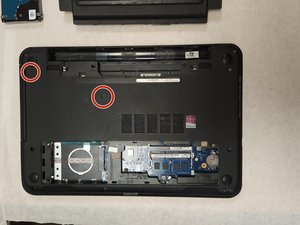
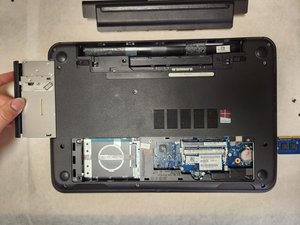
Cabut sekrup yang menahan optical drive, lalu geser optical drive ke arah luar untuk mengeluarkannya.
- Simpan optical drive di tempat aman.
- Jangan mencopot optical drive jika masih terhubung ke kabel.
⚠️ Jika optical drive masih terkunci, pastikan semua sekrup sudah dilepas.
Langkah 6: Cabut Semua Sekrup di Bagian Belakang
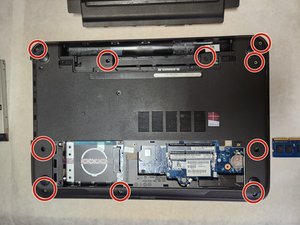
Cabut semua sekrup di bagian belakang laptop. Simpan sekrup kecil dengan rapi agar tidak tercampur.
- Pastikan semua sekrup dilepas sebelum melanjutkan.
- Jangan memaksa jika sekrup masih tertahan.
⚠️ Jika ada sekrup yang tertinggal, risiko kerusakan pada motherboard bisa terjadi.
Langkah 7: Cabut Keyboard
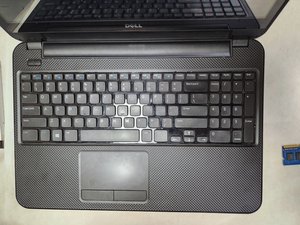
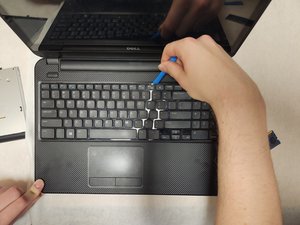
Balikkan laptop dan buka layar. Gunakan spudger plastik untuk melepas keyboard dengan hati-hati.
- Jangan menarik kabel ribbon saat mencopot keyboard.
- Pastikan keyboard terlepas sepenuhnya.
⚠️ Jika kabel ribbon masih terhubung, risiko kerusakan pada keyboard bisa terjadi.
Langkah 8: Putuskan Kabel Ribbon Utama
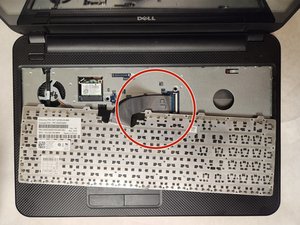
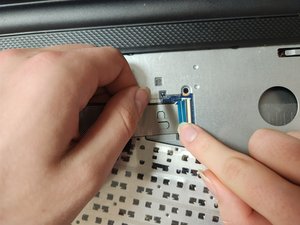
Tarik tab pengunci di bagian belakang kabel ribbon, lalu geser kabel ke arah luar untuk memutuskannya.
- Jangan menarik kabel secara paksa.
- Pastikan kabel terlepas sepenuhnya.
⚠️ Jika kabel masih terhubung, risiko kerusakan pada motherboard bisa terjadi.
Langkah 9: Putuskan Kabel Ribbon Kecil
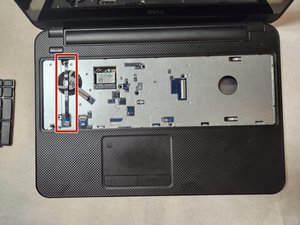
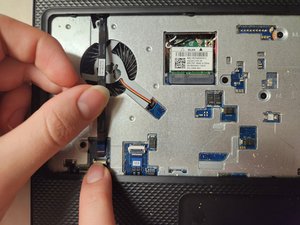
Tarik tab pengunci di bagian belakang kabel ribbon kecil, lalu geser kabel ke arah luar untuk memutuskannya.
- Jangan menarik kabel secara paksa.
- Pastikan kabel terlepas sepenuhnya.
⚠️ Jika kabel masih terhubung, risiko kerusakan pada motherboard bisa terjadi.
Langkah 10: Putuskan Kabel Motherboard
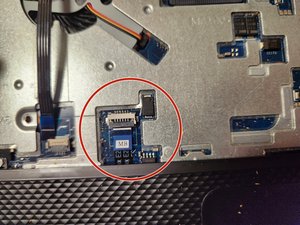
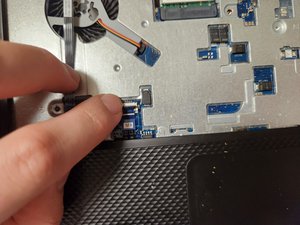
Tarik tab pengunci di bagian belakang kabel motherboard, lalu geser kabel ke arah luar untuk memutuskannya.
- Jangan menarik kabel secara paksa.
- Pastikan kabel terlepas sepenuhnya.
⚠️ Jika kabel masih terhubung, risiko kerusakan pada motherboard bisa terjadi.
Langkah 11: Cabut Semua Sekrup dari Palm Rest
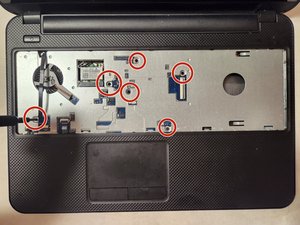
Cabut semua sekrup yang menahan palm rest. Simpan sekrup kecil dengan rapi agar tidak tercampur.
- Pastikan semua sekrup dilepas sebelum mencopot palm rest.
- Jangan memaksa jika sekrup masih tertahan.
⚠️ Jika ada sekrup yang tertinggal, risiko kerusakan pada palm rest bisa terjadi.
Langkah 12: Cabut Palm Rest
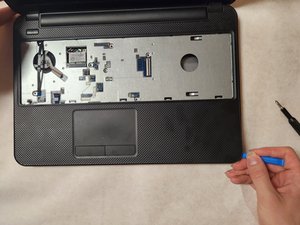
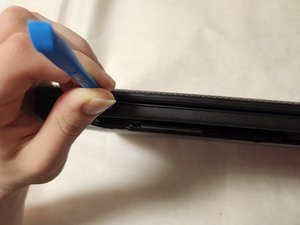
Gunakan spudger plastik untuk melepas palm rest dengan hati-hati. Pastikan palm rest terlepas sepenuhnya.
- Jangan menarik kabel ribbon saat mencopot palm rest.
- Pastikan palm rest terlepas sepenuhnya.
⚠️ Jika kabel masih terhubung, risiko kerusakan pada palm rest bisa terjadi.
Pertanyaan yang Sering Ditanyakan
Apakah ganti baterai CMOS bisa dilakukan sendiri?
Ya, bisa dilakukan sendiri dengan panduan yang jelas dan alat yang tepat. Namun, pastikan Anda sudah memahami langkah-langkahnya.
Apakah laptop akan kehilangan data saat ganti baterai CMOS?
Tidak, karena baterai CMOS hanya menyimpan informasi waktu dan tanggal, bukan data pengguna.
Apakah perlu mengganti baterai CMOS jika laptop tidak bisa menyala?
Tidak, baterai CMOS tidak terkait dengan daya laptop. Jika laptop tidak bisa menyala, cek baterai utama dan power supply.
Tips & Penutup
💡 Pastikan semua komponen sudah dipasang kembali dengan benar sebelum menyalakan laptop. Jika kamu ragu atau tidak yakin melakukan sendiri, LPComp menyediakan spare part berkualitas dan layanan konsultasi teknis gratis — kunjungi lpcomp.my.id atau toko Shopee kami.
- Kabel Konek HDD SSD Dell Inspiron 15 5555 5558 5559 5000 NBX0001QE00 · Rp120.000
- Kabel Flexible HDD SSD Flex SATA Dell Inspiron 14 3465 3467 3468 3478 · Rp169.000
- Kabel Power Jack DC Dell XPS 15 9550 9560 9650 9530 · Rp83.000
- Kabel Power Jack DC Dell Inspiron 17 5000 5555 5558 5559 5758 5759 575 · Rp85.000



