
Jika laptop Dell Latitude 7490 Anda selalu menampilkan layar BIOS saat dinyalakan, kemungkinan baterai CMOS sudah rusak. Ganti baterai ini untuk mengembalikan fungsi normal laptop.
Alat yang dibutuhkan: obeng Phillips, spudger plastik, dan pinset.
Langkah 1: Persiapkan Laptop untuk Dilepas
Pastikan baterai laptop terlebih dahulu dikosongkan hingga di bawah 25% untuk mencegah risiko kebakaran jika terjadi kerusakan. Matikan laptop sepenuhnya dan lepaskan semua kabel yang terhubung.
- Periksa kabel power dan USB yang terhubung.
- Pastikan laptop tidak dalam keadaan menyala.
⚠️ Jangan mencoba mengganti baterai CMOS jika laptop masih menyala atau baterai masih terisi penuh.
Langkah 2: Lepaskan Sekrup di Bagian Belakang
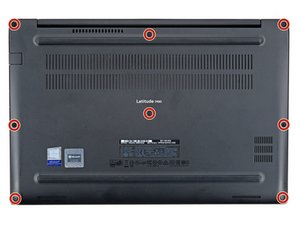
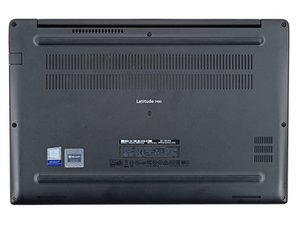
Gunakan obeng Phillips untuk melepas delapan sekrup yang mengunci tutup belakang laptop. Sekrup ini bersifat captive, jadi jangan lepaskan terlalu jauh.
- Periksa setiap sekrup secara rapi agar tidak tercecer.
- Jaga agar sekrup tetap terorganisir sesuai urutan.
⚠️ Jangan memaksa melepas sekrup jika masih terkunci. Pastikan semua sekrup sudah dilepas sebelum melanjutkan.
Langkah 3: Gunakan Spudger untuk Melepaskan Klik Plastik
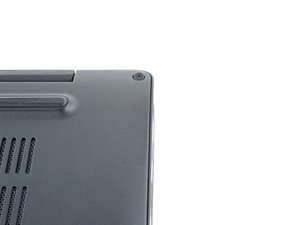
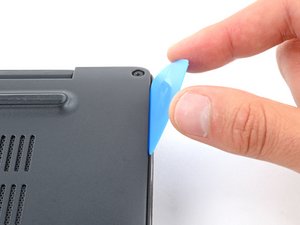
Gunakan spudger plastik untuk mengangkat tutup belakang. Mulailah dari sudut kanan atas dan masukkan spudger ke celah antara tutup dan frame laptop.
- Gerakkan spudger secara perlahan untuk menghindari kerusakan pada plastik.
- Kamu akan merasakan klik saat klip plastik terlepas.
⚠️ Jangan menggunakannya dengan tekanan berlebihan, karena bisa merusak komponen di dalam laptop.
Langkah 4: Lepaskan Klip di Sisi Kanan dan Bawah
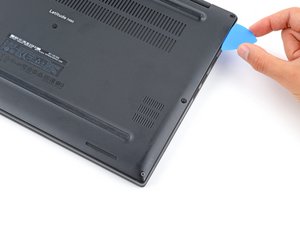
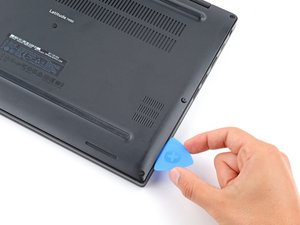
Setelah klip di sudut kanan atas terlepas, lanjutkan dengan menggeser spudger ke bawah dan ke sudut kanan bawah. Klip ini akan terlepas secara bertahap.
- Pastikan semua klip di sisi kanan dan bawah sudah terlepas.
- Jangan memaksa jika klip masih terkunci.
⚠️ Jika klip terasa sangat kencang, periksa kembali apakah semua sekrup sudah dilepas.
Langkah 5: Lepaskan Klip di Sisi Kiri dan Depan
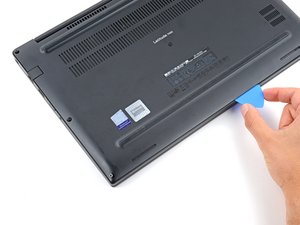
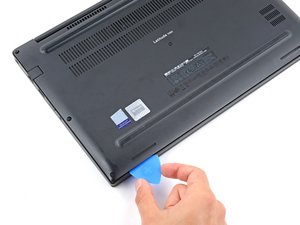
Setelah klip di sisi kanan terlepas, lanjutkan ke sisi kiri dan depan. Gunakan spudger untuk menggeser klip di bagian depan hingga ke sudut kiri atas.
- Periksa setiap klip secara rapi agar tidak terlewat.
- Jika klip terasa kencang, coba gerakkan spudger dengan sudut yang lebih tepat.
⚠️ Jangan memaksa klip yang masih terkunci, karena bisa merusak frame laptop.
Langkah 6: Angkat Tutup Belakang dan Pasang Kembali
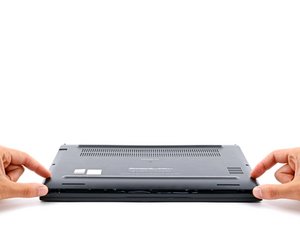
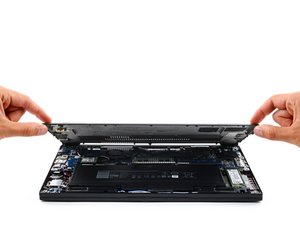
Setelah semua klip terlepas, angkat tutup belakang dengan lembut. Pastikan tidak ada komponen yang masih terhubung.
- Jika kamu merasa ada hambatan, periksa kembali apakah semua klip sudah terlepas.
- Saat memasang kembali, pastikan semua klip terkunci dengan baik.
⚠️ Jangan memasang tutup belakang terlalu keras, karena bisa merusak klip plastik.
Pertanyaan yang Sering Ditanyakan
Apakah laptop akan kehilangan data setelah mengganti baterai CMOS?
Tidak, data di laptop tidak akan hilang karena baterai CMOS hanya menyimpan pengaturan BIOS, bukan data pengguna.
Bisakah saya mengganti baterai CMOS sendiri tanpa pengalaman?
Ya, asalkan kamu mengikuti panduan dengan hati-hati dan memperhatikan setiap langkah.
Apakah baterai CMOS bisa diganti dengan baterai lain yang tidak original?
Bisa, tetapi disarankan menggunakan baterai original agar kompatibilitas dan kinerja tetap optimal.
Tips & Penutup
💡 Pastikan tangan Anda bersih dan bebas dari debu sebelum memulai pekerjaan. Jika kamu ragu atau tidak yakin melakukan sendiri, LPComp menyediakan spare part berkualitas dan layanan konsultasi teknis gratis — kunjungi lpcomp.my.id atau toko Shopee kami.
- Kabel Konek HDD SSD Dell Inspiron 15 5555 5558 5559 5000 NBX0001QE00 · Rp120.000
- Kabel Flexible HDD SSD Flex SATA Dell Inspiron 14 3465 3467 3468 3478 · Rp169.000
- Kabel Power Jack DC Dell XPS 15 9550 9560 9650 9530 · Rp83.000
- Kabel Power Jack DC Dell Inspiron 17 5000 5555 5558 5559 5758 5759 575 · Rp85.000



