

Heatsink SSD M.2 NVMe JEYI adalah solusi pendingin anti overheat untuk laptop Anda. Didesain untuk memastikan kinerja maksimal dan kestabilan suhu pada SSD M.2 NVMe.
Artikel ini akan memandu Anda dalam cara pasang dan penggunaan heatsink ini untuk laptop Anda.
Langkah 1: Lepaskan Kunci Panel Belakang
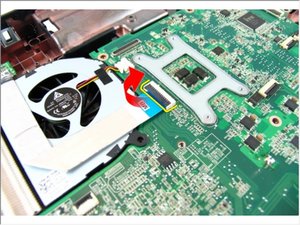
Letakkan laptop Anda dengan layar menghadap ke bawah. Lepaskan kunci panel belakang latch untuk mengakses komponen dalam.
Langkah 2: Lepaskan Kabel VGA
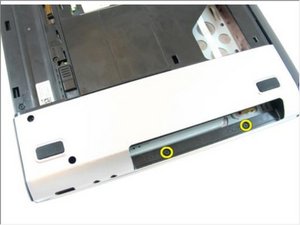
Setelah kunci dilepas, lepaskan kabel VGA dari sistem board dengan hati-hati menggunakan tang.
Langkah 3: Lepaskan Kabel Pendingin

Putuskan kabel pendingin dari sistem board untuk memastikan tidak ada koneksi yang mengganggu saat pemasangan heatsink.
Langkah 4: Pasang Heatsink SSD
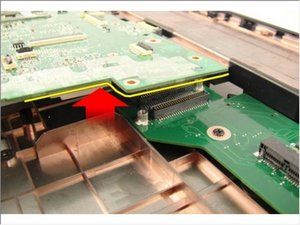
Letakkan heatsink SSD M.2 NVMe JEYI di tempat yang sudah disediakan. Pastikan heatsink terpasang rapi dan tidak ada celah.
Langkah 5: Kencangkan Sekrup
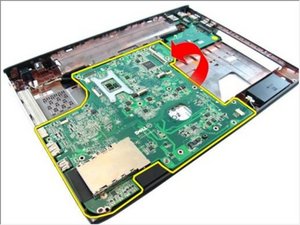
Kencangkan semua sekrup yang mengikat heatsink ke sistem board. Pastikan tidak ada sekrup yang longgar atau terlepas.
Langkah 6: Uji Kinerja
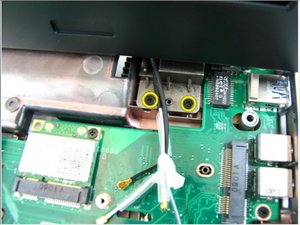
Setelah selesai, nyalakan laptop dan pastikan heatsink bekerja dengan baik. Gunakan aplikasi pemantau suhu untuk memastikan tidak ada overheat.
Tips & Perhatian
Tip: Pastikan heatsink tidak terkena kotoran atau debu sebelum pemasangan. Gunakan kain microfiber untuk membersihkan area sebelum dan sesudah pemasangan.
⚠️ Jangan memasang heatsink tanpa mengunci kabel dan komponen lainnya agar tidak terjadi kerusakan.
- Kabel Flexible FPC Touchpad Laptop Asus X441 A442 X453 A407 A455 8 Pin · Rp26.330
- Heatsink SSD M.2 2280 NVMe Cooler Aluminium Thermal Pad Pendingin SSD · Rp14.548
- Kabel Flexible FPC Switch Power ASUS 6pin 0.5mm Bolak Balik X550 X451 · Rp26.500
- Baut LCD Laptop Notebook Sekrup Engsel Casing Layar Screw Hinges Unive · Rp3.409



