
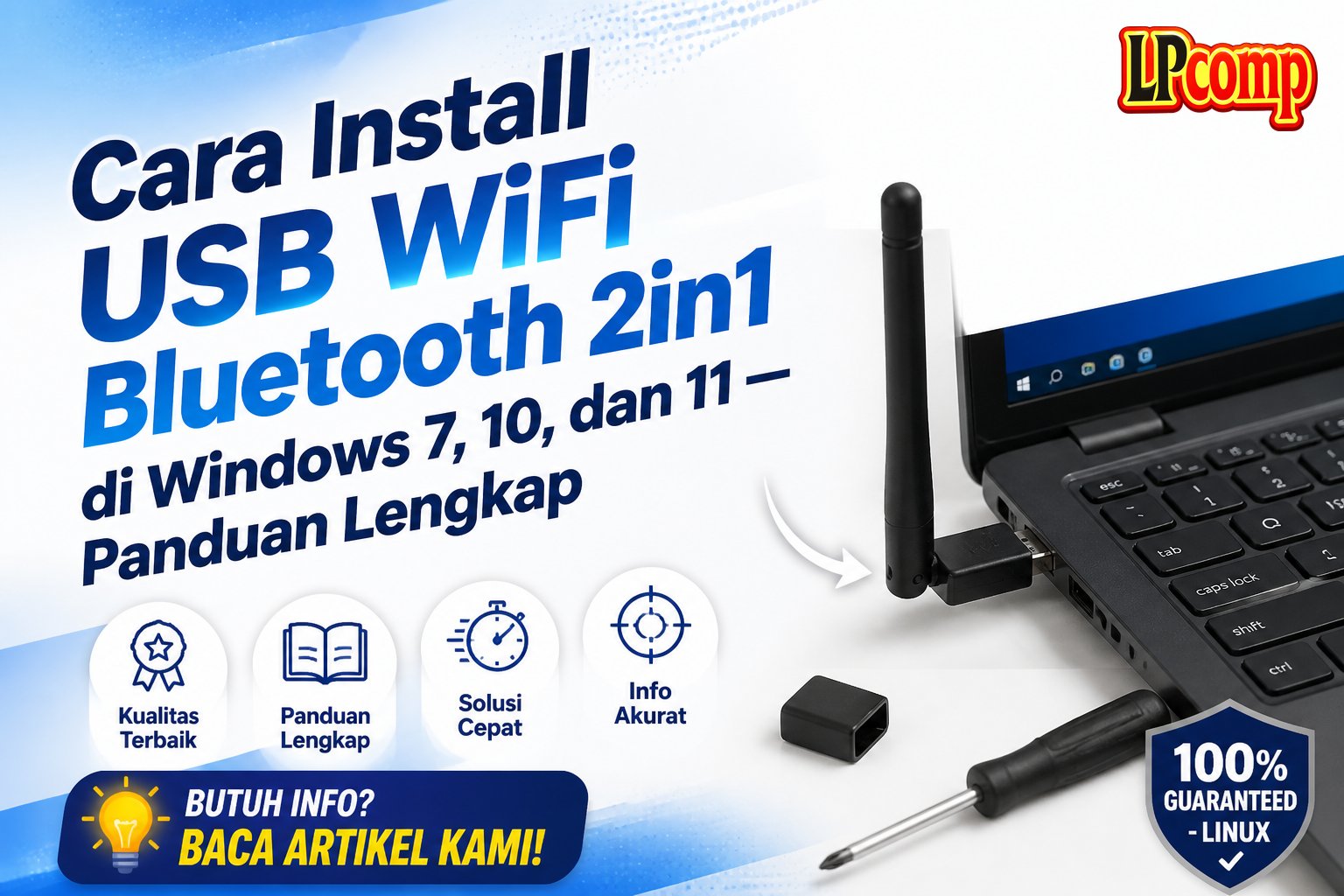
Install USB WiFi Bluetooth 2in1 di Windows 7, 10, dan 11 dapat dilakukan sendiri dengan mudah, membutuhkan waktu sekitar 10-15 menit, dan hanya memerlukan USB WiFi Bluetooth 2in1 serta komputer dengan sistem operasi Windows.
Apa Itu USB WiFi Bluetooth 2in1?
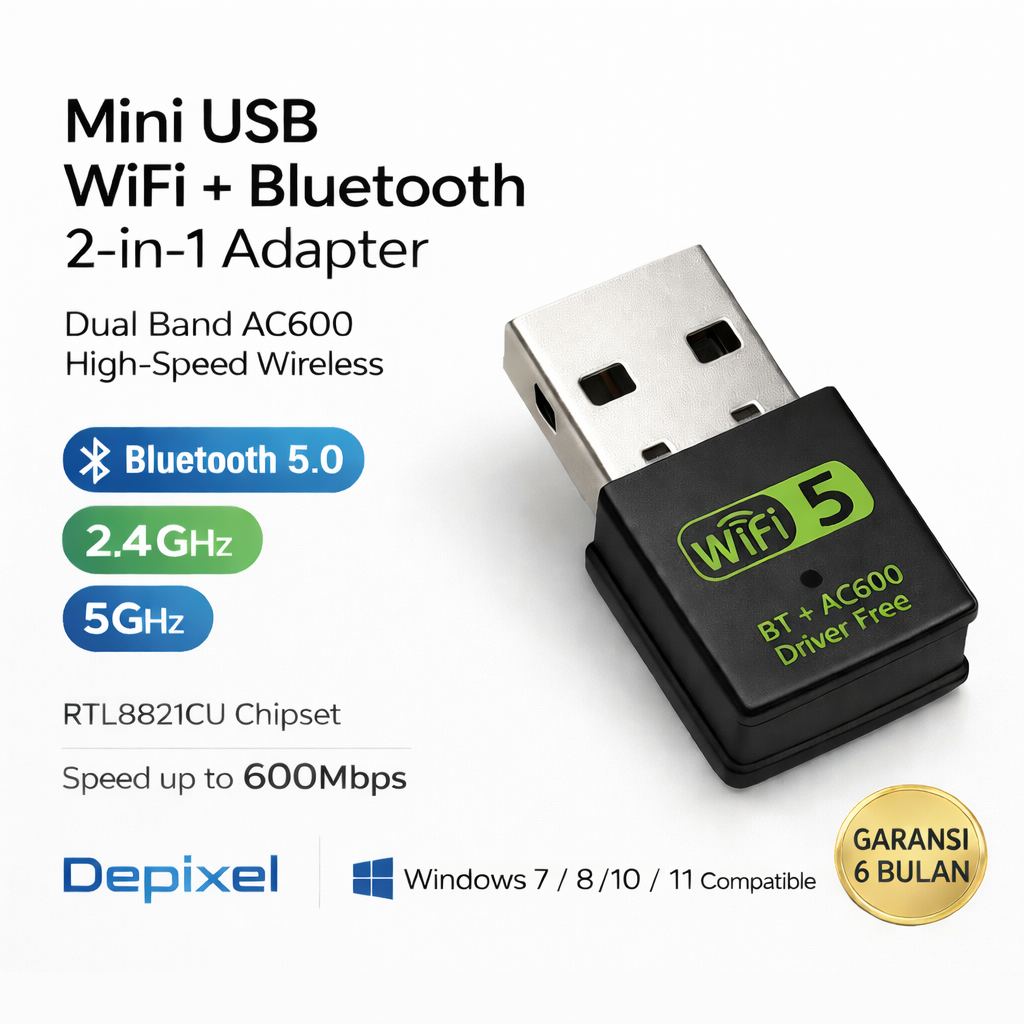
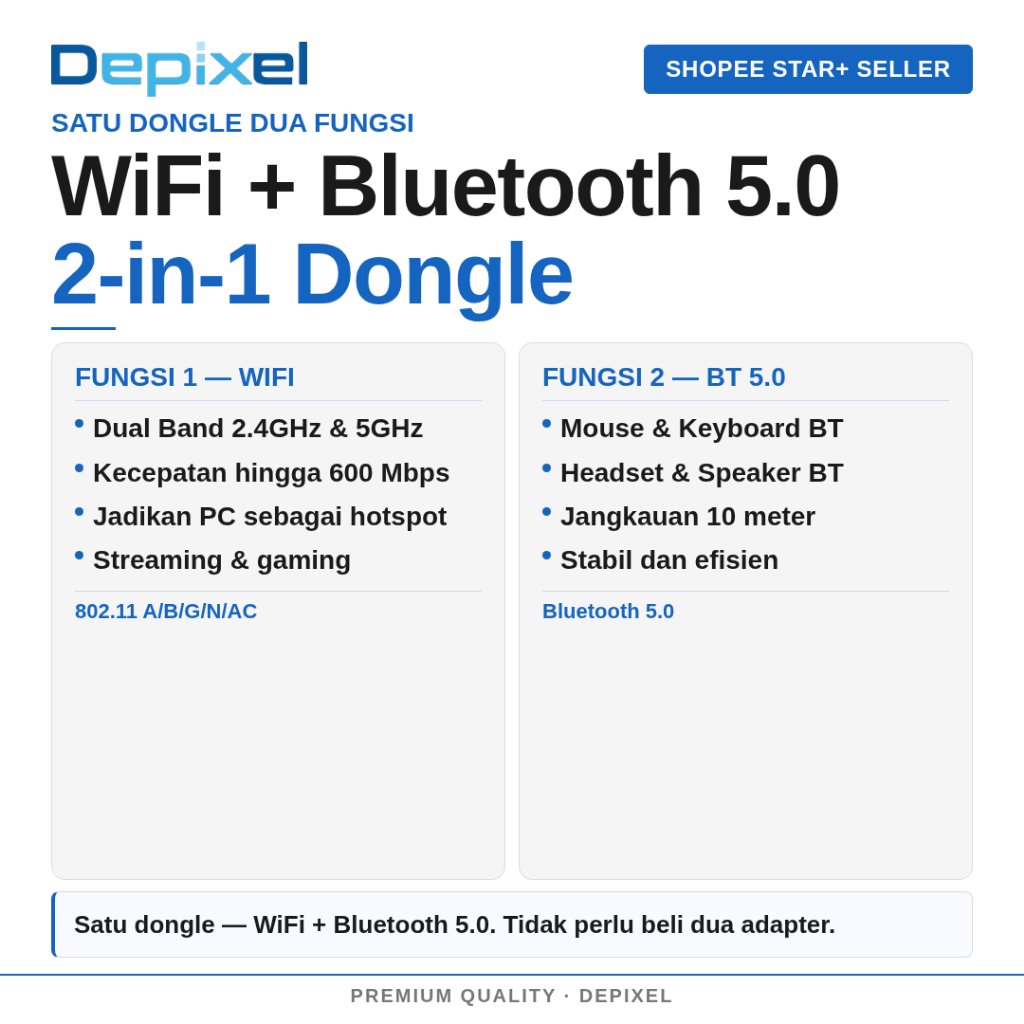
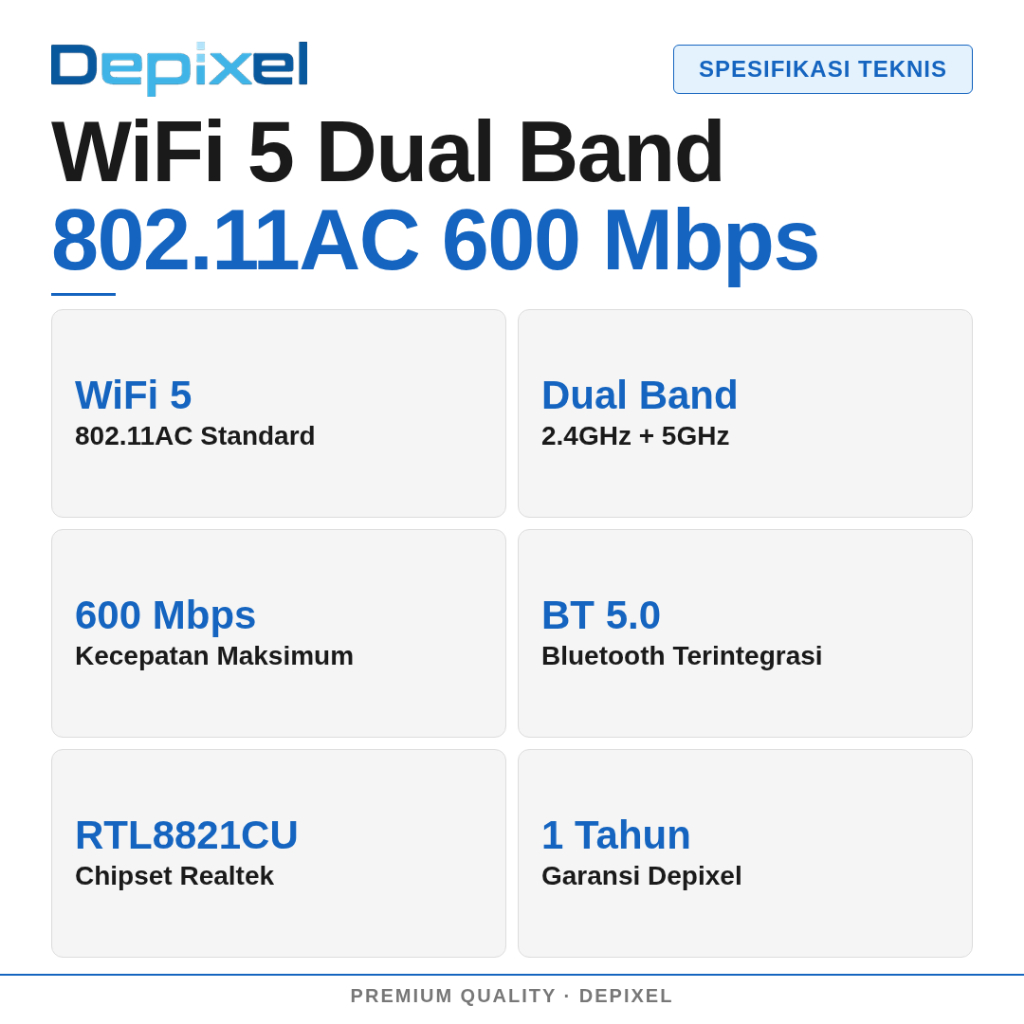
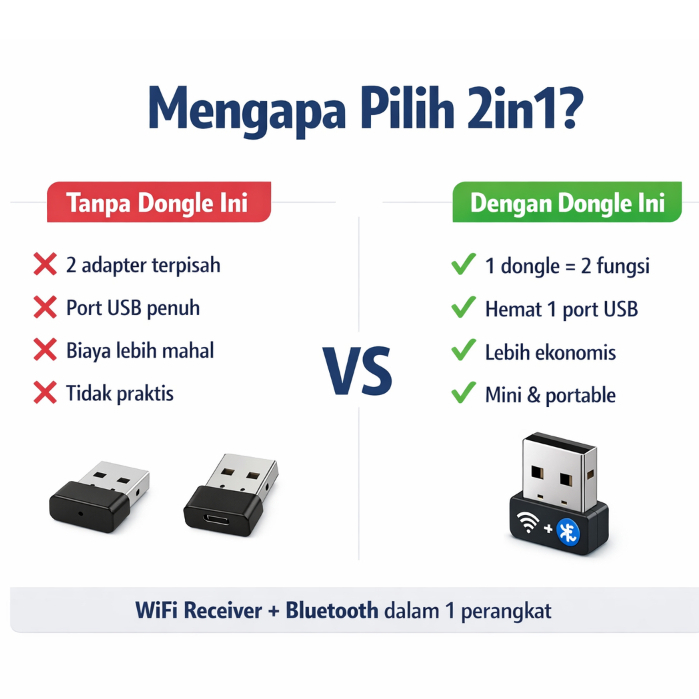
USB WiFi Bluetooth 2in1 adalah perangkat yang memungkinkan Anda menambahkan kemampuan WiFi dan Bluetooth ke PC atau laptop yang tidak memiliki fitur ini secara bawaan. Perangkat ini menggunakan chipset RTL8821CU yang mendukung dual band 5GHz dan 2.4GHz, serta Bluetooth 4.0. Dengan kecepatan maksimal 600Mbps, perangkat ini sangat cocok untuk kebutuhan streaming, gaming, dan browsing internet.
Salah satu kelebihan perangkat ini adalah kemampuan dual band-nya, yang memungkinkan Anda untuk memilih antara kecepatan tinggi di band 5GHz atau jangkauan yang lebih luas di band 2.4GHz. Selain itu, perangkat ini juga mendukung Bluetooth 4.0, yang memungkinkan Anda untuk menghubungkan perangkat Bluetooth seperti headset, mouse, atau keyboard ke PC atau laptop Anda.
Perangkat ini sangat cocok untuk PC atau laptop yang tidak memiliki fitur WiFi bawaan, atau untuk mereka yang ingin meningkatkan kemampuan WiFi dan Bluetooth mereka. Dengan menggunakan perangkat ini, Anda dapat menikmati kemampuan WiFi dan Bluetooth yang lebih baik dan lebih stabil, serta meningkatkan produktivitas dan kenyamanan Anda dalam menggunakan PC atau laptop.
Yang Perlu Disiapkan Sebelum Install
Sebelum Anda memulai proses instalasi, pastikan Anda memiliki beberapa hal berikut:
- USB WiFi Bluetooth 2in1 Dongle dengan chipset RTL8821CU — beli USB WiFi Bluetooth 2in1 Dongle di LPComp
- PC atau laptop dengan port USB
- Hak administrator untuk melakukan instalasi
- Koneksi internet (untuk Windows 7, Anda perlu mengunduh driver terlebih dahulu via PC lain)
- CD Driver RTL8821CU untuk Windows 7 — wajib jika tidak ada akses internet di PC target
Pastikan Anda memiliki semua hal di atas sebelum memulai proses instalasi.
Cara Install di Windows 10 dan Windows 11 (Plug and Play)
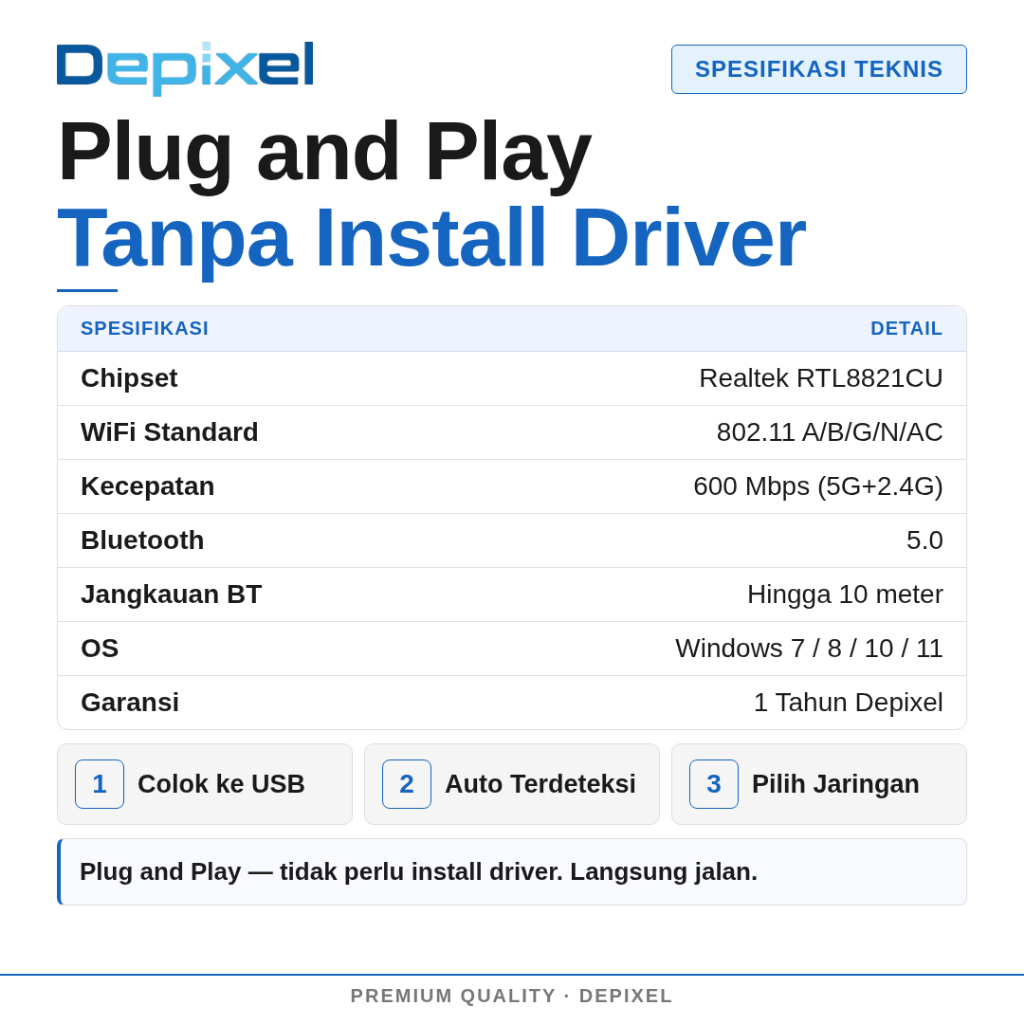
Windows 10 dan Windows 11 sudah memiliki driver bawaan untuk perangkat ini, sehingga proses instalasi sangat mudah. Berikut adalah langkah-langkahnya:
Langkah 1: Colokkan Dongle ke Port USB
Colokkan dongle ke port USB di PC atau laptop Anda. LED di dongle akan berkedip beberapa kali menandakan bahwa perangkat mulai terdeteksi.
Langkah 2: Tunggu Windows Mendeteksi Driver Otomatis
Tunggu beberapa detik hingga Windows mendeteksi driver secara otomatis. Anda akan melihat notifikasi "Setting up a device" di taskbar. Proses ini biasanya memakan waktu sekitar 30-60 detik.
Langkah 3: Verifikasi di Device Manager
Setelah proses instalasi selesai, buka Device Manager dengan menekan Win+X dan memilih Device Manager. Atau, Anda dapat mengetik devmgmt.msc di Run. Cari perangkat "Realtek 8821CU Wireless LAN 802.11ac USB NIC" di bawah Network Adapters, dan "Realtek Bluetooth Adapter" di bawah Bluetooth. Jika Anda melihat tanda seru kuning, itu berarti driver belum terinstal dengan benar.
Langkah 4: Hubungkan ke Jaringan WiFi
Klik ikon WiFi di system tray kanan bawah, lalu pilih jaringan 5GHz (biasanya ada akhiran "_5G") untuk kecepatan maksimal. Masukkan password WiFi Anda, lalu klik Connect.
Langkah 5: Aktifkan dan Gunakan Bluetooth
Di Windows 10, buka Settings > Devices > Bluetooth & other devices, lalu toggle On. Di Windows 11, buka Settings > Bluetooth & devices, lalu toggle On. Anda dapat menambahkan perangkat Bluetooth seperti headset, mouse, atau keyboard dengan mengikuti instruksi pada layar.
Langkah 6: Jika Driver Tidak Terinstall Otomatis di Windows 10/11
Jika driver tidak terinstal secara otomatis, Anda dapat mengunduh driver RTL8821CU dari situs web Realtek atau menggunakan CD Driver RTL8821CU dari LPComp. Ikuti instruksi pada layar untuk menginstal driver.
Cara Install di Windows 7 (Wajib Driver Manual)
Windows 7 tidak memiliki driver bawaan untuk perangkat ini, sehingga Anda perlu menginstal driver secara manual sebelum memasang dongle. Berikut adalah langkah-langkahnya:
Langkah 1: Siapkan Driver SEBELUM Colok Dongle
Unduh driver RTL8821CU untuk Windows 7 dari situs web Realtek atau gunakan CD Driver RTL8821CU dari LPComp. Simpan driver di flashdisk jika perlu.
Langkah 2: Jalankan Installer Driver di Windows 7
Klik kanan file setup.exe > Run as administrator. Ikuti instruksi pada layar untuk menginstal driver. Proses instalasi biasanya memakan waktu beberapa menit.
Langkah 3: Sekarang Baru Colokkan Dongle USB
Setelah driver terinstal, colokkan dongle ke port USB di PC atau laptop Anda. Windows 7 akan mendeteksi perangkat secara otomatis.
Langkah 4: Verifikasi di Device Manager Windows 7
Buka Device Manager di Windows 7 dengan salah satu cara ini:
- Klik Start → klik kanan Computer → pilih Manage → klik Device Manager
- Atau tekan Win+R, ketik devmgmt.msc, tekan Enter
Di dalam Device Manager, cari di kategori Network Adapters: "Realtek 8821CU Wireless LAN 802.11ac USB NIC". Di kategori Bluetooth Radios cari "Realtek Bluetooth Adapter". Jika ada ikon tanda seru kuning (⚠) atau tanda tanya, berarti driver belum terinstal dengan benar — ulangi langkah 1 dan 2.
Langkah 5: Hubungkan ke Jaringan WiFi di Windows 7
Klik ikon jaringan di system tray, lalu klik "Connect to a network". Pilih SSID yang diinginkan, masukkan security key (password WiFi), lalu klik Connect.
Langkah 6: Setup Bluetooth di Windows 7
Buka Control Panel > Devices and Printers > Add a device. Windows akan scan perangkat Bluetooth di sekitar. Klik nama perangkat, masukkan pairing code jika diminta (biasanya 0000 atau 1234), lalu klik Pair.
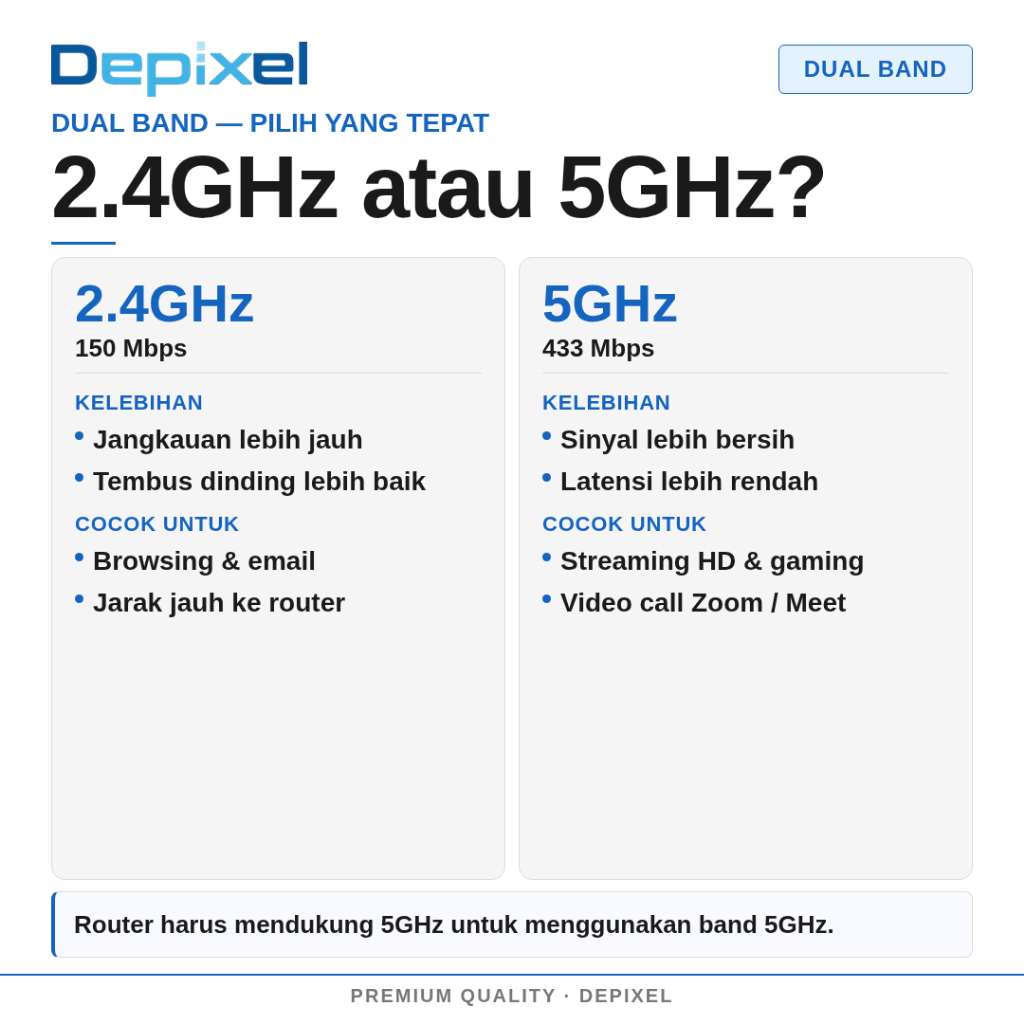
Perbedaan 5GHz vs 2.4GHz — Pilih Yang Mana?
Berikut adalah perbandingan antara 5GHz dan 2.4GHz:
| Frekuensi | Kecepatan Maksimal | Jangkauan | Gangguan |
|---|---|---|---|
| 5GHz | Hingga 600Mbps | ~15–20m | Minimal |
| 2.4GHz | ~150Mbps | ~30–50m | Lebih banyak (microwave, BT lain) |
5GHz memiliki kecepatan maksimal yang lebih tinggi dan sedikit gangguan, namun jangkauannya lebih terbatas. 2.4GHz memiliki jangkauan yang lebih luas, namun kecepatan maksimalnya lebih rendah dan gangguannya lebih banyak. Pilih 5GHz untuk kebutuhan streaming, gaming, dan browsing internet yang memerlukan kecepatan tinggi, dan pilih 2.4GHz untuk kebutuhan browsing harian.
Troubleshoot — Masalah Umum dan Solusinya
Dongle Tidak Terdeteksi Sama Sekali
Jika dongle sama sekali tidak terdeteksi setelah dicolok, ikuti langkah diagnosa berikut secara berurutan:
- Coba port USB lain — colok ke port yang berbeda, terutama yang langsung di body laptop/PC (bukan via hub eksternal)
- Coba di PC berbeda — untuk memastikan dongle tidak bermasalah
- Cek Device Manager — buka Device Manager, lihat apakah ada "Unknown Device" di bawah Other Devices. Jika ada, driver belum terinstal
- Install driver manual — download driver RTL8821CU atau gunakan CD Driver RTL8821CU dari LPComp
- Update Windows — di Windows 10/11, pastikan Windows Update sudah dijalankan agar database driver terbaru tersedia
WiFi Terdeteksi Tapi Bluetooth Tidak Muncul
Ini terjadi karena driver WiFi dan Bluetooth adalah dua komponen terpisah. WiFi sudah terinstal tapi komponen Bluetooth-nya belum. Solusi:
- Buka Device Manager, klik kanan driver WiFi dongle → Uninstall device
- Cabut dongle, restart PC
- Colok kembali dongle dan install ulang driver dari awal — pastikan install versi driver yang menyertakan modul Bluetooth
- Setelah install, tekan Win+R → ketik services.msc → cari Bluetooth Support Service
- Pastikan statusnya Running dan Startup type = Automatic. Jika tidak, klik kanan → Properties → ubah Startup type → klik Start
Kecepatan WiFi Jauh Di Bawah 600Mbps
Pastikan router support 802.11AC, pindah ke 5GHz, posisikan dongle di tempat terbuka, gunakan USB extender cable agar dongle tidak terlalu dekat ke badan laptop yang bisa block sinyal.
Driver Error Code 43 di Device Manager
Error Code 43 berarti Windows menghentikan perangkat karena melaporkan masalah. Ini sering terjadi karena driver korup atau konflik. Cara mengatasi:
- Buka Device Manager, klik kanan adapter yang bermasalah → Uninstall device
- Centang opsi "Delete the driver software for this device" → klik Uninstall
- Cabut dongle dari port USB
- Restart PC sepenuhnya (bukan Sleep/Hibernate)
- Setelah restart, install ulang driver RTL8821CU versi terbaru
- Baru kemudian colok dongle kembali
Koneksi Sering Putus (Disconnecting)
Device Manager > klik kanan adapter > Properties > Power Management, HILANGKAN centang "Allow the computer to turn off this device to save power". Juga di Control Panel > Power Options > Change plan settings > Change advanced > USB settings > USB selective suspend = Disabled.
Tips Pro untuk Performa Maksimal
Berikut adalah beberapa tips untuk mendapatkan performa maksimal dari perangkat Anda:
- Gunakan port USB 3.0 (biru) untuk kecepatan maksimal.
- Gunakan USB extender cable 15-30cm supaya dongle tidak ketutup badan laptop.
- Posisikan dongle tegak/sedikit terangkat untuk mendapatkan sinyal yang lebih baik.
- Update driver tiap 3-6 bulan untuk mendapatkan fitur dan perbaikan terbaru.
- Pilih channel WiFi yang tidak ramai (pakai aplikasi WiFi Analyzer) untuk mendapatkan kecepatan yang lebih stabil.
- Pastikan tidak ada obstruksi metal di antara dongle dan router untuk mendapatkan sinyal yang lebih baik.
- Matikan adaptor WiFi bawaan laptop jika sudah pakai dongle ini untuk menghindari gangguan.
Pertanyaan yang Sering Ditanyakan (FAQ)
Berikut adalah beberapa pertanyaan yang sering ditanyakan:
Q: Apakah dongle ini bisa dipakai di Mac atau Linux?
A: Ya, dongle ini dapat digunakan di Mac atau Linux, namun Anda perlu menginstal driver yang sesuai dengan sistem operasi Anda.
Q: Apa bedanya 5GHz dan 2.4GHz dan mana yang lebih baik?
A: 5GHz memiliki kecepatan maksimal yang lebih tinggi dan sedikit gangguan, namun jangkauannya lebih terbatas. 2.4GHz memiliki jangkauan yang lebih luas, namun kecepatan maksimalnya lebih rendah dan gangguannya lebih banyak. Pilih 5GHz untuk kebutuhan streaming, gaming, dan browsing internet yang memerlukan kecepatan tinggi, dan pilih 2.4GHz untuk kebutuhan browsing harian.
Q: Berapa jangkauan maksimal WiFi dongle ini?
A: Jangkauan maksimal WiFi dongle ini sekitar 15m untuk 5GHz dan 30m untuk 2.4GHz.
Q: Apakah WiFi dan Bluetooth bisa aktif bersamaan tanpa mengganggu?
A: Ya, WiFi dan Bluetooth dapat aktif bersamaan tanpa mengganggu, namun pastikan Anda memiliki driver yang sesuai dan konfigurasi yang tepat.
Q: Kenapa Windows 7 butuh install driver manual sedangkan Windows 10/11 tidak?
A: Windows 7 tidak memiliki driver bawaan untuk perangkat ini, sehingga Anda perlu menginstal driver secara manual. Windows 10/11 memiliki driver bawaan, sehingga Anda tidak perlu menginstal driver secara manual.
Kesimpulan
Dongle USB WiFi Bluetooth 2in1 adalah perangkat yang sangat berguna untuk menambahkan kemampuan WiFi dan Bluetooth ke PC atau laptop Anda. Dengan menggunakan perangkat ini, Anda dapat menikmati kemampuan WiFi dan Bluetooth yang lebih baik dan lebih stabil, serta meningkatkan produktivitas dan kenyamanan Anda dalam menggunakan PC atau laptop.
Pastikan Anda memiliki driver yang sesuai dan konfigurasi yang tepat untuk mendapatkan performa maksimal dari perangkat Anda. Jika Anda memiliki pertanyaan atau masalah, jangan ragu untuk menghubungi kami.
Dapatkan langsung USB WiFi Bluetooth 2in1 Dongle RTL8821CU dan CD Driver untuk Windows 7 di toko LPComp.



