
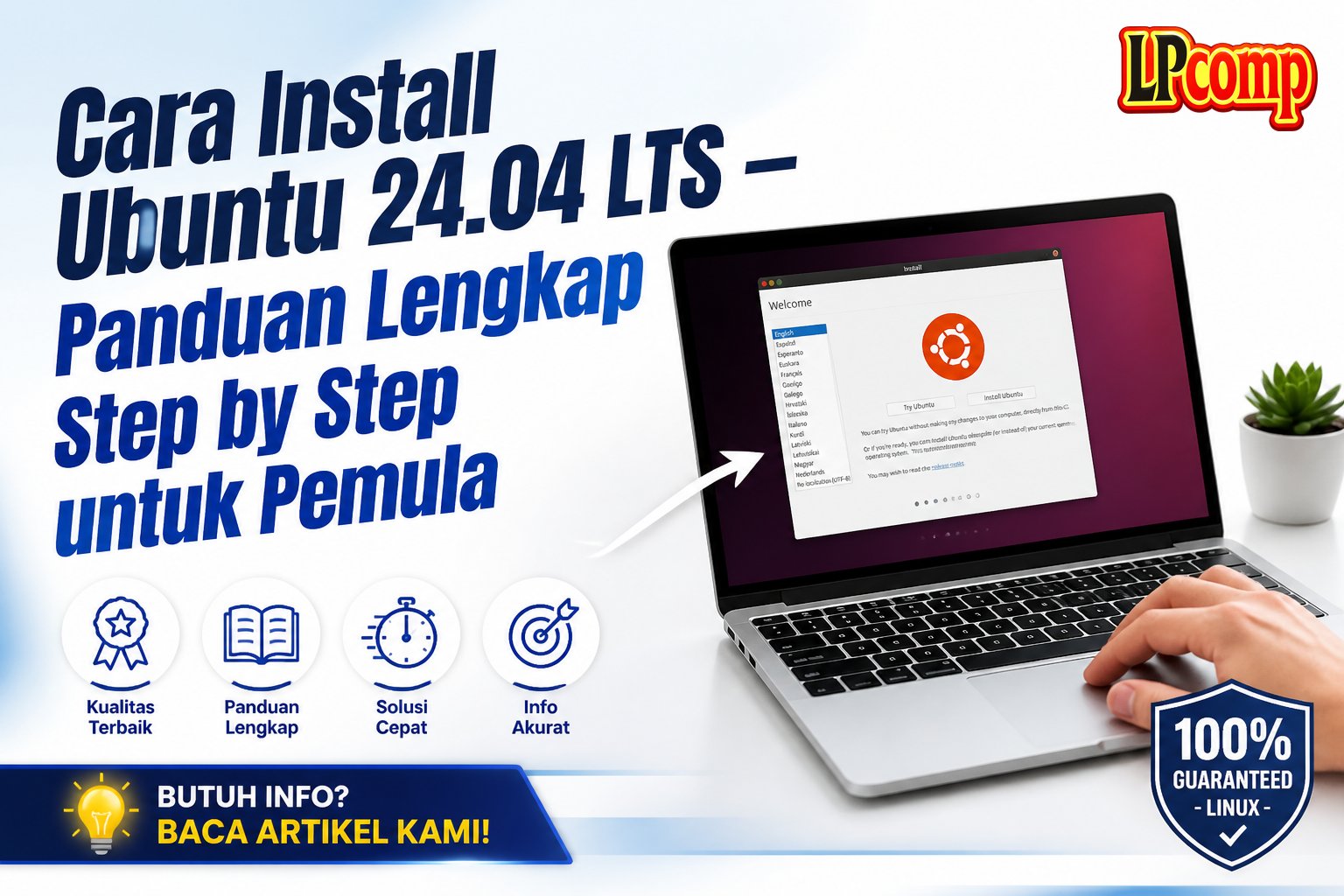
Ubuntu adalah sistem operasi Linux paling populer di dunia — gratis, aman, ringan, dan cocok untuk pemula. Panduan ini akan membimbing kamu dari awal sampai Ubuntu berhasil terinstall dan siap dipakai, tanpa perlu pengalaman Linux sebelumnya.
Apa itu Ubuntu 24.04 LTS?
Ubuntu 24.04 LTS (Noble Numbat) adalah versi Ubuntu terbaru dengan dukungan jangka panjang (Long Term Support) hingga April 2029 — artinya kamu akan terus mendapat update keamanan selama 5 tahun ke depan tanpa perlu reinstall.
Ubuntu versi ini cocok untuk:
- Laptop atau PC lama yang sudah tidak kuat menjalankan Windows
- Siswa TKJ yang belajar sistem operasi Linux
- Pengguna yang ingin beralih dari Windows ke Linux
- Server rumahan atau lab komputer
Yang Kamu Butuhkan Sebelum Mulai
| Kebutuhan | Minimum | Rekomendasi |
|---|---|---|
| Processor | 2 GHz dual-core | Intel Core i3 / AMD Ryzen 3 |
| RAM | 4 GB | 8 GB |
| Storage | 25 GB | 50 GB+ |
| Drive installer | DVD Ubuntu atau USB 8GB+ | |
| Koneksi internet | Tidak wajib, tapi disarankan saat instalasi | |
Tidak punya DVD Ubuntu? Kamu bisa beli langsung:
- 👉 Ubuntu Linux 24.04 LTS DVD Installer di LPComp
- 👉 Ubuntu MATE — lebih ringan, cocok laptop lama
- 👉 Lubuntu — super ringan untuk PC jadul
Langkah 1 — Siapkan Media Instalasi
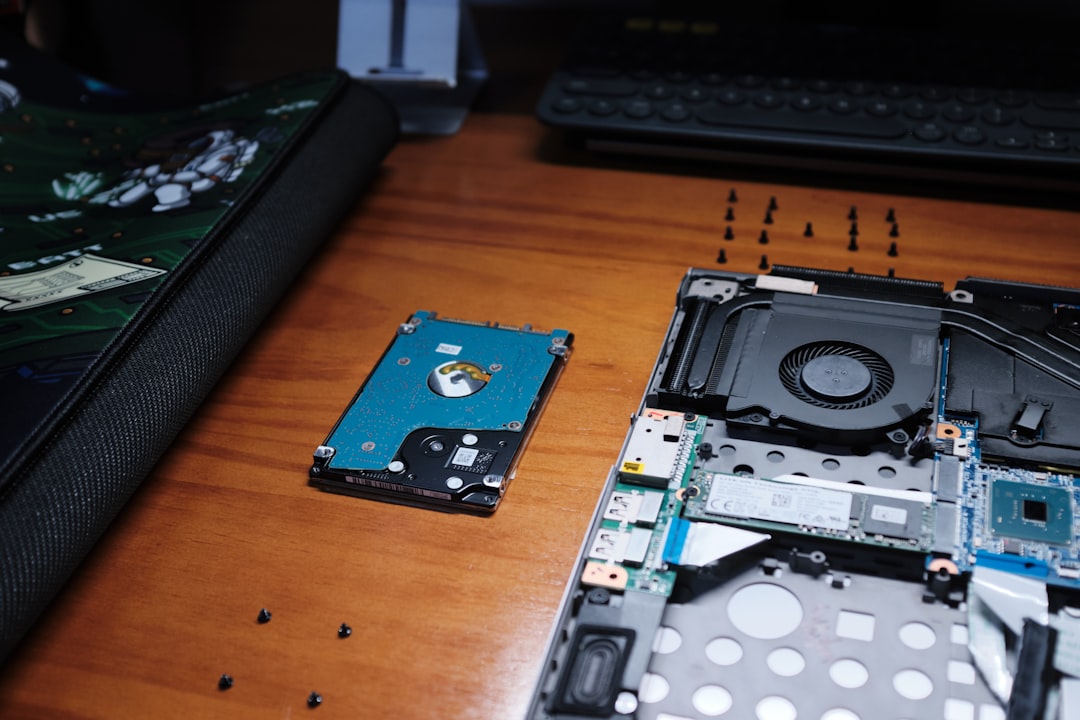
Opsi A: Pakai DVD (Paling Mudah)
Kalau kamu punya DVD Ubuntu dari LPComp, langsung masukkan ke DVD drive laptop/PC kamu. Tidak perlu langkah tambahan — DVD sudah bootable.
Opsi B: Buat Bootable USB dari ISO
Jika kamu download file ISO Ubuntu, buat bootable USB dengan Rufus (Windows):
- Download Rufus dari rufus.ie
- Colokkan USB minimal 8GB (semua data di USB akan terhapus)
- Buka Rufus → pilih USB drive kamu
- Klik tombol SELECT → pilih file ISO Ubuntu
- Partition scheme: GPT (untuk PC modern dengan UEFI)
- Klik START → tunggu proses selesai (~5–10 menit)
Langkah 2 — Boot dari DVD/USB
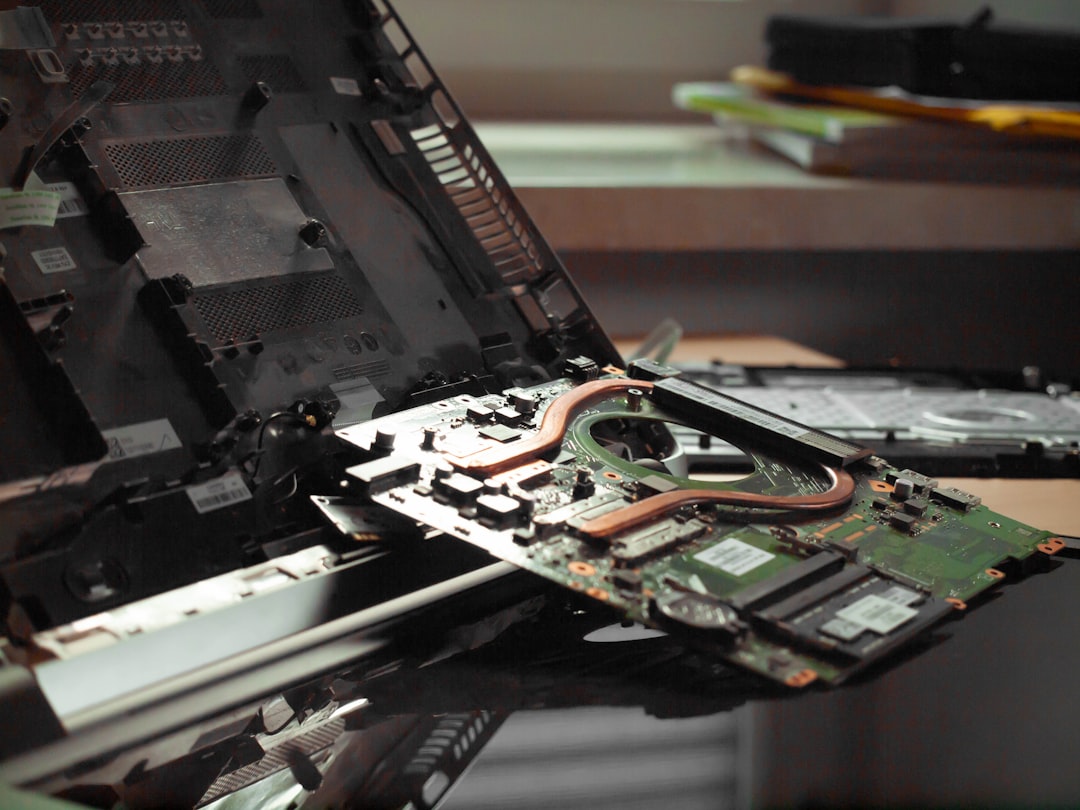
- Restart laptop/PC kamu
- Saat layar pertama muncul (logo merk laptop), tekan tombol Boot Menu:
- Acer: F12
- ASUS: Esc atau F8
- HP: F9
- Lenovo: F12
- Dell: F12
- Pilih DVD drive atau USB drive dari menu boot
- Tekan Enter — laptop akan boot dari installer Ubuntu
Langkah 3 — Masuk ke Ubuntu Live
Setelah boot dari DVD/USB, kamu akan melihat layar GNU GRUB atau langsung masuk ke tampilan Ubuntu. Pilih:
- "Try or Install Ubuntu" — untuk memulai proses instalasi
Tunggu beberapa menit hingga desktop Ubuntu muncul. Kamu sekarang menjalankan Ubuntu langsung dari DVD/USB — ini disebut Live Mode. Kamu bisa coba-coba dulu sebelum install.
Langkah 4 — Mulai Instalasi
- Di desktop Ubuntu Live, klik ikon "Install Ubuntu" atau klik tombol yang sama di window yang muncul otomatis
- Pilih bahasa → pilih Bahasa Indonesia atau English → klik Next
- Pilih layout keyboard → untuk keyboard Indonesia standar pilih English (US) → klik Next
Langkah 5 — Pilih Tipe Instalasi
Ada dua pilihan koneksi:
- Connect to the internet — Ubuntu akan download update terbaru saat instalasi (disarankan jika ada WiFi/LAN)
- Install without internet — cocok jika tidak ada koneksi, bisa update nanti
Selanjutnya pilih tipe instalasi aplikasi:
- Default selection — Ubuntu standar dengan aplikasi dasar (browser, office ringan)
- Extended selection — lebih lengkap dengan lebih banyak aplikasi bawaan
Centang juga opsi:
- ✅ Install third-party software — untuk driver WiFi, codec video/audio, dll. Sangat disarankan.
Langkah 6 — Partisi Disk (Bagian Terpenting)
Ubuntu akan menampilkan pilihan cara menggunakan disk:
Opsi A: Erase disk and install Ubuntu ✅ (Rekomendasi untuk pemula)
Ubuntu akan menghapus seluruh isi disk dan menginstall dirinya sendiri. Semua data akan terhapus. Pilih ini jika kamu memang ingin laptop/PC khusus Ubuntu.
Opsi B: Install Ubuntu alongside Windows (Dual Boot)
Ubuntu dan Windows bisa hidup berdampingan. Saat nyalakan laptop, kamu akan diminta pilih mau booting ke Windows atau Ubuntu. Data Windows tetap aman selama kamu tidak salah pilih partisi.
Opsi C: Manual partitioning (Untuk pengguna lanjut)
Atur sendiri ukuran dan tipe partisi. Tidak disarankan untuk pemula.
Setelah memilih → klik Install Now → konfirmasi dengan klik Continue.
Langkah 7 — Pengaturan Lokasi & Akun
- Pilih timezone → klik area Indonesia di peta, atau ketik Jakarta → klik Next
- Buat akun pengguna:
- Your name — nama kamu
- Your computer's name — nama PC (bebas, misal:
laptop-budi) - Username — nama login (huruf kecil, tanpa spasi)
- Password — buat password yang kuat
- Klik Next
Langkah 8 — Proses Instalasi Berjalan
Instalasi akan berjalan otomatis. Ini memakan waktu 10–30 menit tergantung kecepatan laptop dan koneksi internet.
Kamu bisa melihat slide presentasi fitur Ubuntu selama proses berlangsung. Jangan matikan laptop saat proses ini berlangsung.
Langkah 9 — Selesai & Restart
- Muncul notifikasi "Installation Complete"
- Klik Restart Now
- Saat muncul pesan "Remove the installation medium" → keluarkan DVD atau cabut USB → tekan Enter
- Laptop akan restart dan boot ke Ubuntu
Masukkan password yang tadi kamu buat → selamat datang di Ubuntu! 🎉
Langkah 10 — Setup Setelah Instalasi
Ubuntu baru terinstall sudah bisa dipakai, tapi ada beberapa hal yang sebaiknya dilakukan dulu:
1. Update sistem
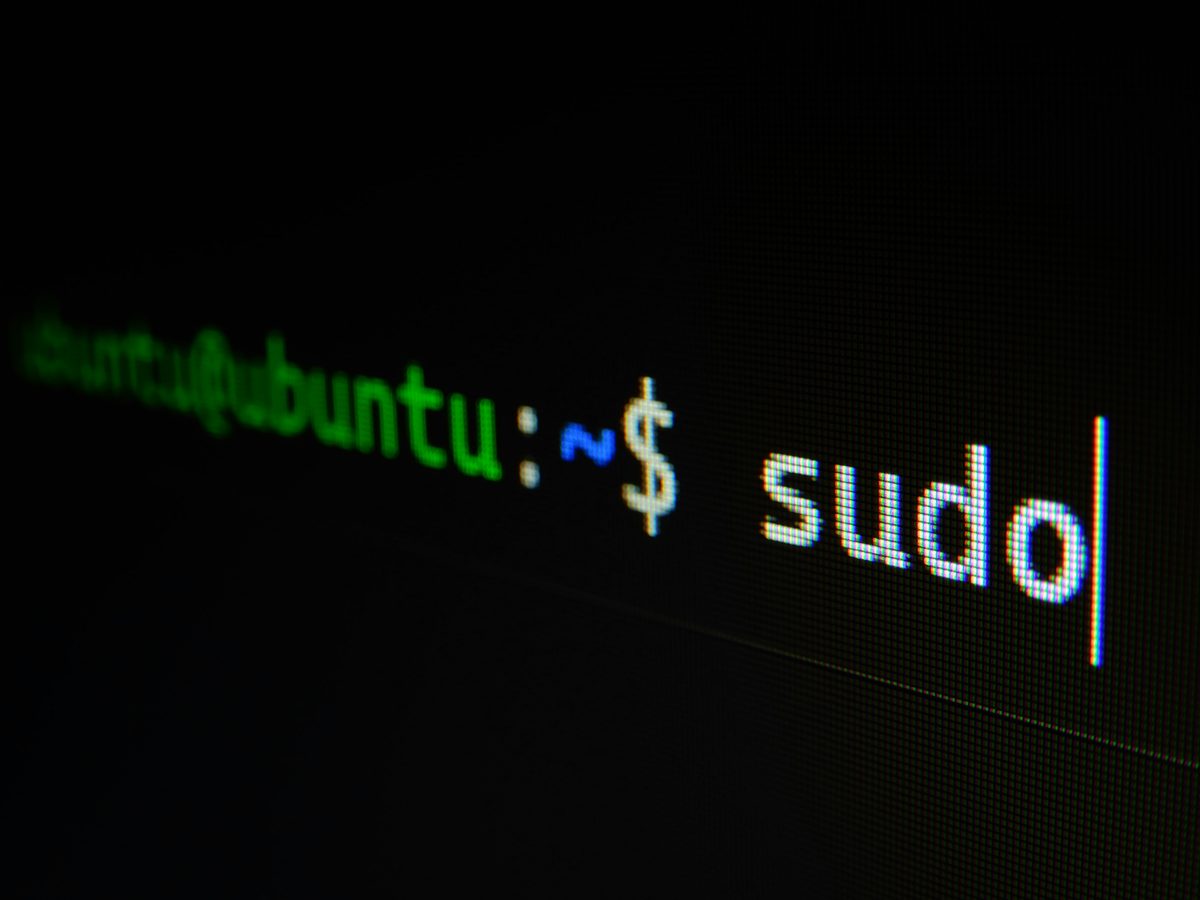
Buka terminal (Ctrl+Alt+T) dan ketik:
sudo apt update && sudo apt upgrade -y
Masukkan password kamu saat diminta. Proses ini bisa memakan 5–15 menit.
2. Install driver tambahan
Buka Software & Updates → tab Additional Drivers → Ubuntu akan otomatis mendeteksi driver yang tersedia (WiFi, GPU, dll). Pilih driver yang direkomendasikan → klik Apply Changes.
3. Install aplikasi populer
# Codec multimedia (video, audio)
sudo apt install ubuntu-restricted-extras -y

# VLC media player
sudo apt install vlc -y

# LibreOffice (sudah terinstall di versi default)
4. Koneksi WiFi
Klik ikon jaringan di pojok kanan atas → pilih nama WiFi → masukkan password. Jika WiFi tidak terdeteksi, coba install driver via Additional Drivers atau gunakan USB WiFi Adapter sementara.
Masalah Umum & Solusinya
| Masalah | Solusi |
|---|---|
| Laptop tidak bisa boot dari DVD/USB | Masuk BIOS, aktifkan Legacy Boot atau disable Secure Boot |
| WiFi tidak terdeteksi | Gunakan USB WiFi Adapter atau install driver via kabel LAN dulu |
| Layar hitam setelah boot | Tambahkan nomodeset di GRUB boot options |
| Ubuntu terlalu berat/lambat | Coba versi ringan: Lubuntu atau Xubuntu |
| Tidak bisa mount partisi Windows | Jalankan: sudo ntfsfix /dev/sdaX |
Pilihan Distro Ubuntu Lainnya
Ubuntu punya banyak varian (disebut "flavor") yang cocok untuk kebutuhan berbeda:
- 🟠 Ubuntu — standar, GNOME desktop, paling populer → Beli DVD Ubuntu di LPComp
- 🟢 Ubuntu MATE — ringan, tampilan klasik mirip Windows → Beli DVD Ubuntu MATE
- 🔵 Xubuntu — lebih ringan, cocok laptop RAM 2–4GB → Beli DVD Xubuntu
- 🔵 Lubuntu — paling ringan, untuk laptop/PC jadul → Beli DVD Lubuntu
- 🟣 Kubuntu — tampilan KDE Plasma yang indah dan modern → Beli DVD Kubuntu
LPComp menyediakan DVD Installer Ubuntu dan berbagai variannya — siap pakai, bootable, tidak perlu download. Tersedia juga aksesoris pendukung seperti USB WiFi Adapter dan kabel LAN untuk setup Linux pertama kamu.
Lihat semua produk →
Pertanyaan yang Sering Ditanyakan (FAQ)
Apa saja yang dibutuhkan untuk install Ubuntu 24.04 LTS?
Perangkat laptop, DVD/USB bootable, dan koneksi internet.
Berapa lama waktu yang dibutuhkan untuk install Ubuntu 24.04 LTS?
Waktu instalasi sekitar 30 menit hingga 1 jam.
Apakah install Ubuntu 24.04 LTS memerlukan biaya?
Tidak, Ubuntu 24.04 LTS dapat diunduh dan diinstal secara gratis.
Apa risiko kesalahan saat install Ubuntu 24.04 LTS?
Risiko kehilangan data, kerusakan sistem, atau kesalahan konfigurasi.



