
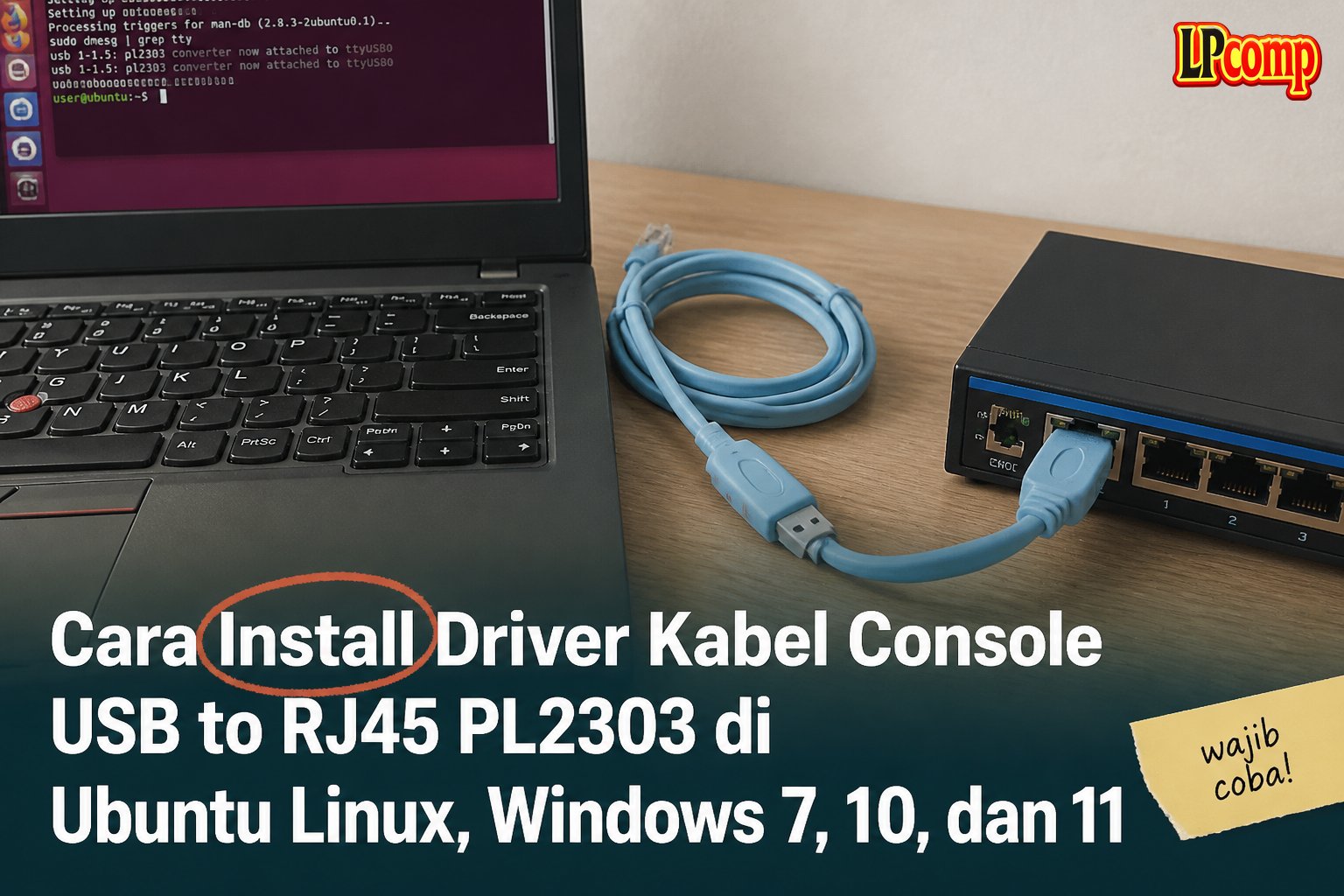
Kabel Console USB to RJ45 dipakai untuk masuk ke mode konfigurasi router, switch, atau perangkat Mikrotik lewat port console (RJ45 biru khas Cisco) — bukan untuk internet/LAN biasa. Kabel ini memakai chip Prolific PL2303, salah satu chip USB-to-Serial paling umum di dunia sekaligus paling sering dikeluhkan soal driver di internet. Kami uji langsung kabel yang kami jual — bukan menebak dari spek chip generiknya — dan jawabannya: bisa dipakai normal di Ubuntu Linux, Windows 7, 10, maupun 11.
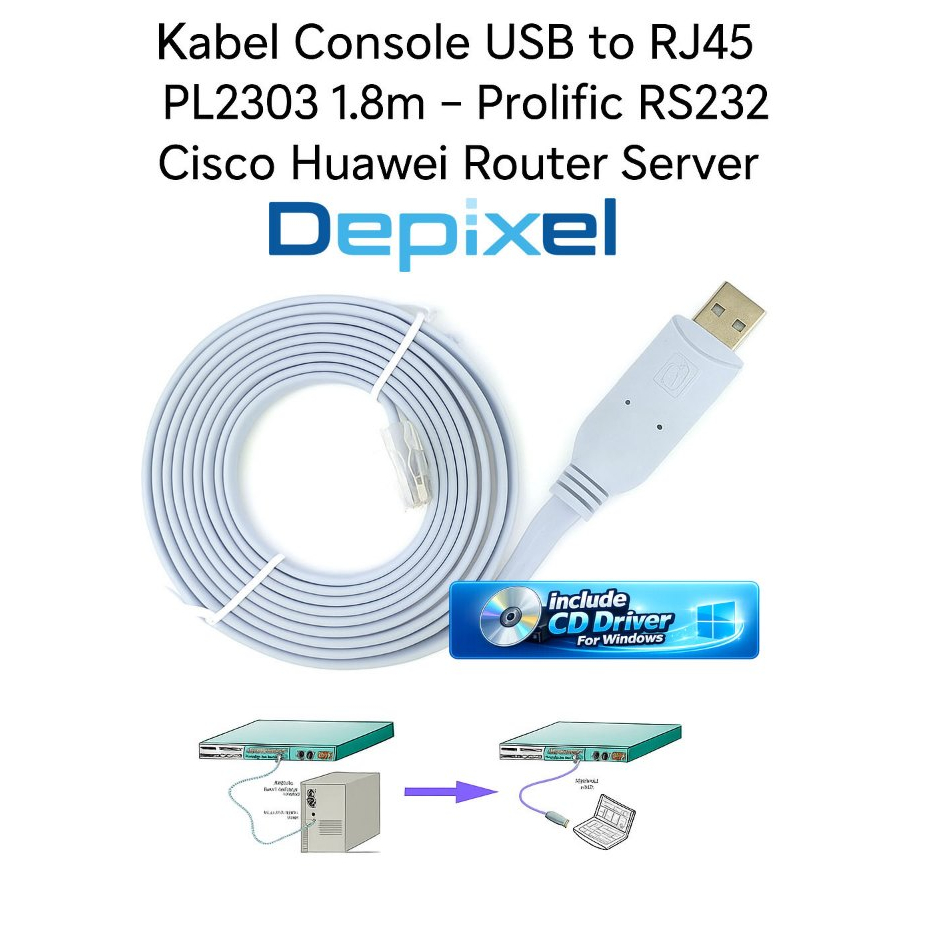
Kabel Console USB to RJ45 — chip Prolific PL2303, 1.8 meter.
Kenapa Banyak Keluhan "Code 10" Soal PL2303 — dan Kenapa Itu Tidak Berlaku ke Kabel Kami
Kalau Anda mencari soal driver PL2303, kemungkinan besar Anda akan menemukan banyak keluhan error "Code 10 — This device cannot start" di Windows 8.1 ke atas. Ini bukan bug acak — ini kebijakan resmi Prolific:
Kami cek chip asli kabel yang kami jual lewat lsusb di Linux — hasilnya kode revisi bcdDevice 4.00, yang berarti generasi baru, bukan generasi HXA/XA lama yang bermasalah itu:
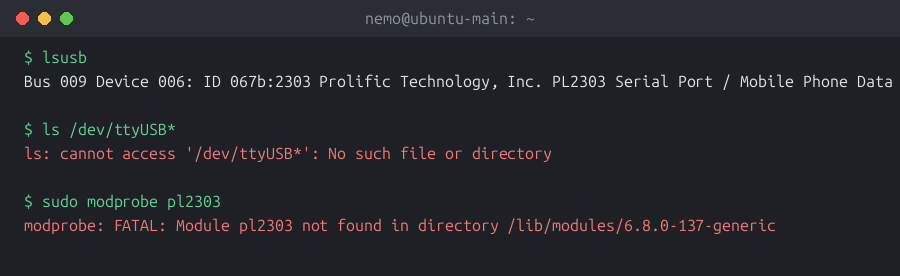
Kode perangkat asli: VID 067B, PID 2303, revisi bcdDevice 4.00.
Kode ini tercantum resmi di daftar dukungan installer terbaru Prolific (lihat tabel unduhan di bawah) — jadi kabel yang kami jual tidak akan mengalami Code 10 di Windows manapun.
VID_067B&PID_2303. Di Linux/Ubuntu, perintah lsusb langsung menampilkan nama chipnya.
Instal di Ubuntu Linux (Diuji Langsung)
Chip PL2303 sudah didukung bawaan kernel Linux sejak lama — tidak perlu unduh driver terpisah. Tapi ada satu jebakan yang kami temukan sendiri di Ubuntu Server: modulnya tidak otomatis tersedia di instalasi minimal. Begitu dicolok, lsusb langsung mengenali chipnya, tapi device serialnya (/dev/ttyUSB0) belum muncul karena modul kernel pl2303 memang belum terpasang (lihat screenshot di atas).
Ini bukan kabelnya rusak — Ubuntu Server (beda dari Ubuntu Desktop) sengaja tidak menyertakan modul-modul kurang umum seperti driver USB-serial untuk menghemat ukuran instalasi. Solusinya tiga baris:
- Pasang paket modul tambahan resmi Ubuntu:
sudo apt install linux-modules-extra-$(uname -r) - Muat modulnya:
sudo modprobe pl2303 - Tambahkan user Anda ke grup
dialoutsupaya bisa akses port tanpasudo:sudo usermod -aG dialout $USER, lalu logout-login ulang.
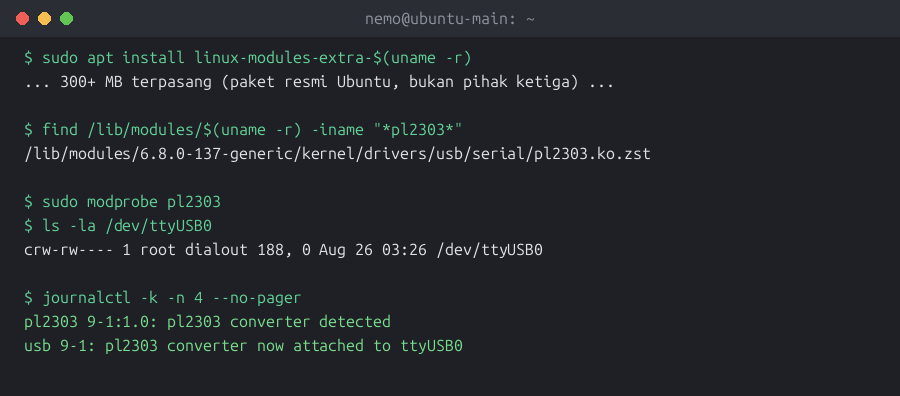
Setelah paket modul tambahan terpasang: /dev/ttyUSB0 langsung muncul, kernel mencatat "pl2303 converter now attached to ttyUSB0".
Setelah muncul di /dev/ttyUSB0, langsung bisa dipakai lewat screen /dev/ttyUSB0 9600, minicom, picocom, atau software terminal serial lain (baud rate umum untuk console router: 9600, 8N1 — cek dokumentasi perangkat Anda).
Instal di Windows 11, 10, dan 7
Prolific menyediakan satu installer resmi terpadu yang mendukung Windows 7 sampai 11 sekaligus (32 & 64-bit) — tidak perlu file terpisah per versi Windows.
| Isi installer | Sumber resmi | Unduh dari LPComp |
|---|---|---|
| PL2303G v5.2.11.0 (22 Jan 2026) + PL2303HXD v3.9.7.0 (30 Des 2025), WHQL certified, 13 MB | Halaman resmi Prolific cari "PL2303 series software download" |
Unduh (13 MB) |
Kolom kanan mengunduh dari server kami (lebih dekat, tidak perlu buka situs luar) — salinan persis paket resmi, tidak kami ubah sedikit pun. Kami cek sendiri sidik jari SHA-256-nya sama persis dengan versi resmi Prolific:
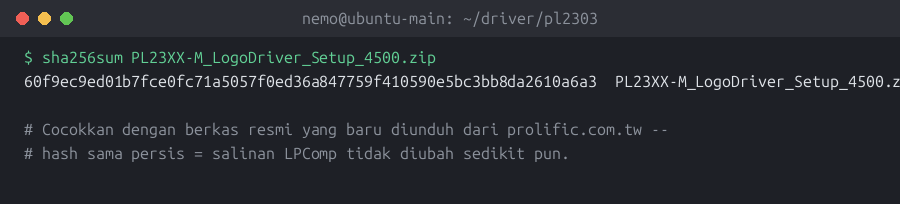
Verifikasi checksum: berkas di server kami sama persis dengan yang diunduh langsung dari prolific.com.tw.
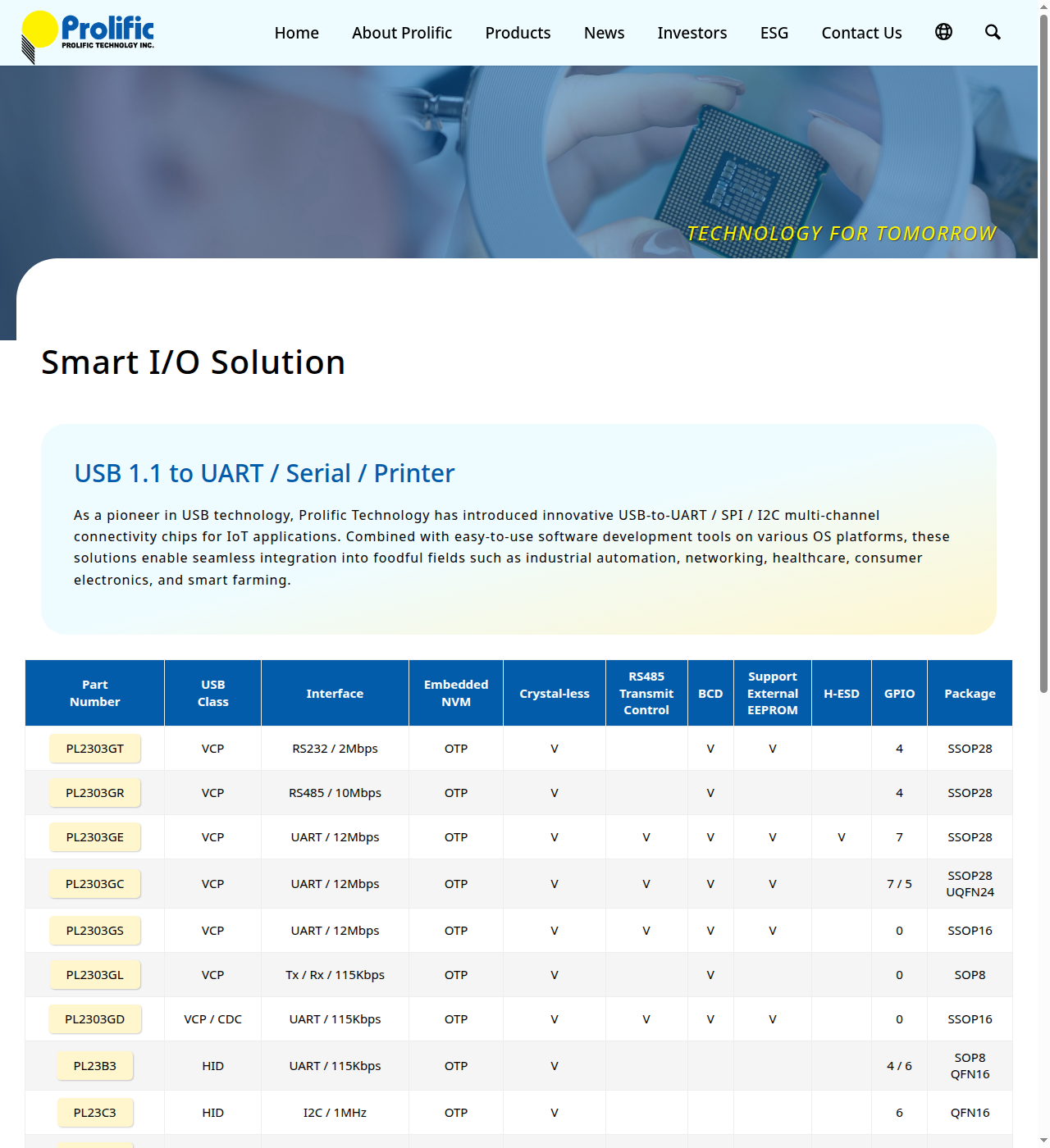
Halaman resmi Prolific — situs asalnya.
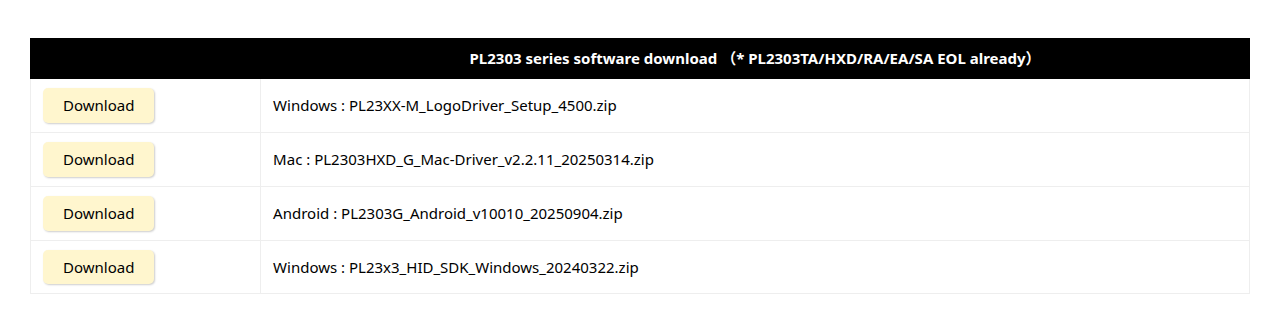
Bagian unduhannya — perhatikan catatan EOL, dijelaskan di bawah.
- Unduh installer dari tabel di atas.
- Jalankan sebagai Administrator (klik kanan → Run as administrator).
- Ikuti wizard sampai selesai.
- Colok kabelnya (kalau belum), atau cabut-colok ulang kalau sudah terpasang sebelum driver diinstal.
- Cek Device Manager (Windows + X): kabel akan muncul di kategori Ports (COM & LPT) sebagai "Prolific USB-to-Serial Comm Port (COMx)".
Memastikan Instalasi Berhasil
Di Windows: Device Manager → kategori Ports (COM & LPT) harus menampilkan "Prolific USB-to-Serial Comm Port" tanpa tanda seru kuning, dengan nomor COM di belakangnya (misalnya "COM3"). Nomor COM inilah yang Anda pilih di software terminal/konfigurasi (PuTTY, Mikrotik Winbox, dsb).
Di Linux/Ubuntu: ls /dev/ttyUSB* — kalau muncul /dev/ttyUSB0, sudah siap dipakai.
Kalau Bermasalah
Muncul "Code 10" meski sudah instal driver resmi di atas
Seperti dijelaskan di awal, ini gejala chip generasi lama (HXA/XA sebelum 2012) atau chip tiruan — bukan berlaku untuk kabel yang kami jual (sudah kami cek langsung revisinya). Pastikan Anda memasang installer resmi dari tabel di atas (bukan driver hasil unduhan situs lain), dan restart setelah instalasi. Kalau tetap Code 10, kemungkinan unit yang Anda pegang bukan dari kami — hubungi kami untuk verifikasi.
Nomor COM port berubah-ubah setiap dicolok ulang
Wajar kalau Anda punya lebih dari satu perangkat USB-serial, atau colok di port USB fisik yang berbeda. Kalau software Anda butuh nomor COM tetap, colok selalu di port fisik yang sama, atau atur manual lewat Device Manager → klik kanan port → Properties → tab Port Settings → Advanced → pilih nomor COM tetap.
Device Manager menampilkan tanda seru kuning meski sudah instal
Lakukan pasang-ulang bersih: klik kanan perangkatnya → Uninstall device → centang "Delete the driver software for this device" → restart → jalankan ulang installer resminya.
Sama sekali tidak terbaca di komputer manapun
Coba port USB lain (utamakan port belakang PC desktop, hindari hub USB pasif), lalu coba di komputer kedua. Kalau di dua komputer berbeda tetap sama sekali tidak muncul apa-apa, kemungkinan unitnya cacat produksi — hubungi kami untuk klaim garansi.
Pertanyaan yang Sering Ditanya
Apakah kabel ini bisa dipakai untuk internet/LAN biasa?
Tidak. Port RJ45 di kabel ini adalah port console untuk masuk ke mode konfigurasi router/switch/Mikrotik (kabel rollover biru khas Cisco), bukan port data/LAN. Kalau Anda mencari adaptor untuk menyambungkan laptop tanpa port LAN ke jaringan biasa, itu produk USB to LAN/Ethernet yang berbeda.
Apakah butuh driver di Windows 11?
Driver PL2303 tersedia juga lewat Windows Update di Windows 11, tapi kami tetap sarankan instal manual dari installer resmi di atas supaya versinya pasti lengkap dan terbaru, dan supaya bisa langsung terkonfirmasi bebas Code 10.
Baud rate berapa yang harus dipakai untuk console router/Mikrotik?
Standar umumnya 9600 bps, 8N1 (8 data bit, no parity, 1 stop bit) — tapi cek dokumentasi perangkat Anda, sebagian merek pakai 115200.
Bisa dipakai di macOS?
Prolific menyediakan driver resmi Universal Binary untuk macOS (Intel dan Apple Silicon), tersedia di halaman unduhan resminya. Panduan di halaman ini fokus Ubuntu Linux dan Windows karena itu yang kami uji langsung.
Saya juga punya kabel USB to RS232 DB9 — drivernya sama?
Tidak — kabel USB to RS232 DB9 kami memakai chip CH340/WCH yang berbeda pabrikan, kode VID/PID-nya berbeda total, dan drivernya tidak bisa dipertukarkan. Panduan instalasinya ada di artikel terpisah ini.
Produk Terkait
Panduan ini kami tulis untuk produk yang kami jual sendiri:
- Kabel Console USB to RJ45 PL2303 Prolific RS232 Cisco Router Switch Mikrotik 1.8m
- Kabel Adapter USB to RS232 DB9 HL-340 Serial Converter CNC PLC Barcode — kalau perangkat Anda pakai port RS232 DB9, bukan console RJ45.



