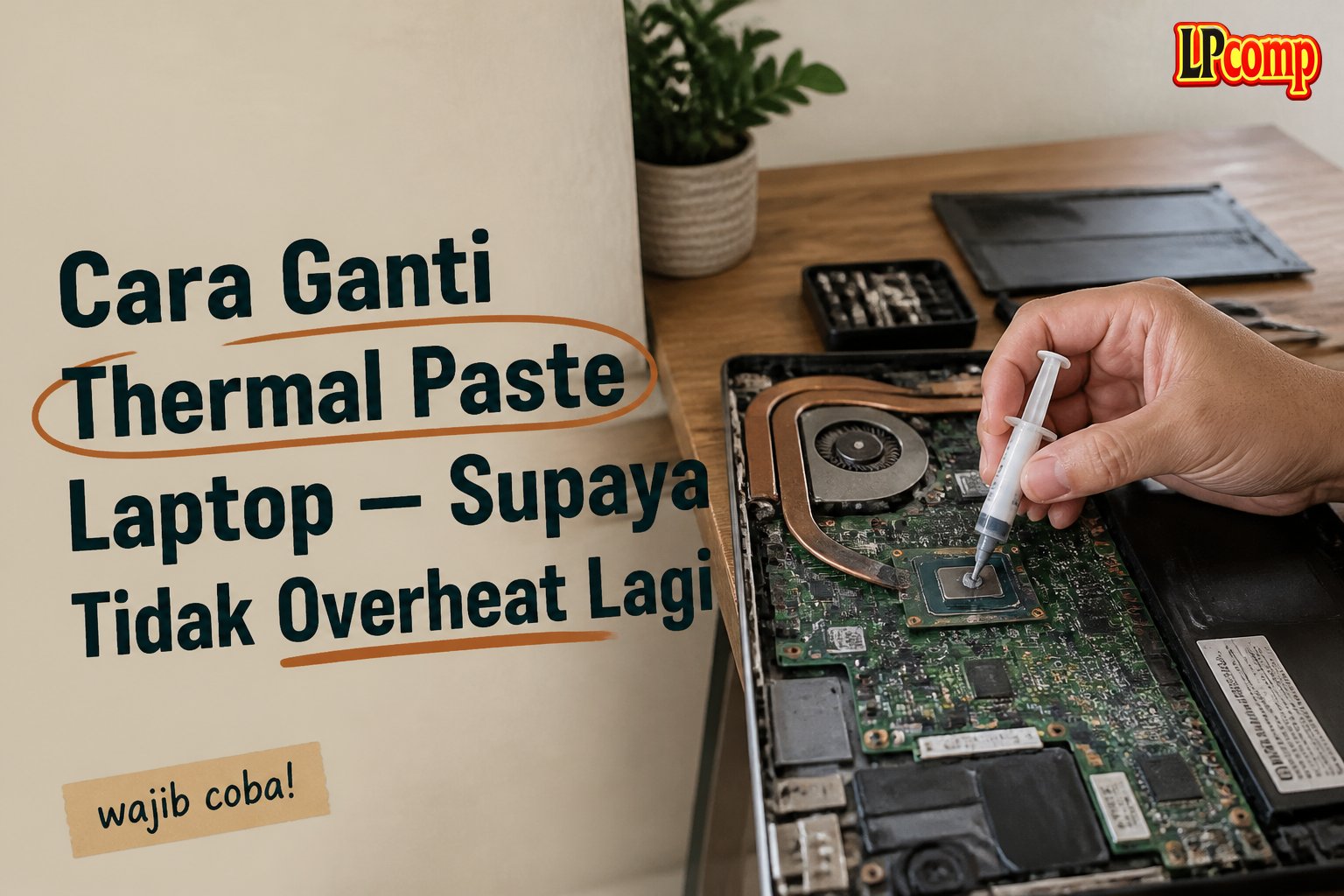
Mengganti thermal paste laptop bisa dilakukan sendiri dengan estimasi waktu sekitar 30 menit hingga 1 jam, menggunakan alat seperti obeng, kuas kecil, dan thermal paste baru, untuk mencegah overheat dan memperbaiki kinerja laptop.
Cara Ganti Thermal Paste Laptop — Supaya Tidak Overheat Lagi
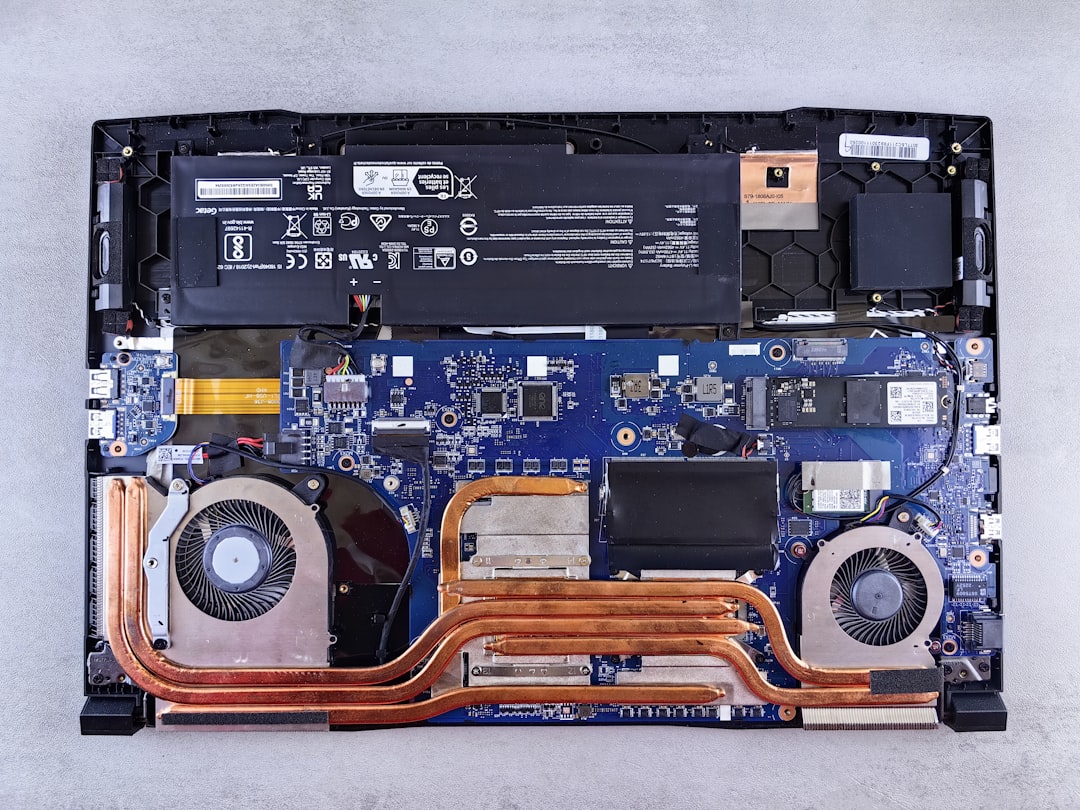
Overheat adalah salah satu masalah yang paling umum terjadi pada laptop. Hal ini dapat disebabkan oleh berbagai faktor, seperti penggunaan yang berlebihan, debu yang menumpuk, atau thermal paste yang sudah kering. Jika tidak diatasi, overheat dapat menyebabkan kerusakan pada komponen laptop, seperti prosesor, motherboard, atau bahkan hard drive. Oleh karena itu, penting untuk melakukan perawatan rutin pada laptop, termasuk mengganti thermal paste.
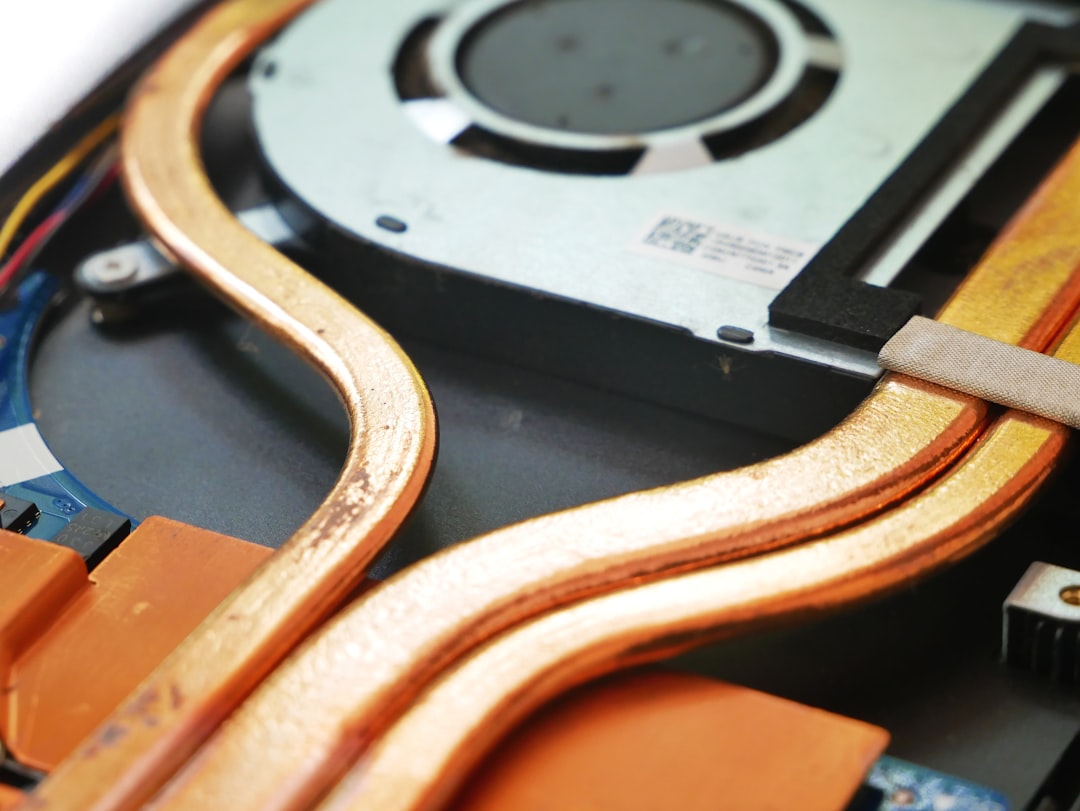
Thermal paste adalah bahan yang digunakan untuk menghubungkan prosesor dengan heatsink, sehingga panas dapat diserap dan dialirkan keluar dari laptop. Namun, thermal paste dapat kering dan kehilangan fungsinya seiring waktu, sehingga perlu diganti secara berkala. Berikut adalah langkah-langkah untuk mengganti thermal paste laptop:
Langkah-Langkah Mengganti Thermal Paste Laptop
- Persiapan: Sebelum memulai, pastikan Anda memiliki semua alat yang dibutuhkan, seperti obeng, thermal paste baru, dan kain lembut. Pastikan juga laptop dalam keadaan mati dan tidak terhubung dengan sumber daya.
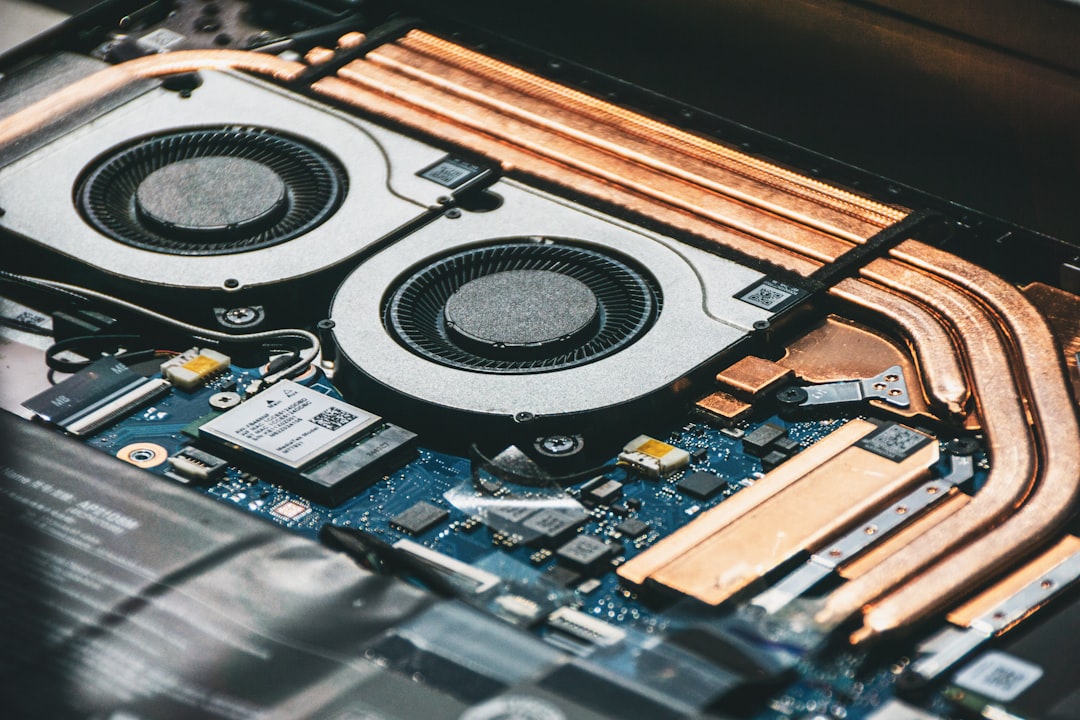
- Buka Casing Laptop: Buka casing laptop dengan menggunakan obeng. Pastikan Anda melepas semua sekrup yang menghubungkan casing dengan motherboard.
- Cari Prosesor dan Heatsink: Cari prosesor dan heatsink yang terletak di dalam laptop. Pastikan Anda menemukan thermal paste yang lama yang terletak di antara keduanya.
- Bersihkan Thermal Paste Lama: Bersihkan thermal paste lama dari prosesor dan heatsink menggunakan kain lembut. Pastikan Anda membersihkan semua sisa thermal paste yang masih menempel.
- Aplikasikan Thermal Paste Baru: Aplikasikan thermal paste baru pada prosesor dan heatsink. Pastikan Anda menggunakan jumlah yang tepat dan tidak berlebihan.
- Pasang Kembali Heatsink: Pasang kembali heatsink pada prosesor. Pastikan Anda memastikan bahwa heatsink terpasang dengan baik dan tidak longgar.
- Tutup Casing Laptop: Tutup casing laptop dan pastikan semua sekrup terpasang dengan baik.
Tip dan Peringatan
Beberapa tip dan peringatan yang perlu Anda ketahui saat mengganti thermal paste laptop:
- Pastikan Anda menggunakan thermal paste yang berkualitas dan sesuai dengan jenis laptop Anda.
- Pastikan Anda membersihkan semua sisa thermal paste yang masih menempel untuk menghindari kerusakan pada komponen laptop.
- Pastikan Anda tidak menggunakan terlalu banyak thermal paste, karena dapat menyebabkan kerusakan pada komponen laptop.
- Pastikan Anda memastikan bahwa heatsink terpasang dengan baik dan tidak longgar untuk menghindari kerusakan pada komponen laptop.
Kesimpulan
Mengganti thermal paste laptop adalah salah satu cara untuk mencegah overheat dan memperpanjang umur laptop. Dengan mengikuti langkah-langkah di atas, Anda dapat melakukan perawatan rutin pada laptop dan menghindari kerusakan pada komponen laptop. Jika Anda memiliki pertanyaan atau memerlukan bantuan, jangan ragu untuk menghubungi kami.
Butuh spare part? Cari di toko LPComp di Shopee
Pertanyaan yang Sering Ditanyakan (FAQ)
Apa saja alat yang dibutuhkan untuk mengganti thermal paste laptop?
Alat yang dibutuhkan adalah obeng, penghapus thermal paste, dan thermal paste baru.
Berapa lama waktu yang dibutuhkan untuk mengganti thermal paste laptop?
Waktu yang dibutuhkan sekitar 30 menit hingga 1 jam.
Apakah mengganti thermal paste laptop bisa dilakukan sendiri?
Bisa, tetapi diperlukan ketelatenan dan kehati-hatian untuk menghindari kerusakan pada komponen laptop.
Berapa biaya untuk mengganti thermal paste laptop?
Biaya yang dibutuhkan sekitar Rp 50.000 hingga Rp 200.000, tergantung pada jenis thermal paste yang digunakan.