
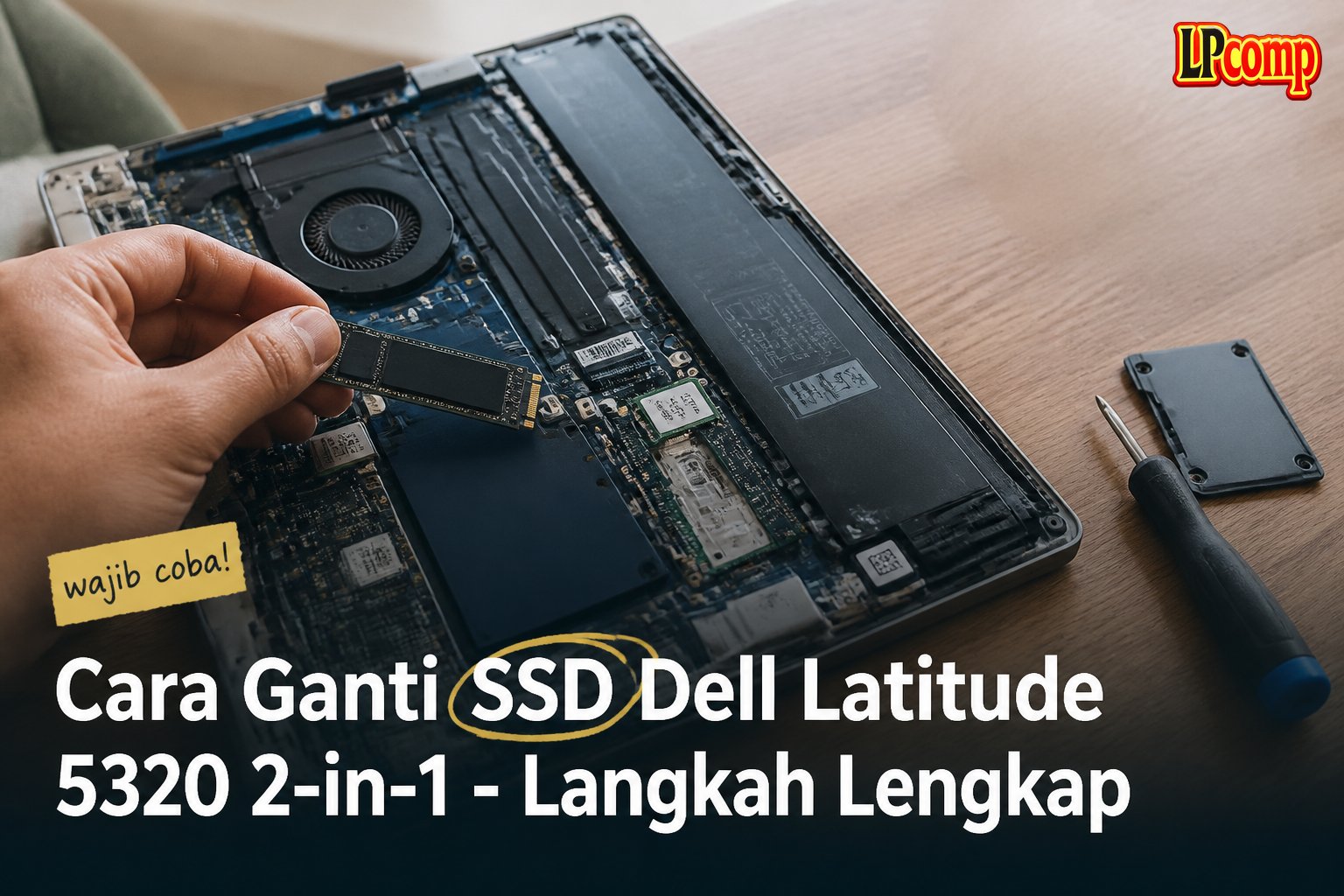
Perlu mengganti SSD Dell Latitude 5320 2-in-1 karena rusak atau ingin upgrade? Panduan ini membantu Anda mengganti SSD dengan langkah-langkah detail. Waktu pengerjaan sekitar 30 menit dengan tingkat kesulitan sedang.
Alat yang dibutuhkan: obeng Phillips, spudger plastik, karet gelang, dan kaki meja.
Langkah 1: Matikan Laptop dan Buka Tutup Bawah
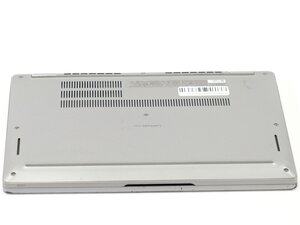
Langkah pertama adalah mematikan laptop secara lengkap dan melepas kabel charger serta perangkat lainnya. Setelah itu, balikkan laptop agar bagian bawah menghadap ke atas. Pastikan laptop dalam kondisi mati dan tidak terhubung ke sumber daya listrik.
- Matikan laptop melalui tombol daya.
- Lebihkan kabel charger dan perangkat eksternal.
- Balikkan laptop agar bagian bawah menghadap ke atas.
⚠️ Jangan coba membuka laptop saat masih menyala atau terhubung ke sumber daya.
Langkah 2: Lepaskan Kancing Bawah dengan Obeng
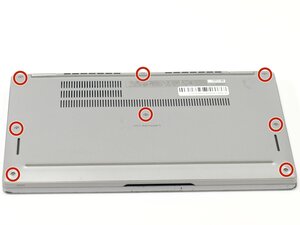
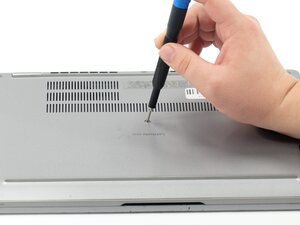
Gunakan obeng Phillips #000 untuk melepas delapan kancing yang mengunci tutup bawah. Kancing ini tidak dilepas sepenuhnya, cukup longgarkan agar bisa dilepas saat membuka tutup. Pastikan tidak menggigit kancing terlalu keras agar tidak rusak.
- Gunakan obeng Phillips #000 untuk mengendurkan kancing.
- Periksa semua kancing dan pastikan tidak ada yang terlewat.
- Simpan kancing di tempat aman untuk tidak kehilangan.
⚠️ Jangan gunakan obeng yang terlalu besar karena bisa merusak kancing.
Langkah 3: Buka Tutup Bawah dengan Spudger
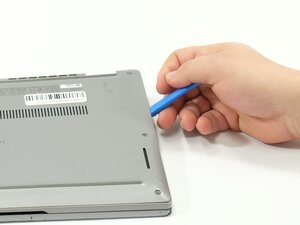
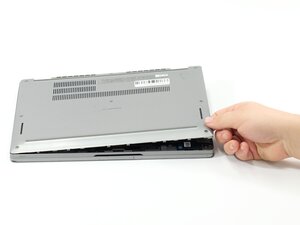
Setelah kancing dilepas, gunakan spudger plastik untuk memasukkan ke celah antara tutup bawah dan badan laptop. Gerakkan spudger secara perlahan mengelilingi tepi laptop hingga kunci lepas. Setelah itu, angkat tutup bawah dengan hati-hati dan simpan di tempat aman.
- Masukkan spudger ke celah antara tutup dan badan.
- Gerakkan spudger mengelilingi tepi laptop.
- Angkat tutup bawah setelah kunci lepas.
⚠️ Jangan menekan terlalu keras agar tidak merusak kunci.
Langkah 4: Lepaskan Kabel Baterai dari Motherboard
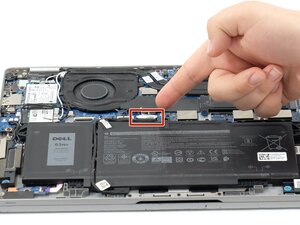
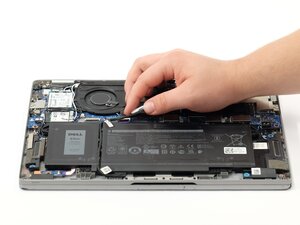
Setelah tutup bawah terbuka, cari kabel baterai yang terhubung ke motherboard. Lepaskan kabel baterai dengan menariknya secara perlahan ke atas. Pastikan kabel terlepas sepenuhnya sebelum melanjutkan ke langkah berikutnya.
- Cari kabel baterai di bagian bawah motherboard.
- Tarik kabel baterai ke atas secara perlahan.
- Pastikan kabel terlepas sepenuhnya sebelum melanjutkan.
⚠️ Jangan menarik kabel baterai terlalu keras karena bisa merusak koneksi.
Pertanyaan yang Sering Ditanyakan
Apakah perlu mengganti SSD jika laptop lemot?
SSD yang rusak atau lemot bisa menjadi penyebabnya. Namun, sebelum mengganti SSD, pastikan tidak ada masalah lain seperti virus atau pengaturan sistem yang tidak optimal.
Apakah bisa menggunakan SSD eksternal sebagai pengganti?
SSD eksternal tidak bisa digunakan sebagai pengganti SSD internal karena koneksi dan kecepatan tidak sama. Pastikan menggunakan SSD yang kompatibel dengan laptop.
Apakah perlu menghapus data sebelum mengganti SSD?
Ya, sebelum mengganti SSD, pastikan semua data telah disimpan atau dicadangkan. Jika SSD rusak, data mungkin tidak bisa diakses lagi.
Tips & Penutup
💡 Tips penting untuk hasil terbaik. Jika kamu ragu atau tidak yakin melakukan sendiri, LPComp menyediakan spare part berkualitas dan layanan konsultasi teknis gratis — kunjungi lpcomp.my.id atau toko Shopee kami.
- Baut SSD NVMe M.2 Dell Inspiron Latitude Vostro XPS - Baut Stabil Pres · Rp6.000
- Kabel Konek HDD SSD Dell Inspiron 15 5555 5558 5559 5000 NBX0001QE00 · Rp120.000
- Kabel Flexible HDD SSD Flex SATA Dell Inspiron 14 3465 3467 3468 3478 · Rp169.000
- Kabel Power Jack DC Dell XPS 15 9550 9560 9650 9530 · Rp83.000



