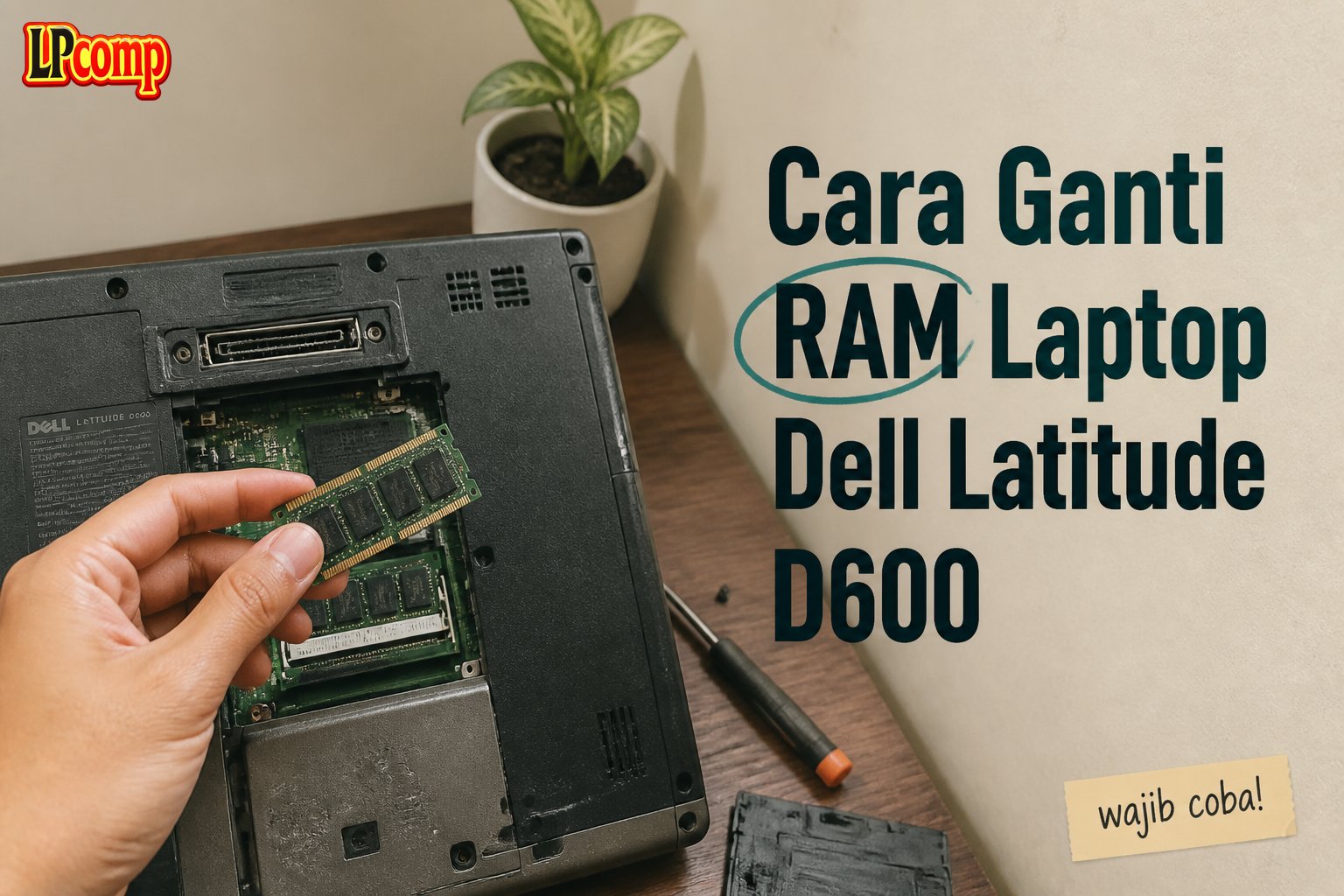
Perlu menambah atau mengganti RAM laptop Dell Latitude D600? Panduan ini akan membantu Anda melakukannya dengan mudah. Proses ini memakan waktu sekitar 10-15 menit dan memiliki tingkat kesulitan rendah.
Alat yang dibutuhkan: obeng Phillips, spudger plastik, ram baru, dan penjepit kabel (jika diperlukan).
Langkah 1: Mengakses Slot RAM
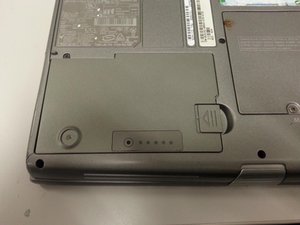
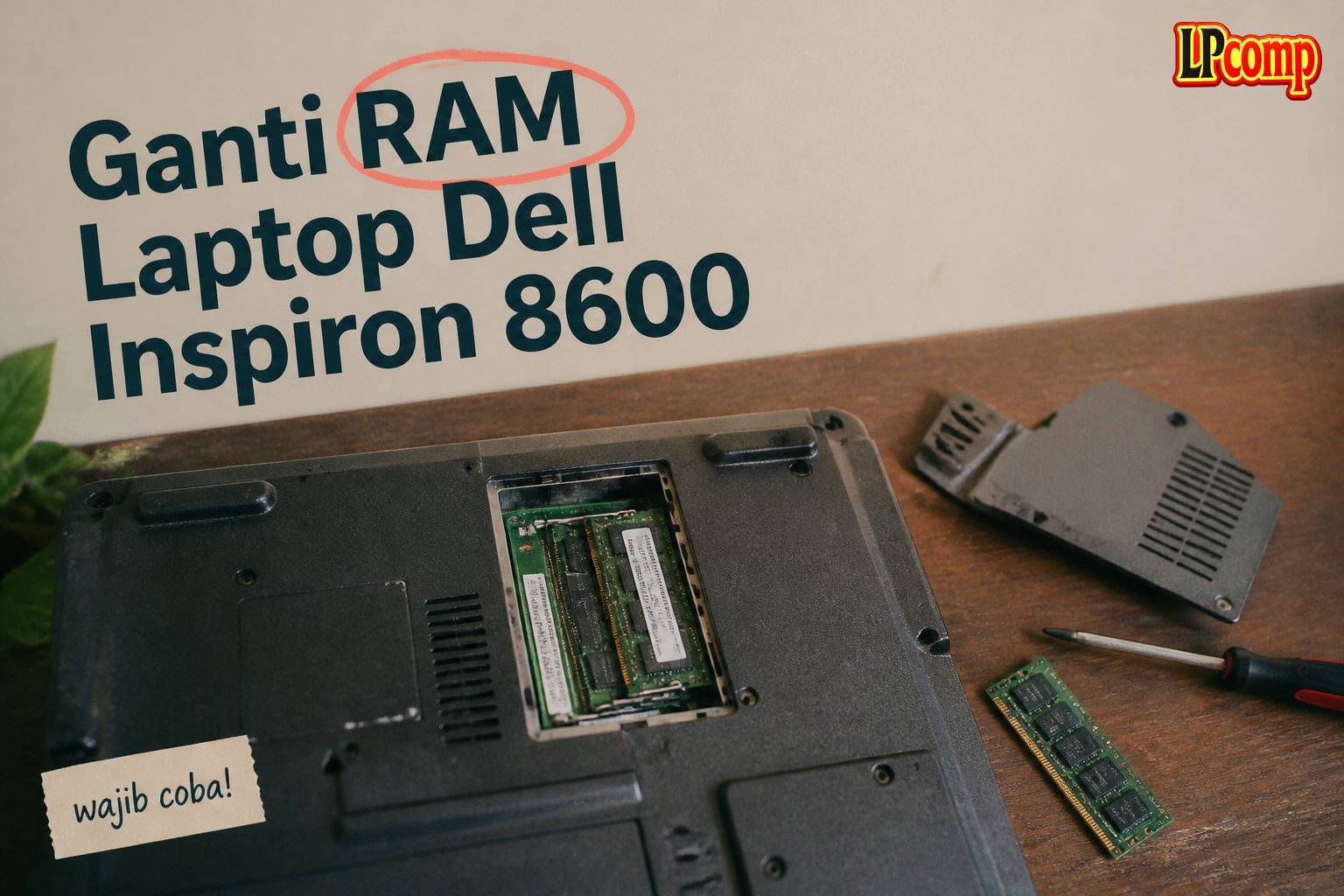
Pertama, pastikan laptop dalam keadaan mati dan terlepas dari sumber daya. Untuk mengakses slot RAM, Anda perlu membuka bagian bawah laptop. Cari tutup belakang laptop yang biasanya berada di bagian bawah.
- Buka tutup belakang dengan obeng Phillips.
- Hindari menyentuh komponen elektronik di dalamnya untuk mencegah kerusakan.
⚠️ Pastikan laptop tidak dalam keadaan menyala saat membuka bagian dalam.
Langkah 2: Mengeluarkan Baterai
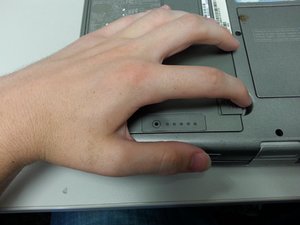
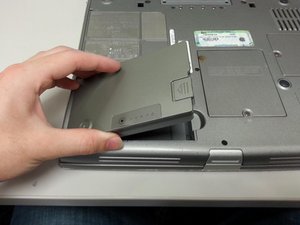
Cari baterai yang biasanya terletak di bagian bawah laptop. Baterai biasanya terkunci dengan tab plastik atau kait.
- Tarik tab pengunci untuk melepaskan baterai.
- Keluarkan baterai dengan lembut untuk menghindari kerusakan pada port.
⚠️ Jangan menarik baterai secara paksa, karena bisa merusak port atau baterai itu sendiri.
Langkah 3: Mengganti atau Menambah RAM
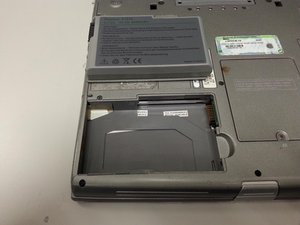
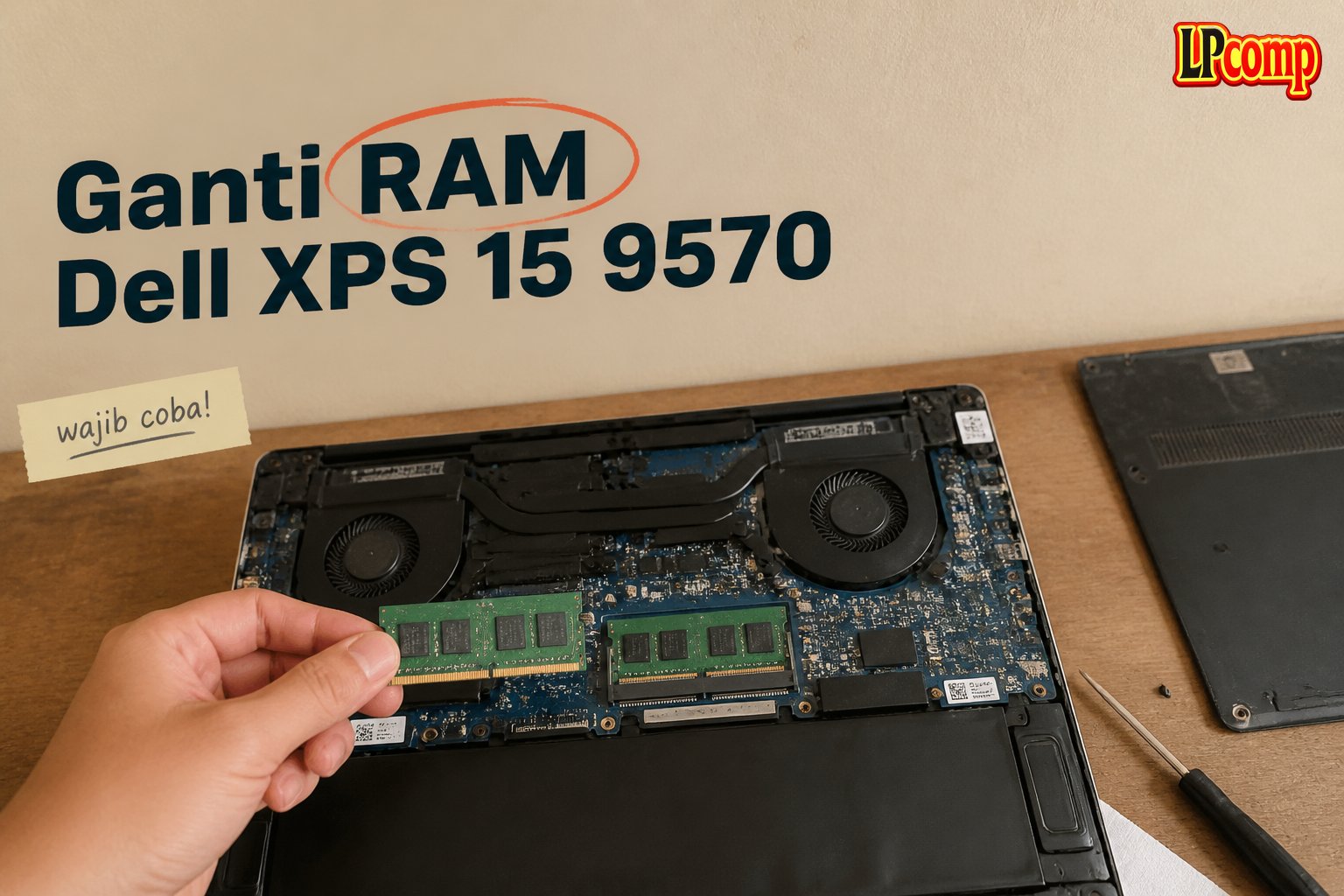
Setelah baterai dilepas, cari slot RAM yang terletak di dekat baterai. Pastikan RAM yang akan dipasang sesuai dengan jenis dan ukuran yang didukung oleh laptop.
- Selaraskan pin RAM dengan slot.
- Tarik RAM ke dalam dengan sudut 30-45 derajat.
⚠️ Jika RAM tidak terkunci dengan baik, ulangi prosesnya dan pastikan posisi RAM benar.
Langkah 4: Memastikan RAM Terkunci dengan Benar
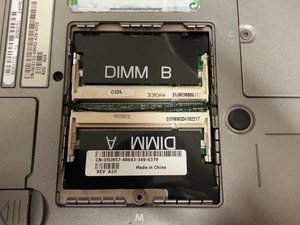
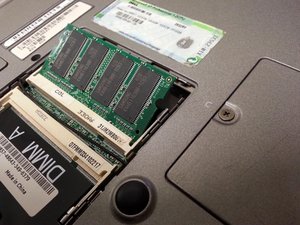
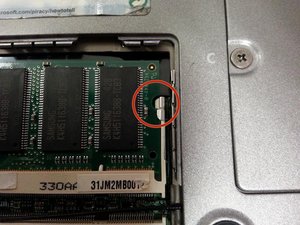
Setelah RAM dimasukkan, pastikan tab pengunci di sisi RAM terkunci dengan baik di dalam slot. Tab ini biasanya berbentuk dua lingkaran setengah.
- Jika RAM tidak terkunci, keluarkan dan coba lagi.
- Pastikan RAM tidak terlalu dalam atau terlalu dalam.
⚠️ Jika RAM tidak terkunci dengan baik, laptop mungkin tidak akan berfungsi dengan benar.
Langkah 5: Menutup Laptop dan Uji
Setelah RAM terpasang dengan benar, pasang kembali baterai dan tutup belakang laptop. Pastikan semua komponen kembali ke tempat semula.
- Nyalakan laptop dan cek apakah RAM terdeteksi.
- Jika tidak terdeteksi, periksa kembali pemasangan RAM.
⚠️ Jika laptop tidak menyala setelah pemasangan, pastikan semua kabel terhubung dengan baik.
Pertanyaan yang Sering Ditanyakan
Apakah semua model Dell Latitude D600 bisa diupgrade RAM?
Ya, kebanyakan model Dell Latitude D600 memiliki slot RAM yang bisa diupgrade. Namun, pastikan RAM yang dipasang sesuai dengan spesifikasi laptop.
Apakah saya perlu mematikan laptop sebelum mengganti RAM?
Ya, pastikan laptop dalam keadaan mati dan terlepas dari sumber daya sebelum memulai proses penggantian RAM.
Apakah RAM yang sudah terpasang bisa dilepas kembali?
Ya, RAM bisa dilepas kembali dengan cara yang sama seperti saat memasangnya. Pastikan tab pengunci dilepas terlebih dahulu.
Tips & Penutup
💡 Pastikan RAM yang dipasang kompatibel dengan laptop Anda. Jika kamu ragu atau tidak yakin melakukan sendiri, LPComp menyediakan spare part berkualitas dan layanan konsultasi teknis gratis — kunjungi lpcomp.my.id atau toko Shopee kami.
- Kabel Konek HDD SSD Dell Inspiron 15 5555 5558 5559 5000 NBX0001QE00 · Rp120.000
- Kabel Flexible HDD SSD Flex SATA Dell Inspiron 14 3465 3467 3468 3478 · Rp169.000
- Kabel Power Jack DC Dell XPS 15 9550 9560 9650 9530 · Rp83.000
- Kabel Power Jack DC Dell Inspiron 17 5000 5555 5558 5559 5758 5759 575 · Rp85.000