
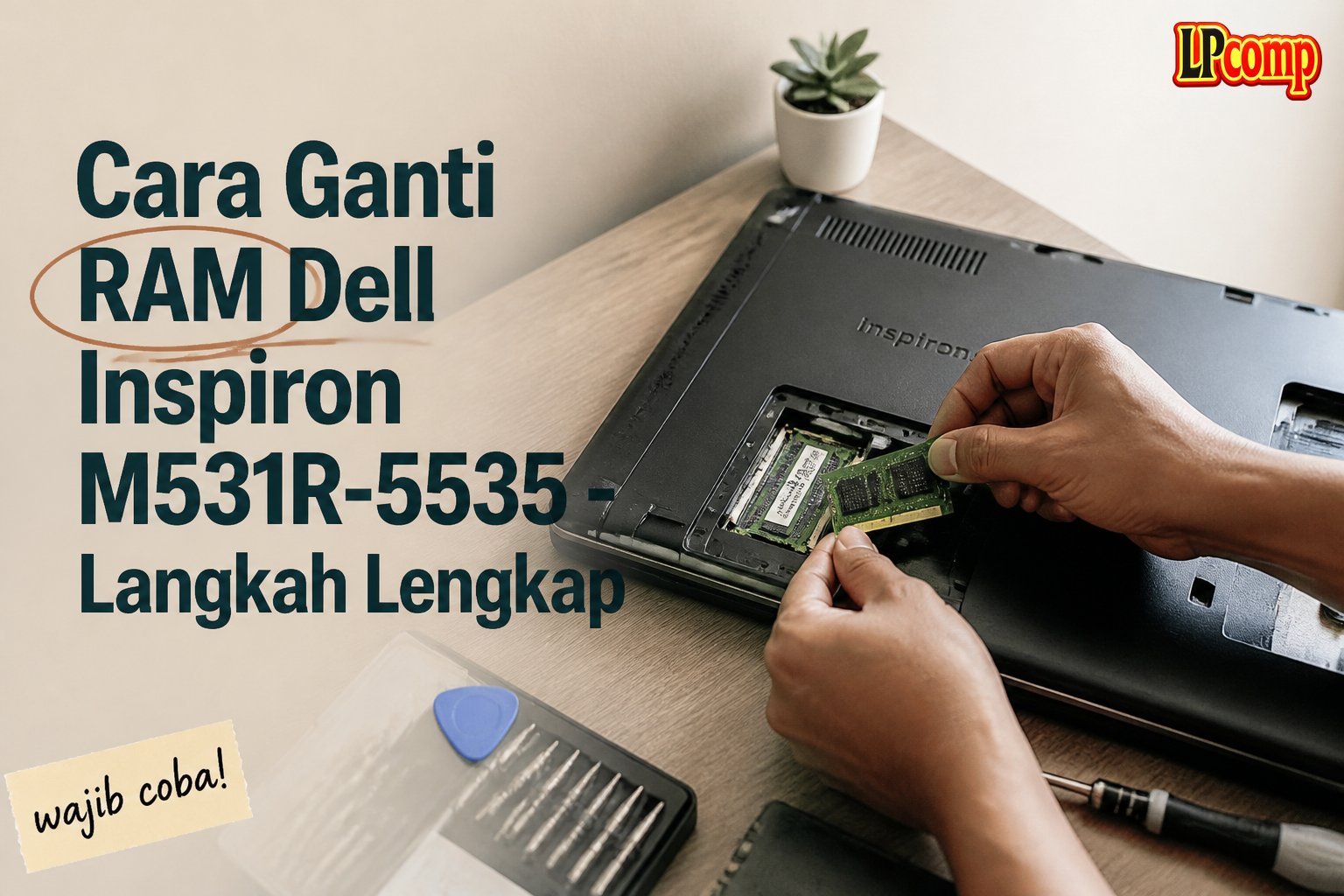
RAM laptop berperan penting dalam menjalankan aplikasi dan multitasking. Jika RAM tidak cukup, laptop akan lemot. Ganti RAM Dell Inspiron M531R-5535 bisa meningkatkan performa dan umur laptop. Waktu pengerjaan sekitar 15 menit dengan tingkat kesulitan sedang.
Alat yang dibutuhkan: obeng Phillips, spudger plastik, kain microfiber, dan kaki meja.
Langkah 1: Buka Tutup Laptop dan Lepaskan Tray
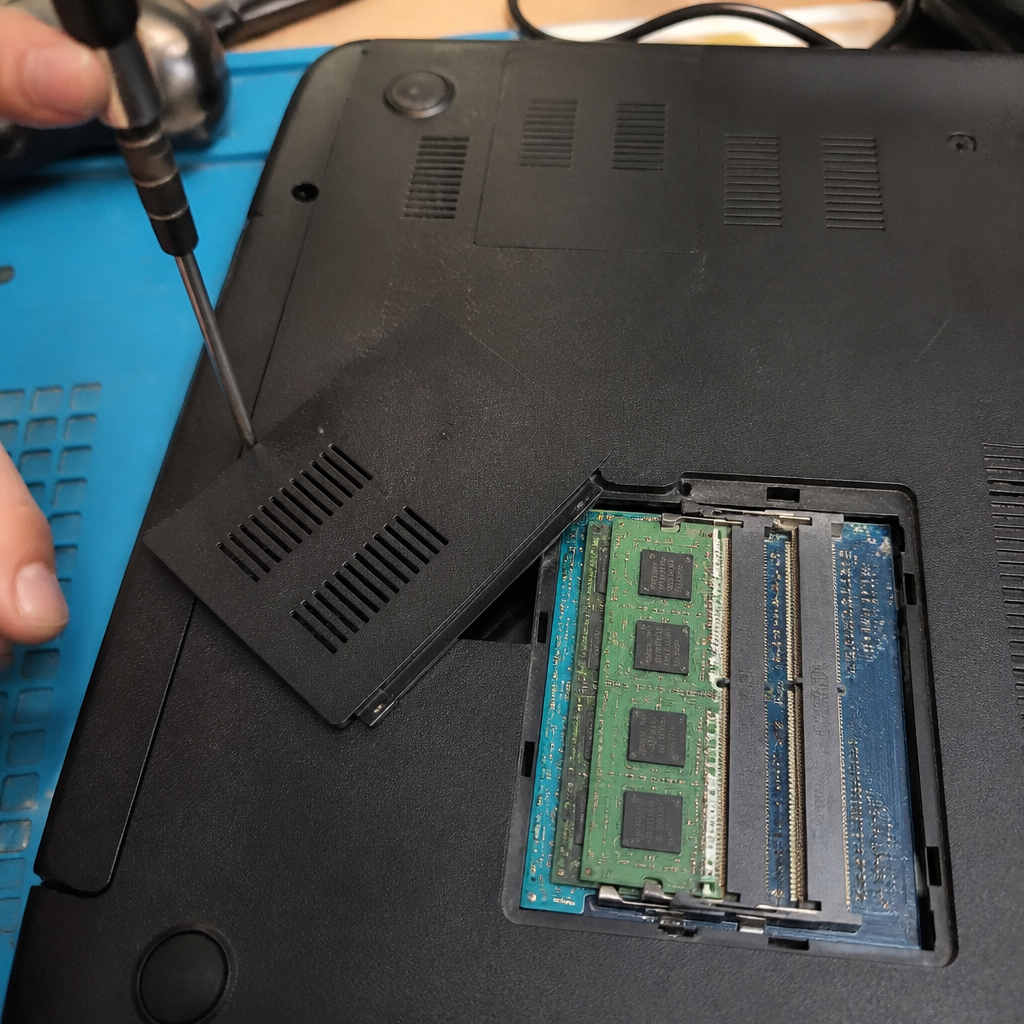
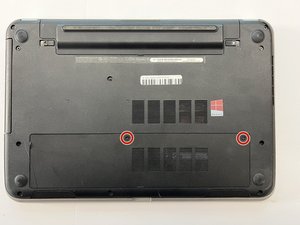
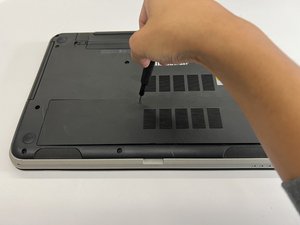
Letakkan laptop di permukaan datar dan flip ke sisi belakang. Gunakan obeng Phillips ukuran #1 untuk melepas dua buah sekrup di bagian bawah. Jangan lepas sekrup secara terpisah, biarkan tetap berada di tray untuk mencegah kehilangan.
- Pastikan laptop dalam kondisi mati dan tidak terhubung ke sumber daya.
- Gunakan kain microfiber untuk melindungi permukaan laptop dari goresan.
⚠️ Jangan gunakan obeng yang terlalu besar atau berbeda jenis, bisa merusak tray.
Langkah 2: Lepaskan Tray dan Cari Lokasi RAM
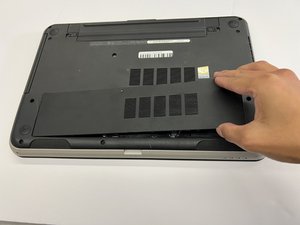
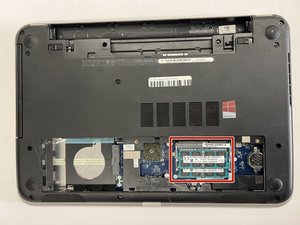
Lepaskan tray dengan mengangkatnya perlahan dari sisi kanan. RAM biasanya terletak di bagian bawah kanan, dekat dengan slot penghubung. Pastikan tray tidak terjatuh atau tergores saat diangkat.
- Periksa apakah ada kotoran atau debu di sekitar slot RAM.
- Gunakan spudger plastik untuk membersihkan area jika diperlukan.
⚠️ Jangan menyentuh ujung RAM dengan tangan kosong, bisa merusak pin.
Langkah 3: Lepaskan RAM dan Ganti dengan yang Baru
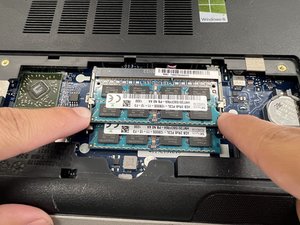
Tekan pin di sisi kiri dan kanan RAM secara perlahan untuk melepas koneksi. Pastikan pin tidak terlalu ditekan hingga RAM lepas. Setelah lepas, angkat RAM secara perlahan dan simpan di tempat aman.
- Gunakan kaki meja untuk menahan laptop agar tidak jatuh.
- Periksa apakah RAM yang baru memiliki label kompatibel dengan model laptop.
⚠️ Jangan memasukkan RAM yang tidak kompatibel, bisa menyebabkan kerusakan hardware.
Pertanyaan yang Sering Ditanyakan
Apakah RAM bisa diganti sendiri?
Ya, RAM bisa diganti sendiri dengan alat sederhana. Namun, pastikan kamu memahami langkah-langkahnya agar tidak merusak komponen lain.
Apakah RAM yang baru harus kompatibel dengan laptop?
Ya, pastikan RAM yang dipilih memiliki spesifikasi yang sesuai dengan laptop, seperti kecepatan dan tipe DDR. RAM yang tidak kompatibel bisa menyebabkan kerusakan.
Apakah perlu mengganti RAM jika laptop lemot?
Ya, jika RAM tidak cukup, laptop akan lemot. Namun, sebelum mengganti RAM, pastikan tidak ada masalah lain seperti virus atau aplikasi yang boros memori.
Tips & Penutup
💡 Tips penting untuk hasil terbaik. Jika kamu ragu atau tidak yakin melakukan sendiri, LPComp menyediakan spare part berkualitas dan layanan konsultasi teknis gratis — kunjungi lpcomp.my.id atau toko Shopee kami.
- Baut Casing Bawah Dell Inspiron 3480 3580 3501 3451 3148 5410 5402 557 · Rp10.236
- Baut Casing Bawah Laptop Dell XPS 13 15 16 17 Semua Seri Back Cover Sc · Rp10.457
- Baut Casing Bawah Dell Vostro 3401 3490 3405 3583 3510 3580 5402 5490 · Rp10.236
- Baut Laptop Dell Latitude Back Cover Casing Bawah Sekrup Screw Noteboo · Rp6.000



