
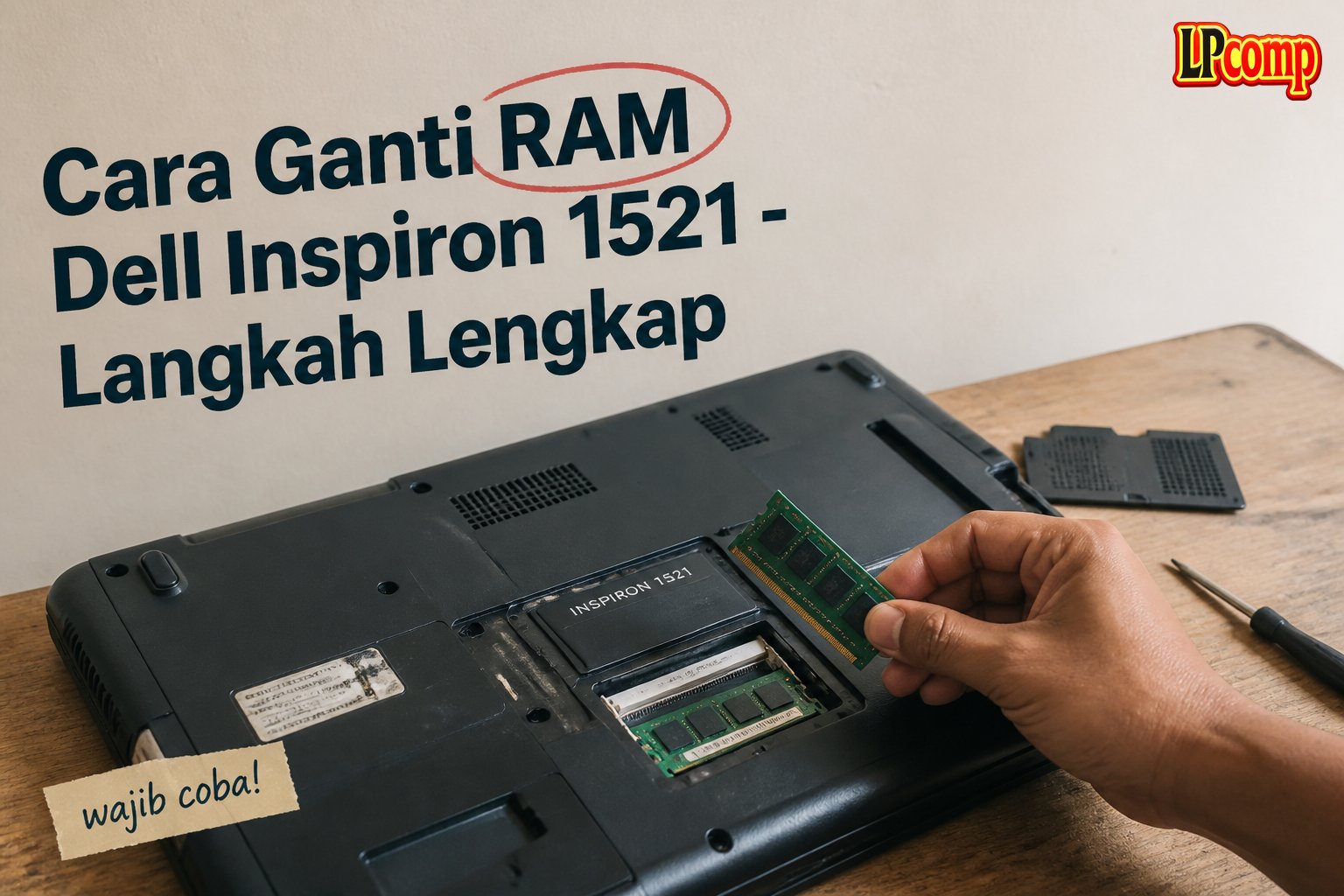
Memperbarui RAM laptop Dell Inspiron 1521 bisa meningkatkan kinerja dan kecepatan sistem. Proses ini memakan waktu sekitar 15 menit dan cukup mudah untuk pemula.
Alat yang dibutuhkan: obeng Phillips, spudger plastik, dan kertas krapier.
Langkah 1: Lepaskan Tutup Modul RAM
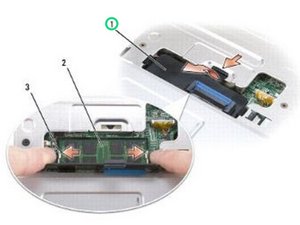
Sebelum memulai, pastikan laptop dalam keadaan mati dan lepas baterai. Lepaskan tutup modul RAM dengan lembut menggunakan tangan, jangan gunakan alat untuk mengencangkan.
- Letakkan laptop di permukaan datar dan pastikan stabil.
- Gunakan tangan kiri untuk menahan laptop agar tidak bergerak.
⚠️ Jangan gunakan alat untuk memperlebar tutup modul, bisa merusak koneksi.
Langkah 2: Lepaskan Modul RAM DIMM A
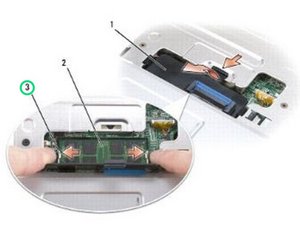
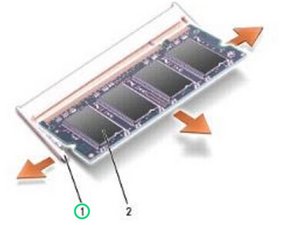
Gunakan jari tangan untuk memperlebar klip penahan di kedua ujung koneksi modul RAM hingga modul terlepas. Pastikan tangan tetap stabil agar tidak merusak koneksi.
- Periksa apakah klip sudah terbuka sepenuhnya sebelum melepas modul.
- Simpan modul yang dilepas di tempat aman untuk mencegah kehilangan.
⚠️ Jangan menyentuh sisi logam modul untuk mencegah kerusakan.
Langkah 3: Lepaskan Modul RAM DIMM B
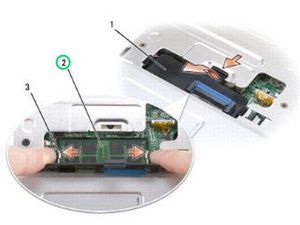
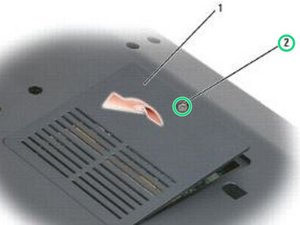
Balikkan laptop dan lepas sekrup yang menahan tutup modul RAM. Setelah sekrup dilepas, angkat tutup modul dengan lembut dan simpan di tempat aman.
- Pastikan sekrup tidak terjatuh saat memutar.
- Gunakan kertas krapier untuk melindungi permukaan laptop.
⚠️ Jangan memaksa tutup modul jika tidak terlepas, bisa merusak koneksi.
Langkah 4: Pasang Modul RAM DIMM A
Align notch modul RAM dengan tab di slot koneksi. Pastikan posisi modul benar sebelum memasukkan ke slot.
- Masukkan modul secara perlahan dan pastikan tidak ada tekanan berlebihan.
- Putar modul hingga terdengar klik untuk memastikan koneksi terbentuk.
⚠️ Jika tidak terdengar klik, lepas dan coba kembali untuk menghindari kerusakan.
Langkah 5: Pasang Modul RAM DIMM B
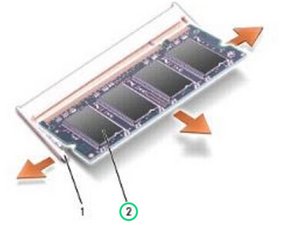
Setelah modul DIMM A terpasang, ulangi proses untuk DIMM B. Pastikan modul sudah terpasang dengan baik sebelum menutup tutup kembali.
- Periksa koneksi kembali sebelum menutup tutup modul.
- Gunakan tangan kiri untuk menahan laptop agar tidak bergerak.
⚠️ Jangan memasukkan modul secara paksa, bisa merusak slot koneksi.
Langkah 6: Pasang Tutup Modul RAM
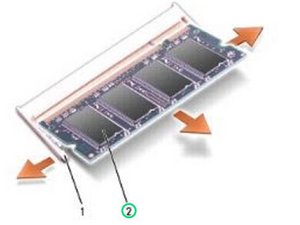
Setelah kedua modul RAM terpasang, kembalikan tutup modul ke posisi semula. Pastikan tutup sudah terpasang dengan rapi dan tidak ada bagian yang terjepit.
- Periksa apakah tutup sudah menempel dengan baik.
- Gunakan tangan kiri untuk menahan laptop agar tidak bergerak.
⚠️ Jangan mengencangkan tutup dengan alat, bisa merusak koneksi.
Pertanyaan yang Sering Ditanyakan
Apakah bisa menggunakan RAM dari laptop lain?
Tidak disarankan karena spesifikasi RAM mungkin berbeda. Pastikan RAM yang digunakan kompatibel dengan laptop Dell Inspiron 1521.
Apakah perlu mengganti baterai saat mengganti RAM?
Tidak, hanya perlu mematikan laptop sebelum memulai proses. Namun, jika baterai terkunci, lepas terlebih dahulu.
Apakah bisa merusak laptop saat mengganti RAM?
Ya, jika tidak hati-hati. Pastikan laptop mati dan jangan menyentuh sisi logam modul untuk mencegah kerusakan.
Tips & Penutup
💡 Tips penting untuk hasil terbaik. Jika kamu ragu atau tidak yakin melakukan sendiri, LPComp menyediakan spare part berkualitas dan layanan konsultasi teknis gratis — kunjungi lpcomp.my.id atau toko Shopee kami.
- Baut Casing Bawah Dell Inspiron 3480 3580 3501 3451 3148 5410 5402 557 · Rp10.236
- Baut Casing Bawah Laptop Dell XPS 13 15 16 17 Semua Seri Back Cover Sc · Rp10.457
- Baut Casing Bawah Dell Vostro 3401 3490 3405 3583 3510 3580 5402 5490 · Rp10.236
- Baut Laptop Dell Latitude Back Cover Casing Bawah Sekrup Screw Noteboo · Rp6.000



