
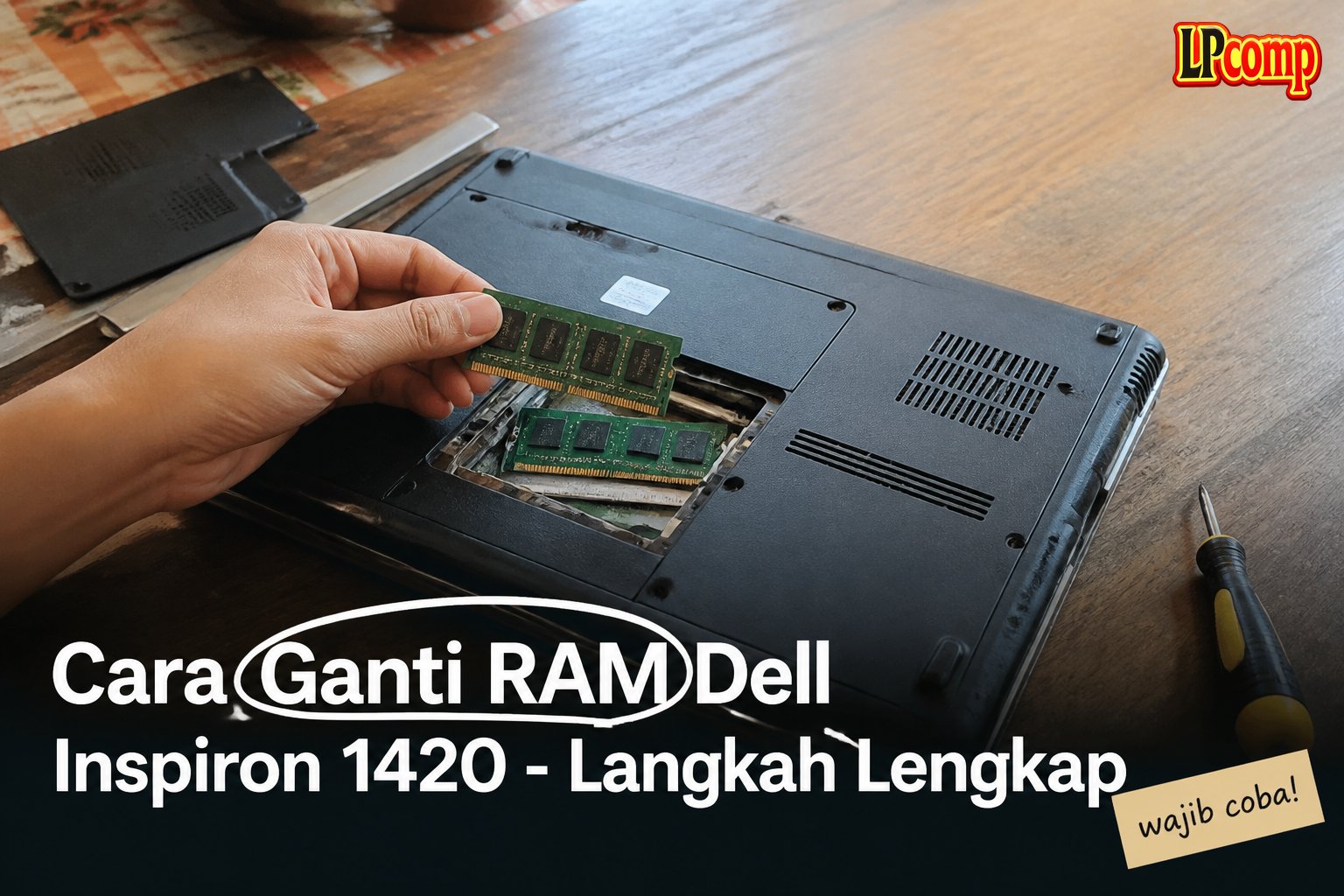
Memperbaiki RAM laptop Dell Inspiron 1420 bisa dilakukan sendiri dalam waktu sekitar 15 menit. Langkah-langkah ini cocok untuk pengguna awam yang ingin meningkatkan kinerja laptop. Alat yang dibutuhkan: obeng Phillips, spudger plastik, dan kertas pembungkus.
Langkah 1: Lepaskan Kencang Baut Penutup RAM
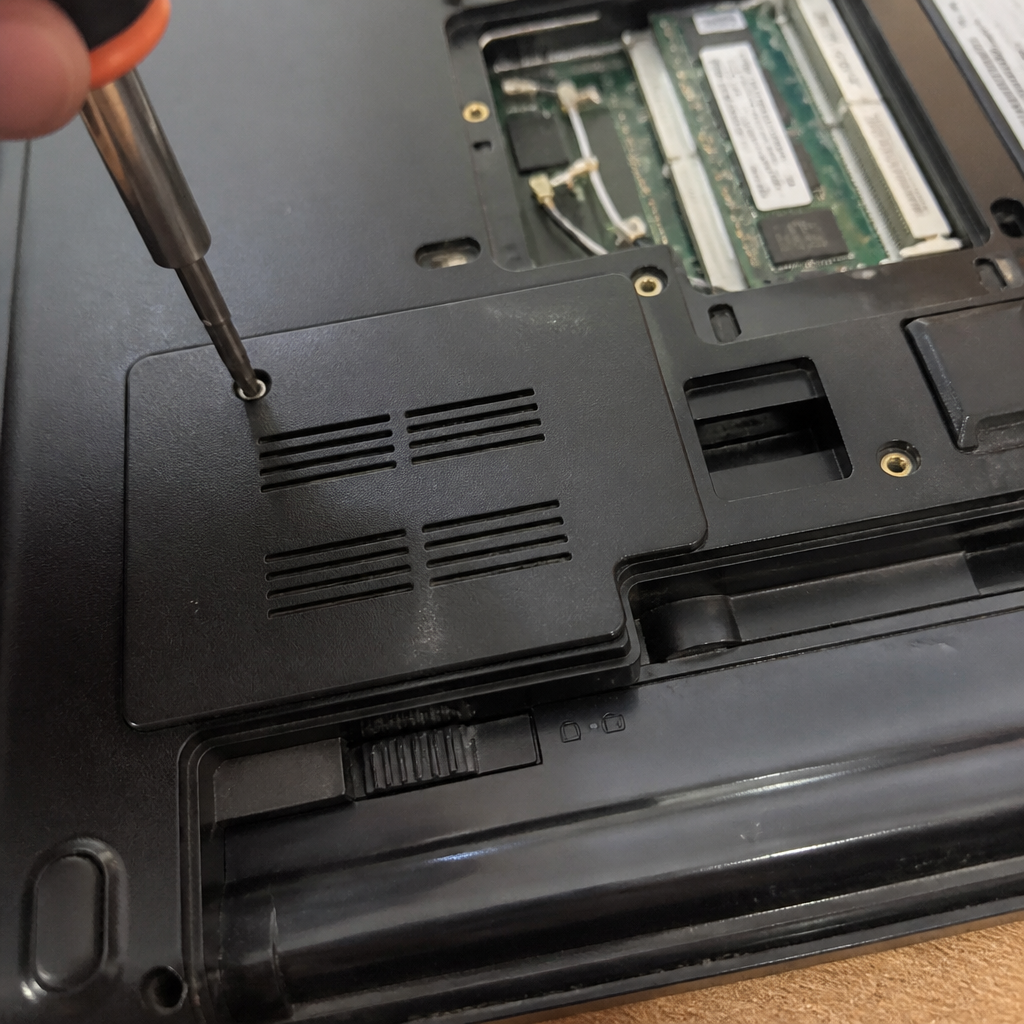
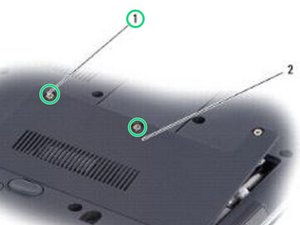
Sebelum memulai, pastikan laptop dalam keadaan mati dan lepas baterai. Balikkan laptop dan lepas baut khusus yang menutupi area RAM. Baut ini biasanya tersembunyi di bagian bawah laptop.
- Gunakan obeng Phillips ukuran kecil untuk melepas baut.
- Perhatikan posisi baut agar tidak terlewat saat mengganti RAM.
⚠️ Jangan gunakan alat berat untuk membuka penutup, bisa merusak komponen dalam.
Langkah 2: Lepaskan Penutup RAM
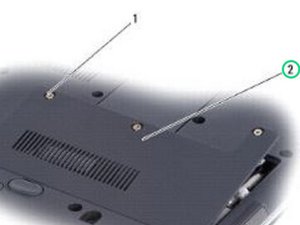
Lepaskan penutup RAM dengan lembut hingga terlepas dari tempatnya. Pastikan tidak ada tekanan berlebihan pada koneksi RAM. Jangan gunakan alat untuk memperlebar klem penahan.
- Letakkan penutup di tempat aman untuk menghindari kerusakan.
- Periksa apakah ada kabel atau komponen lain yang menghalangi.
⚠️ Jangan menekan terlalu keras pada klem penahan, bisa merusak slot RAM.
Langkah 3: Lepaskan RAM Lama
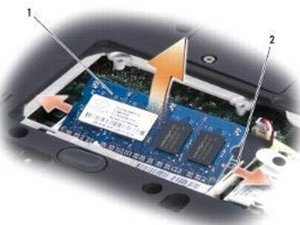
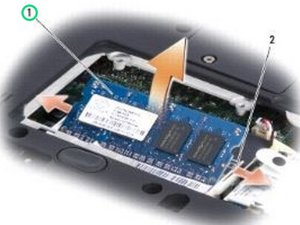
Gunakan jari tangan untuk memperlebar klem penahan di kedua ujung slot RAM hingga RAM terlepas. Pastikan tidak ada tekanan berlebihan pada koneksi.
- Perhatikan arah pengangkatan RAM agar tidak terjatuh.
- Simpan RAM lama dalam tempat aman untuk pemasangan baru.
⚠️ Jangan memaksa RAM keluar jika tidak terlepas dengan mudah.
Langkah 4: Pasang RAM Baru
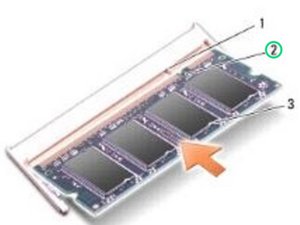
Align notifikasi pada RAM baru dengan slot RAM. Pastikan posisi RAM benar sebelum memasukkan ke slot. Jangan memasukkan RAM secara horizontal.
- Masukkan RAM dengan sudut 30 derajat hingga terasa klik.
- Jika tidak terasa klik, lepas dan coba lagi.
⚠️ Pastikan RAM terpasang dengan baik untuk menghindari error.
Langkah 5: Pasang Penutup RAM
Setelah RAM terpasang, kembalikan penutup RAM ke tempatnya. Pastikan penutup terkencang dan tidak ada celah. Gunakan obeng untuk mengencangkan baut kembali.
- Periksa apakah penutup sudah rata dengan bodi laptop.
- Pastikan tidak ada bagian penutup yang tertinggal.
⚠️ Jangan mengencangkan baut terlalu keras, bisa merusak penutup.
Pertanyaan yang Sering Ditanyakan
Apakah bisa diganti sendiri?
Ya, bisa diganti sendiri dengan langkah-langkah yang sudah dijelaskan. Pastikan mengikuti instruksi dengan hati-hati untuk menghindari kerusakan.
Apakah RAM bisa diganti tanpa baterai?
Ya, sebaiknya lepas baterai terlebih dahulu untuk menghindari risiko korsleting atau kerusakan komponen lain.
Apakah RAM bekas bisa digunakan?
RAM bekas bisa digunakan jika dalam kondisi baik dan kompatibel. Namun, disarankan menggunakan RAM baru untuk performa optimal.
Tips & Penutup
💡 Tips penting untuk hasil terbaik. Jika kamu ragu atau tidak yakin melakukan sendiri, LPComp menyediakan spare part berkualitas dan layanan konsultasi teknis gratis — kunjungi lpcomp.my.id atau toko Shopee kami.
- Baut Casing Bawah Dell Inspiron 3480 3580 3501 3451 3148 5410 5402 557 · Rp10.236
- Baut Casing Bawah Laptop Dell XPS 13 15 16 17 Semua Seri Back Cover Sc · Rp10.457
- Baut Casing Bawah Dell Vostro 3401 3490 3405 3583 3510 3580 5402 5490 · Rp10.236
- Baut Laptop Dell Latitude Back Cover Casing Bawah Sekrup Screw Noteboo · Rp6.000



