
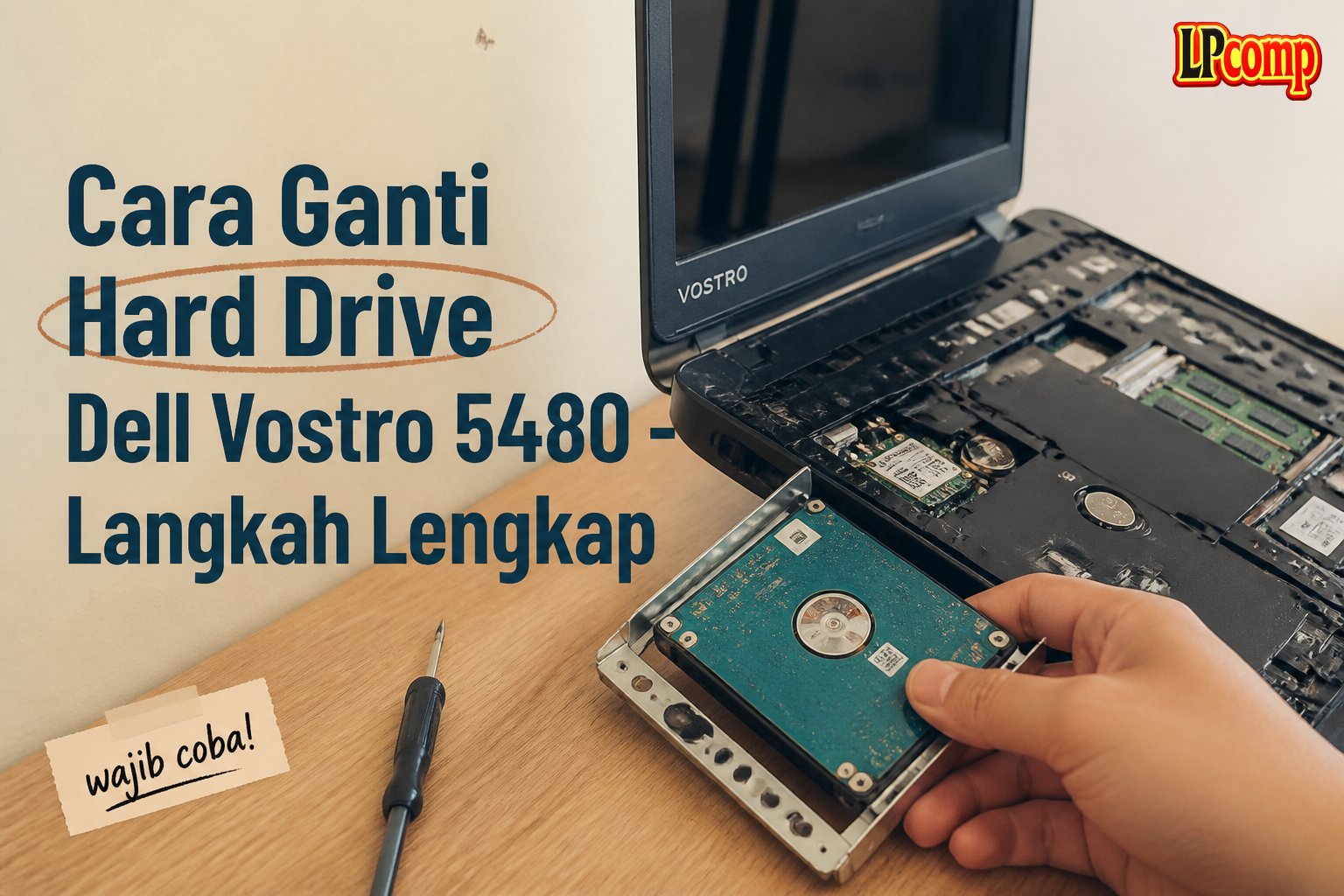
Hard drive laptop Dell Vostro 5480 rusak? Ikuti panduan lengkap ini untuk ganti hard drive dengan waktu sekitar 30 menit dan tingkat kesulitan sedang. Pastikan kamu punya alat yang tepat untuk menghindari kerusakan tambahan.
Alat yang dibutuhkan: obeng Phillips, spudger plastik, kertas pembungkus, dan kabel data USB.
Langkah 1: Lepaskan Kencang Baut Penutup Bawah
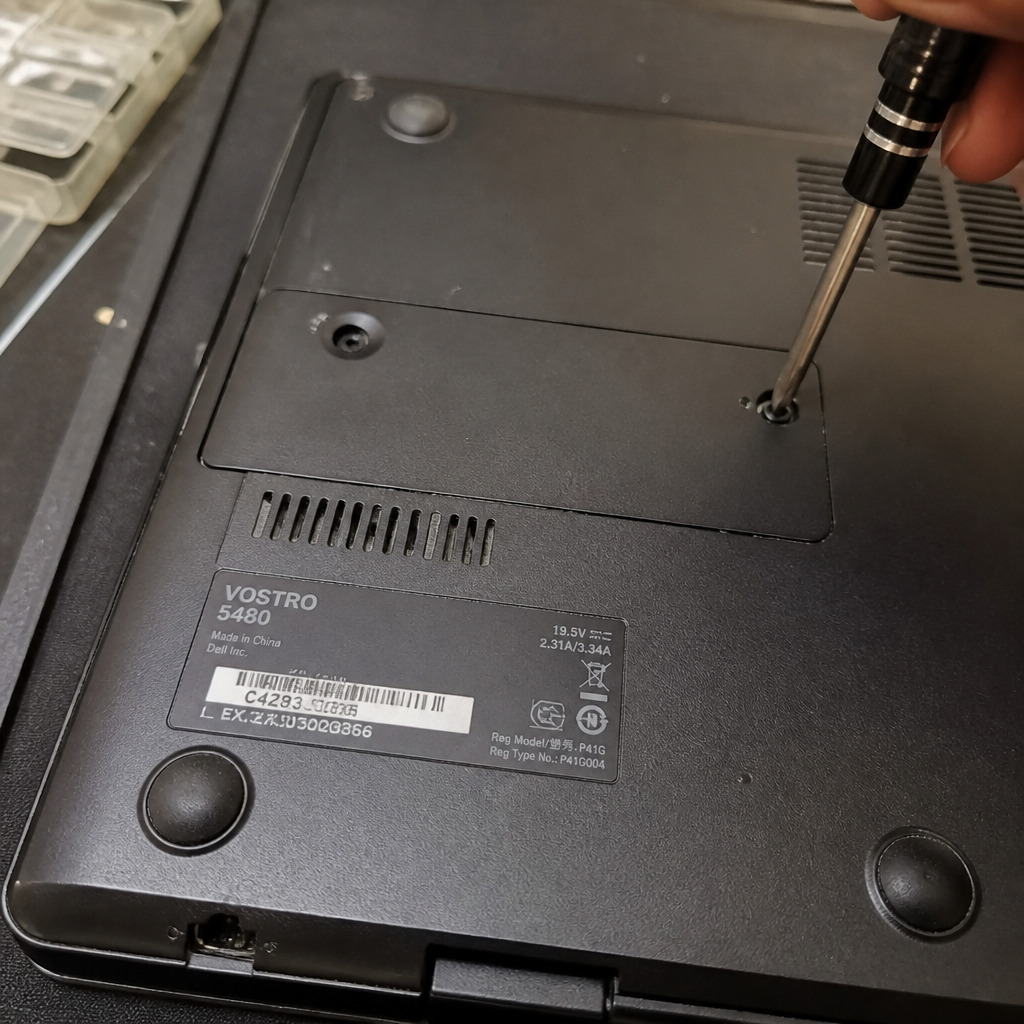
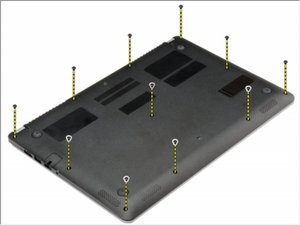
Gunakan obeng Phillips untuk melepas semua baut yang menahan penutup bawah laptop. Pastikan kamu menghitung jumlah baut agar tidak ada yang terlewat. Jika baut terlalu kencang, gunakan obeng yang ukurannya tepat untuk menghindari kerusakan.
- Letakkan baut di tempat aman untuk menghindari kehilangan.
- Periksa apakah ada baut tambahan di bagian samping atau belakang.
⚠️ Jangan gunakan obeng yang ukurannya tidak cocok, karena bisa merusak slot baut.
Langkah 2: Lepaskan Penutup Bawah dengan Lembut
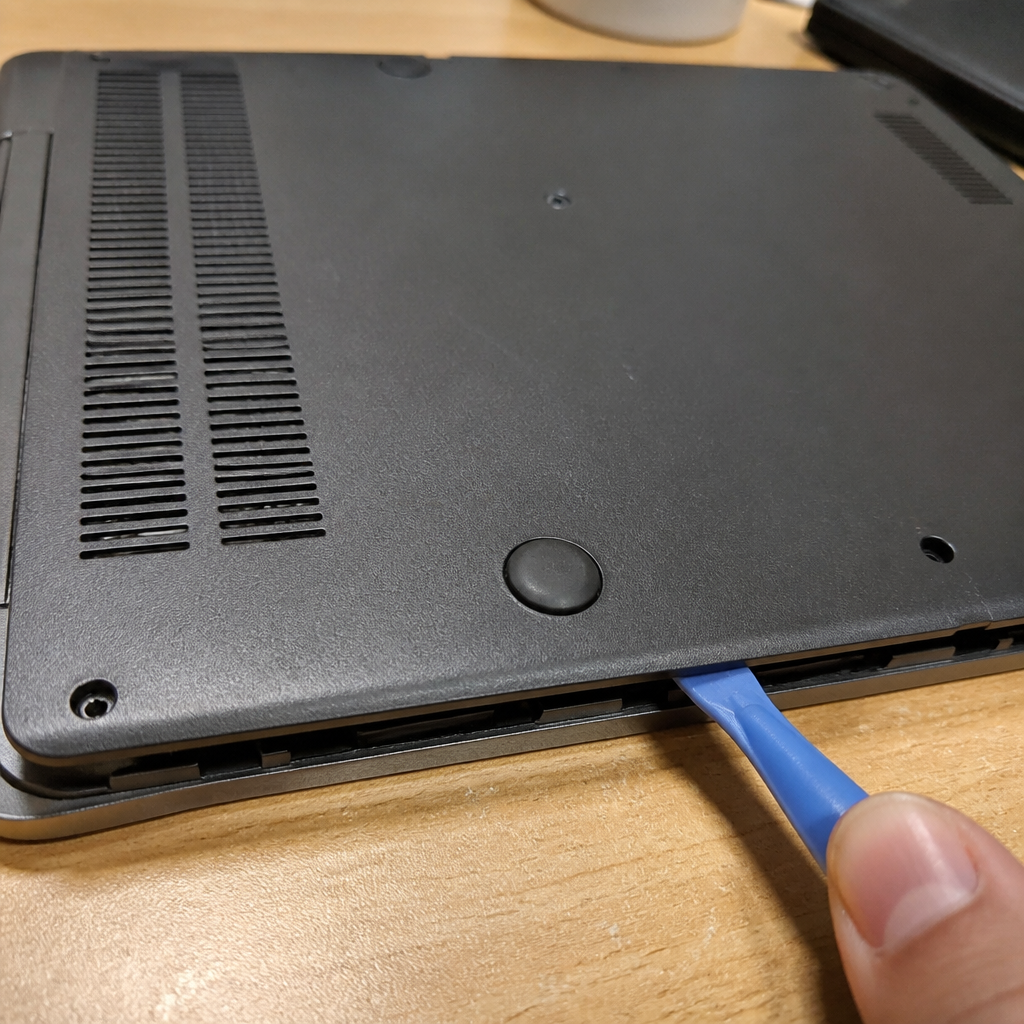
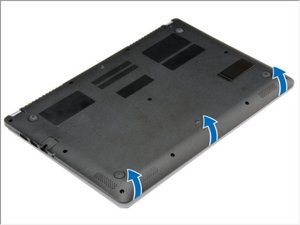
Setelah semua baut dilepas, gunakan spudger plastik untuk mempry penutup bawah dari sisi samping dan belakang. Tekan secara merata untuk menghindari kerusakan pada kabel internal. Pastikan penutup tidak terjatuh atau terkena benda tumpul.
- Mulai dari sudut kiri bawah untuk memudahkan pengerjaan.
- Periksa apakah ada kabel yang masih terhubung di bagian bawah.
⚠️ Jangan memaksa penutup jika terasa kaku, karena bisa merusak komponen dalam.
Langkah 3: Ganti Hard Drive dengan Langkah yang Tepat
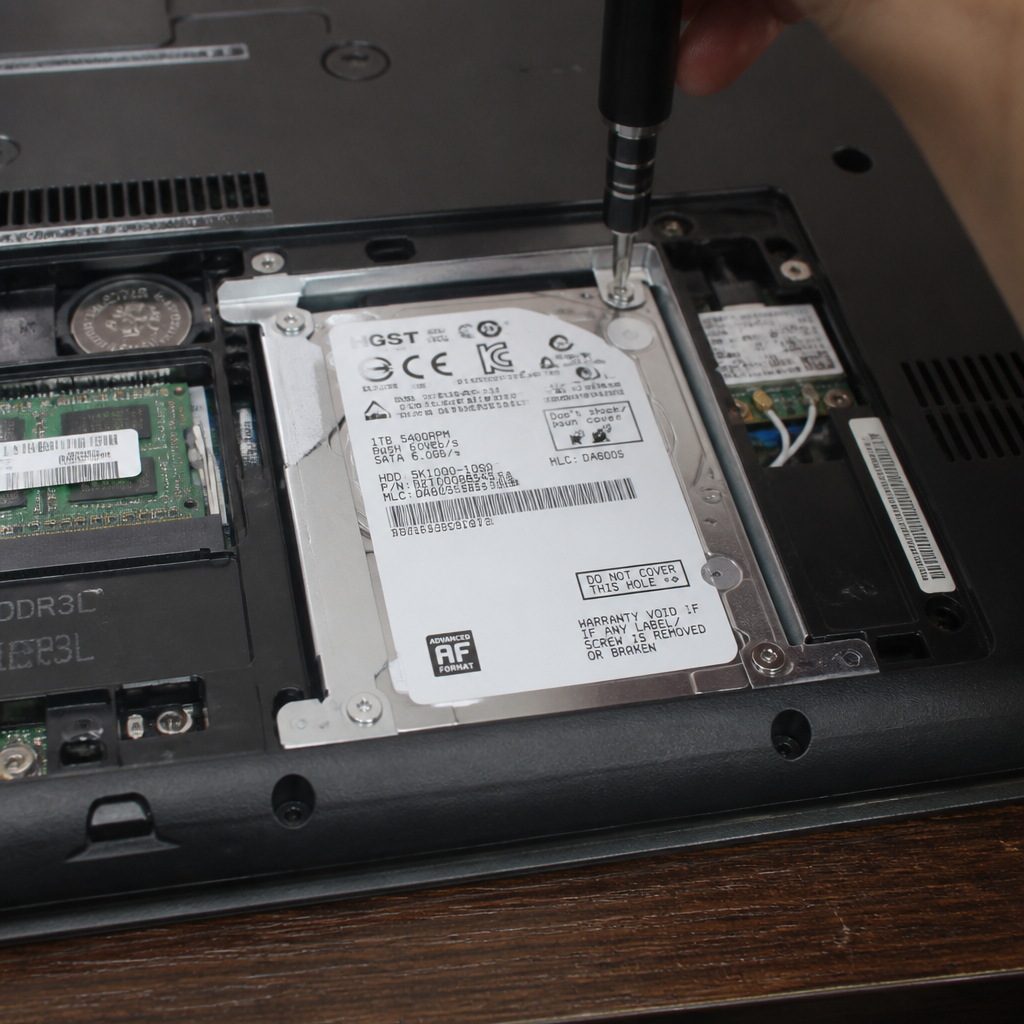
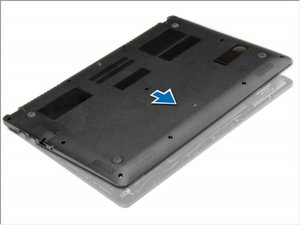
Setelah penutup dilepas, cari slot hard drive yang biasanya berada di bagian bawah atau samping. Lepaskan kabel data hard drive dari slot dan angkat hard drive lama dengan lembut. Pastikan tidak ada kabel yang masih terhubung atau baut yang tertinggal.
- Periksa apakah hard drive baru sudah memiliki kabel data yang sesuai.
- Pasang hard drive baru dengan posisi yang benar dan kencangkan baut dengan obeng Phillips.
⚠️ Pastikan hard drive baru sudah terdeteksi oleh laptop sebelum menutup penutup.
Pertanyaan yang Sering Ditanyakan
Apakah bisa diganti sendiri?
Ya, bisa diganti sendiri dengan alat dan panduan yang tepat. Pastikan kamu mengikuti langkah-langkah dengan hati-hati untuk menghindari kerusakan tambahan.
Apakah perlu reset BIOS setelah ganti hard drive?
Tidak perlu, tetapi pastikan hard drive baru sudah terdeteksi oleh laptop sebelum mengatur ulang pengaturan lainnya.
Apakah hard drive bekas bisa digunakan?
Hard drive bekas bisa digunakan jika dalam kondisi baik dan kompatibel. Namun, disarankan menggunakan spare part baru untuk performa yang optimal.
Tips & Penutup
💡 Tips penting untuk hasil terbaik. Jika kamu ragu atau tidak yakin melakukan sendiri, LPComp menyediakan spare part berkualitas dan layanan konsultasi teknis gratis — kunjungi lpcomp.my.id atau toko Shopee kami.
- Baut Casing Bawah Dell Inspiron 3480 3580 3501 3451 3148 5410 5402 557 · Rp10.236
- Baut Casing Bawah Laptop Dell XPS 13 15 16 17 Semua Seri Back Cover Sc · Rp10.457
- Baut Casing Bawah Dell Vostro 3401 3490 3405 3583 3510 3580 5402 5490 · Rp10.236
- Baut Laptop Dell Latitude Back Cover Casing Bawah Sekrup Screw Noteboo · Rp6.000



