
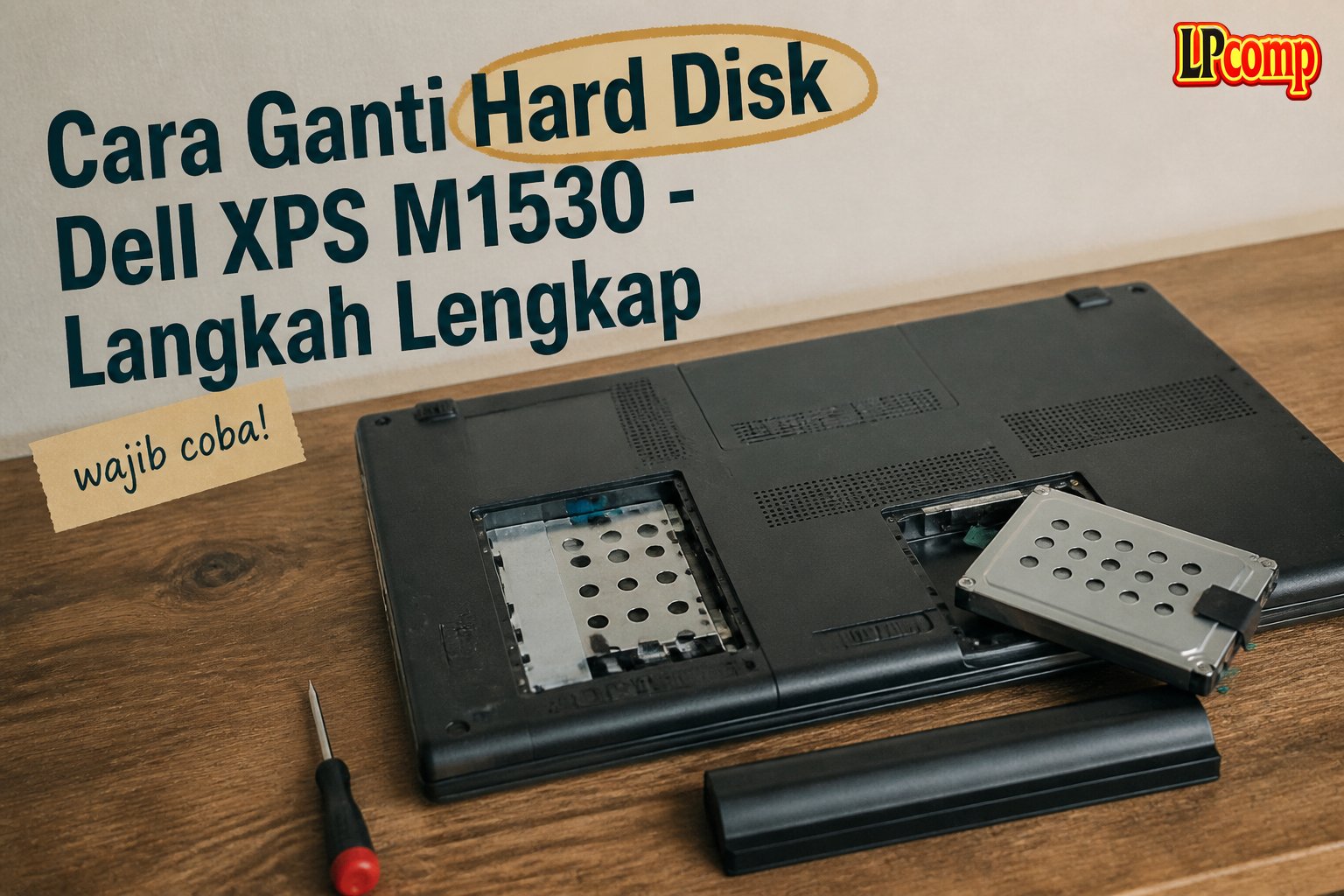
Hard disk laptop Dell XPS M1530 rusak bisa menyebabkan data hilang atau laptop tidak menyala. Solusinya adalah ganti hard disk dengan langkah sederhana. Estimasi waktu pengerjaan sekitar 30 menit dengan tingkat kesulitan sedang.
Alat yang dibutuhkan: obeng Phillips, spudger plastik, dan kabel USB.
Langkah 1: Matikan Laptop dan Buka Tutup Baterai
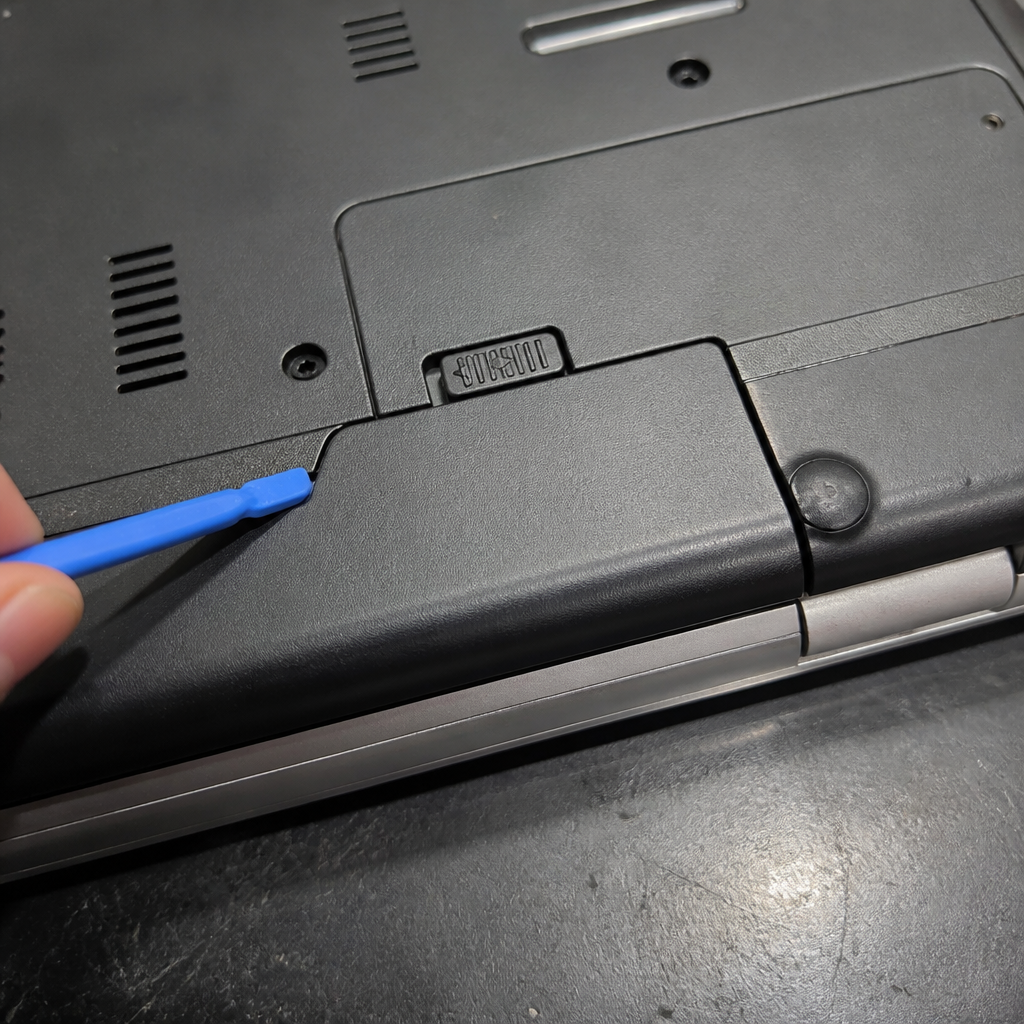
Sebelum memulai, pastikan laptop sudah mati dan lepas kabel charger. Letakkan laptop di permukaan rata untuk menghindari kerusakan. Buka tutup baterai dengan menggeser tombol pengunci ke arah kanan.
- Matikan laptop melalui tombol daya.
- Lepaskan kabel charger dari port.
- Letakkan laptop dengan layar menghadap ke bawah.
⚠️ Jangan sentuh komponen dalam laptop sebelum memastikan semua kabel terlepas.
Langkah 2: Lepaskan Baterai
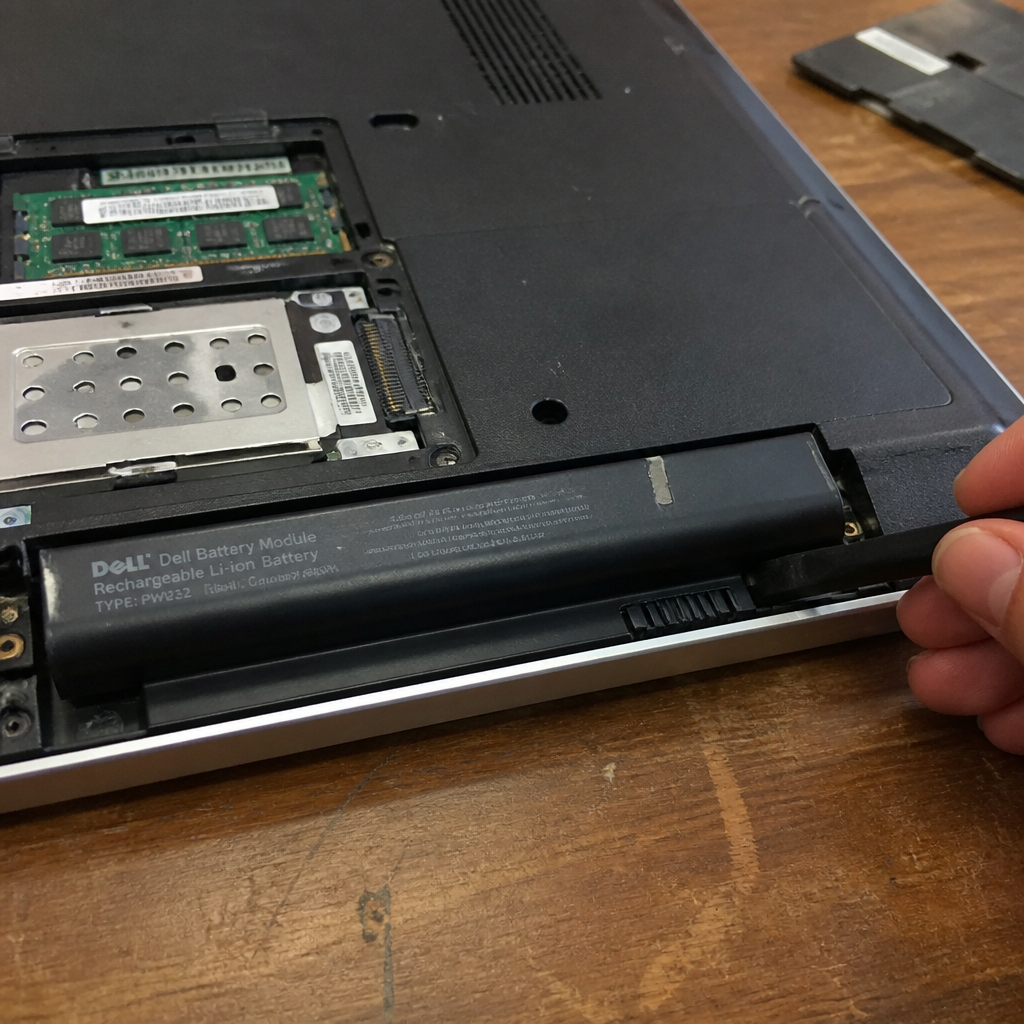
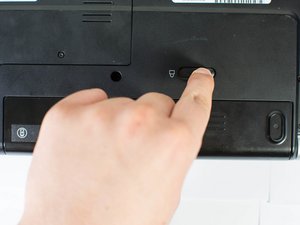
Gunakan obeng Phillips untuk melepas kait baterai dari slot. Setelah itu, angkat baterai perlahan hingga terlepas dari slot. Pastikan tidak ada kabel yang masih terhubung sebelum mengeluarkan baterai.
- Periksa apakah kabel baterai terlepas dari slot.
- Angkat baterai perlahan hingga terlepas.
- Letakkan baterai di tempat aman untuk mencegah kerusakan.
⚠️ Jangan memaksa baterai keluar jika masih terkunci, bisa merusak slot.
Langkah 3: Buka Panel Bawah Laptop
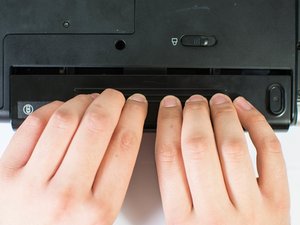
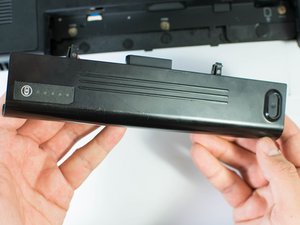
Gunakan spudger plastik untuk membuka panel bawah laptop. Pada bagian bawah, ada kait kecil yang perlu dilepas satu per satu. Setelah semua kait terlepas, angkat panel bawah dengan hati-hati.
- Carilah kait kecil di sekeliling panel bawah.
- Gunakan spudger untuk melepas kait satu per satu.
- Angkat panel bawah perlahan hingga terlepas.
⚠️ Pastikan tidak ada kabel yang masih terhubung sebelum membuka panel.
Langkah 4: Ganti Hard Disk
Setelah panel terbuka, cari slot hard disk yang biasanya berada di bagian belakang. Lepaskan kabel SATA hard disk dari slot dan angkat hard disk lama. Pasang hard disk baru dengan memasukkan kabel SATA ke slot dan kencangkan sekrup.
- Periksa apakah kabel SATA terlepas dari slot.
- Pasang hard disk baru dan kencangkan sekrup.
- Pastikan hard disk terhubung dengan baik.
⚠️ Pastikan hard disk baru kompatibel dengan laptop untuk menghindari masalah boot.
Langkah 5: Reassemble dan Uji
Setelah hard disk terpasang, kembalikan panel bawah dan baterai ke posisi semula. Pastikan semua kait dan kabel terhubung dengan baik. Nyalakan laptop dan periksa apakah hard disk terdeteksi dengan benar.
- Pasang kembali panel bawah dan kait.
- Masukkan baterai ke slot dan kencangkan.
- Nyalakan laptop dan cek penggunaan hard disk.
⚠️ Jika laptop tidak menyala, pastikan semua komponen terpasang dengan benar.
Pertanyaan yang Sering Ditanyakan
Apakah perlu mengganti baterai saat mengganti hard disk?
Tidak, baterai hanya perlu dilepas untuk akses ke komponen dalam, tetapi tidak wajib diganti.
Apakah bisa menggunakan hard disk eksternal sebagai pengganti?
Tidak, hard disk internal laptop harus sesuai dengan ukuran dan jenis port SATA untuk berfungsi.
Apakah perlu menginstal ulang sistem setelah mengganti hard disk?
Ya, jika hard disk baru kosong, Anda perlu menginstal ulang sistem operasi atau memindahkan data dari hard disk lama.
Tips & Penutup
💡 Tips penting untuk hasil terbaik. Jika kamu ragu atau tidak yakin melakukan sendiri, LPComp menyediakan spare part berkualitas dan layanan konsultasi teknis gratis — kunjungi lpcomp.my.id atau toko Shopee kami.
- Baut Casing Bawah Dell Inspiron 3480 3580 3501 3451 3148 5410 5402 557 · Rp10.236
- Baut Casing Bawah Laptop Dell XPS 13 15 16 17 Semua Seri Back Cover Sc · Rp10.457
- Baut Casing Bawah Dell Vostro 3401 3490 3405 3583 3510 3580 5402 5490 · Rp10.236
- Baut Laptop Dell Latitude Back Cover Casing Bawah Sekrup Screw Noteboo · Rp6.000



