
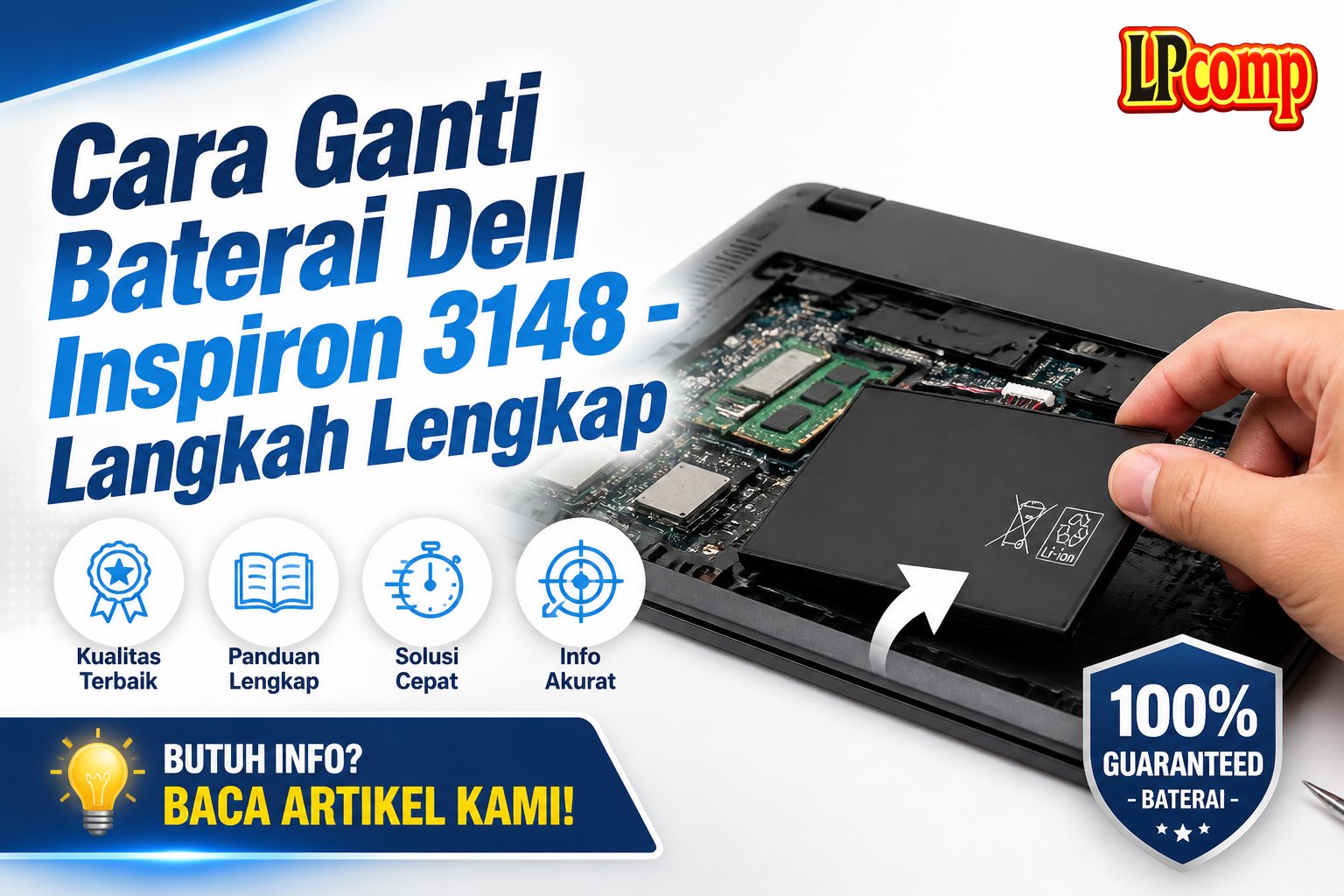
Apakah laptop Dell Inspiron 3148 Anda tidak bisa menyala atau baterai cepat habis? Ganti baterai laptop bisa jadi solusi. Prosesnya memakan waktu sekitar 30 menit dan memerlukan sedikit keahlian. Jangan khawatir, langkah-langkahnya cukup sederhana.
Alat yang dibutuhkan: obeng Phillips, spudger plastik, dan kaki tangan.
Langkah 1: Matikan Laptop dan Buka Panel Belakang
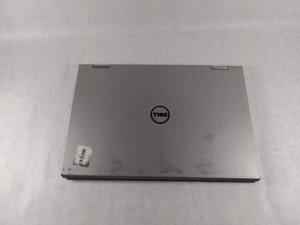
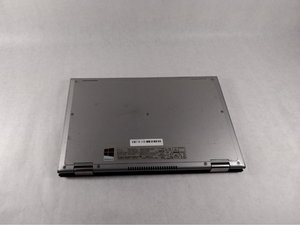
Sebelum memulai, pastikan laptop Dell Inspiron 3148 dalam keadaan mati dan terlepas dari kabel daya. Tutup laptop dan letakkan dengan sisi depan menghadap ke atas, sehingga engsel berada di sisi belakang. Flip laptop ke belakang agar bagian belakang menghadap Anda.
- Posisikan laptop dengan stabil di permukaan datar.
- Pastikan tidak ada kabel atau aksesori yang masih terhubung.
⚠️ Jangan sentuh komponen elektronik dalam proses ini untuk menghindari risiko korsleting.
Langkah 2: Lepaskan Semua Skrew Panel Belakang
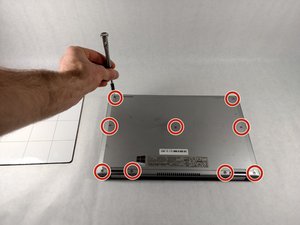
Gunakan obeng Phillips ukuran #1 untuk melepas sembilan skrew 7mm yang menahan panel belakang. Pastikan semua skrew dilepas dan disimpan dengan rapi untuk tidak kehilangan.
- Periksa apakah ada skrew yang terlepas kecil atau tersembunyi.
- Gunakan tempat penyimpanan kecil untuk menghindari kehilangan.
⚠️ Jangan gunakan obeng yang terlalu besar karena bisa merusak ulir skrew.
Langkah 3: Lepaskan Panel Belakang dan Buka Baterai
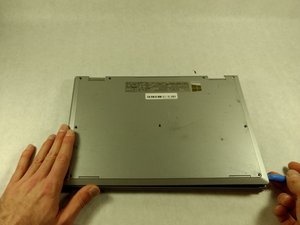
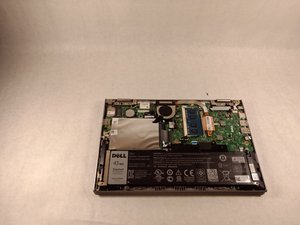
Setelah semua skrew dilepas, gunakan spudger plastik untuk memulai membuka panel belakang. Tekan lembut di sisi bawah panel dan angkat perlahan ke atas. Panel akan terlepas dengan sedikit dorongan.
- Perlahan angkat panel hingga terlepas sepenuhnya.
- Periksa kabel atau konektor yang mungkin masih terhubung.
⚠️ Panel belakang bisa terlepas dengan mudah, jangan terburu-buru untuk menghindari kerusakan.
Langkah 4: Ganti Baterai dengan Baterai Baru
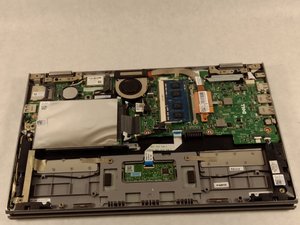
Setelah panel terlepas, cari lokasi baterai yang biasanya terletak di bagian bawah atau belakang laptop. Lepaskan kabel atau konektor baterai dengan hati-hati. Setelah itu, angkat baterai lama dan pasang baterai baru dengan posisi yang benar.
- Pastikan baterai baru memiliki kabel dan konektor yang sesuai.
- Periksa apakah semua kabel terhubung dengan baik.
⚠️ Jangan memasang baterai yang tidak kompatibel karena bisa merusak laptop.
Pertanyaan yang Sering Ditanyakan
Bisakah saya ganti baterai sendiri?
Tentu bisa, asalkan Anda memiliki alat dan pengetahuan dasar. Jika tidak yakin, segera hubungi teknisi profesional.
Apakah baterai laptop bisa diganti di toko servis?
Ya, banyak toko servis laptop menyediakan layanan ganti baterai. Pastikan memilih toko yang terpercaya dan memiliki spare part berkualitas.
Apakah baterai baru bisa langsung digunakan setelah dipasang?
Ya, setelah dipasang, laptop akan otomatis mengenali baterai baru. Namun, disarankan untuk mengisi daya terlebih dahulu untuk mengoptimalkan penggunaan.
Tips & Penutup
💡 Tips penting untuk hasil terbaik. Jika kamu ragu atau tidak yakin melakukan sendiri, LPComp menyediakan spare part berkualitas dan layanan konsultasi teknis gratis — kunjungi lpcomp.my.id atau toko Shopee kami.
- Baut Casing Bawah Dell Inspiron 3480 3580 3501 3451 3148 5410 5402 557 · Rp10.236
- Baut Casing Bawah Laptop Dell XPS 13 15 16 17 Semua Seri Back Cover Sc · Rp10.457
- Baut Casing Bawah Dell Vostro 3401 3490 3405 3583 3510 3580 5402 5490 · Rp10.236
- Baut Laptop Dell Latitude Back Cover Casing Bawah Sekrup Screw Noteboo · Rp6.000



