
Merasa baterai laptop Dell Inspiron 17 5765 tidak berfungsi? Ikuti panduan lengkap ini untuk mengganti baterai dengan aman dan cepat. Waktu pengerjaan sekitar 30 menit dengan tingkat kesulitan sedang.
Alat yang dibutuhkan: obeng Phillips, spudger plastik, kertas krap, dan kaki baterai.
Langkah 1: Lepaskan Kencang Baut Baterai
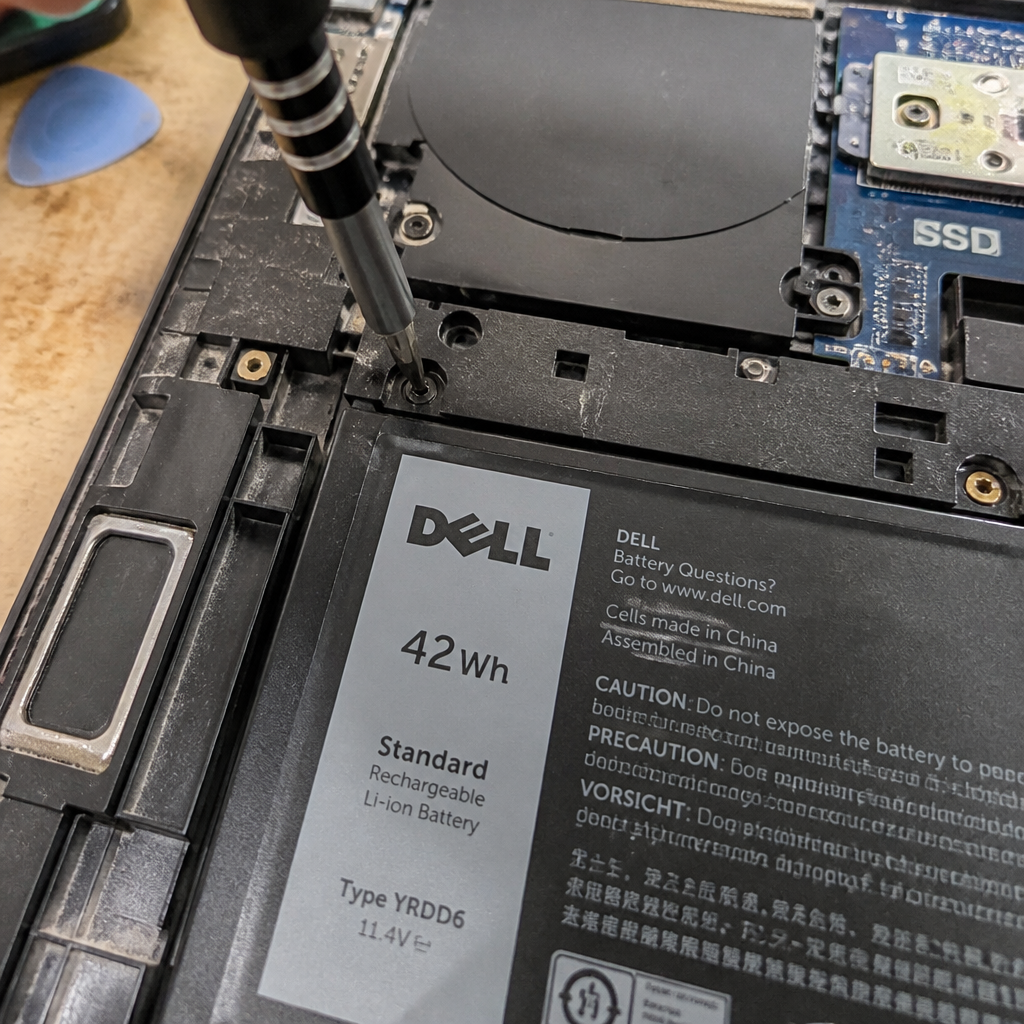
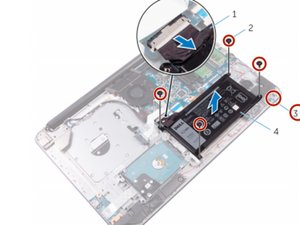
Gunakan obeng Phillips untuk melepas semua baut yang mengunci baterai ke bagian palm rest dan keyboard. Pastikan baut tidak tersisa di dalam laptop untuk menghindari kerusakan.
- Periksa posisi baut di bawah keyboard dan di sisi kiri laptop.
- Simpan semua baut dalam wadah kecil agar tidak hilang.
⚠️ Jangan gunakan obeng yang terlalu besar atau berkarat, karena bisa merusak komponen dalam.
Langkah 2: Lepaskan Kabel Baterai
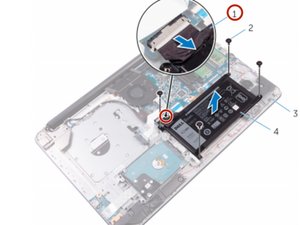
Setelah baut dilepas, lepaskan kabel baterai dari papan sirkuit (system board) dengan hati-hati. Pastikan kabel tidak terhubung ke sumber daya lain untuk menghindari risiko korsleting.
- Gunakan spudger plastik untuk memutus koneksi.
- Periksa apakah kabel terkunci dengan papan sirkuit.
⚠️ Jangan sentuh bagian logam kabel saat memutus koneksi untuk menghindari kerusakan.
Langkah 0: Lepaskan Baterai dari Tempatnya
Lepaskan baterai dari tempatnya dengan memutar dan mengangkat perlahan. Pastikan baterai tidak terjatuh atau tergores saat dikeluarkan.
- Periksa apakah baterai masih terhubung ke papan sirkuit.
- Gunakan tangan kiri untuk menahan laptop agar stabil.
⚠️ Jangan memaksakan baterai jika terasa kaku, karena bisa merusak slot baterai.
Langkah 4: Pasang Baterai Baru
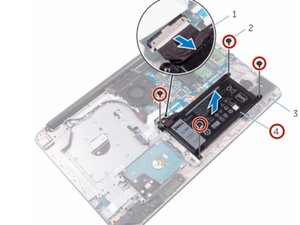
Letakkan baterai baru ke slot baterai dengan posisi yang benar. Pastikan kabel baterai terhubung ke papan sirkuit dengan rapi dan tidak terlipat.
- Periksa apakah semua kabel terhubung dengan baik.
- Pastikan baterai tidak terlipat atau tertekuk.
⚠️ Jangan memasang baterai dengan posisi terbalik, karena bisa merusak komponen dalam laptop.
Langkah 5: Pasang Kembali Baut
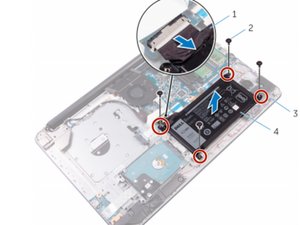
Setelah baterai dipasang, kembali pasang semua baut ke posisi semula. Pastikan baut tidak longgar atau terlalu kencang.
- Gunakan obeng Phillips yang sesuai untuk memasang baut.
- Periksa apakah semua baut sudah kembali ke tempatnya.
⚠️ Jangan melepas baut saat laptop sedang menyala, karena bisa menyebabkan kerusakan.
Langkah 6: Koneksikan Kabel Baterai
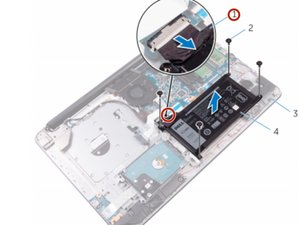
Setelah baut dipasang, koneksikan kabel baterai ke papan sirkuit dengan hati-hati. Pastikan kabel terhubung dengan baik dan tidak terlipat.
- Periksa apakah kabel terhubung ke sumber daya yang benar.
- Pastikan tidak ada kabel yang terlipat atau terjepit.
⚠️ Jangan menyentuh bagian logam kabel saat memasang untuk menghindari kerusakan.
Pertanyaan yang Sering Ditanyakan
Apakah bisa diganti sendiri?
Ya, bisa diganti sendiri dengan alat dan panduan yang tepat. Namun, jika tidak yakin, sebaiknya konsultasi ke teknisi profesional.
Apakah baterai bisa diganti tanpa merusak laptop?
Ya, selama proses dilakukan dengan hati-hati dan mengikuti langkah-langkah yang benar, tidak akan merusak laptop.
Apakah baterai bekas bisa digunakan kembali?
Baterai bekas biasanya tidak bisa digunakan kembali karena kapasitasnya sudah menurun. Sebaiknya ganti dengan baterai baru untuk performa optimal.
Tips & Penutup
💡 Tips penting untuk hasil terbaik. Jika kamu ragu atau tidak yakin melakukan sendiri, LPComp menyediakan spare part berkualitas dan layanan konsultasi teknis gratis — kunjungi lpcomp.my.id atau toko Shopee kami.
- Baut Casing Bawah Dell Inspiron 3480 3580 3501 3451 3148 5410 5402 557 · Rp10.236
- Baut Casing Bawah Laptop Dell XPS 13 15 16 17 Semua Seri Back Cover Sc · Rp10.457
- Baut Casing Bawah Dell Vostro 3401 3490 3405 3583 3510 3580 5402 5490 · Rp10.236
- Baut Laptop Dell Latitude Back Cover Casing Bawah Sekrup Screw Noteboo · Rp6.000



